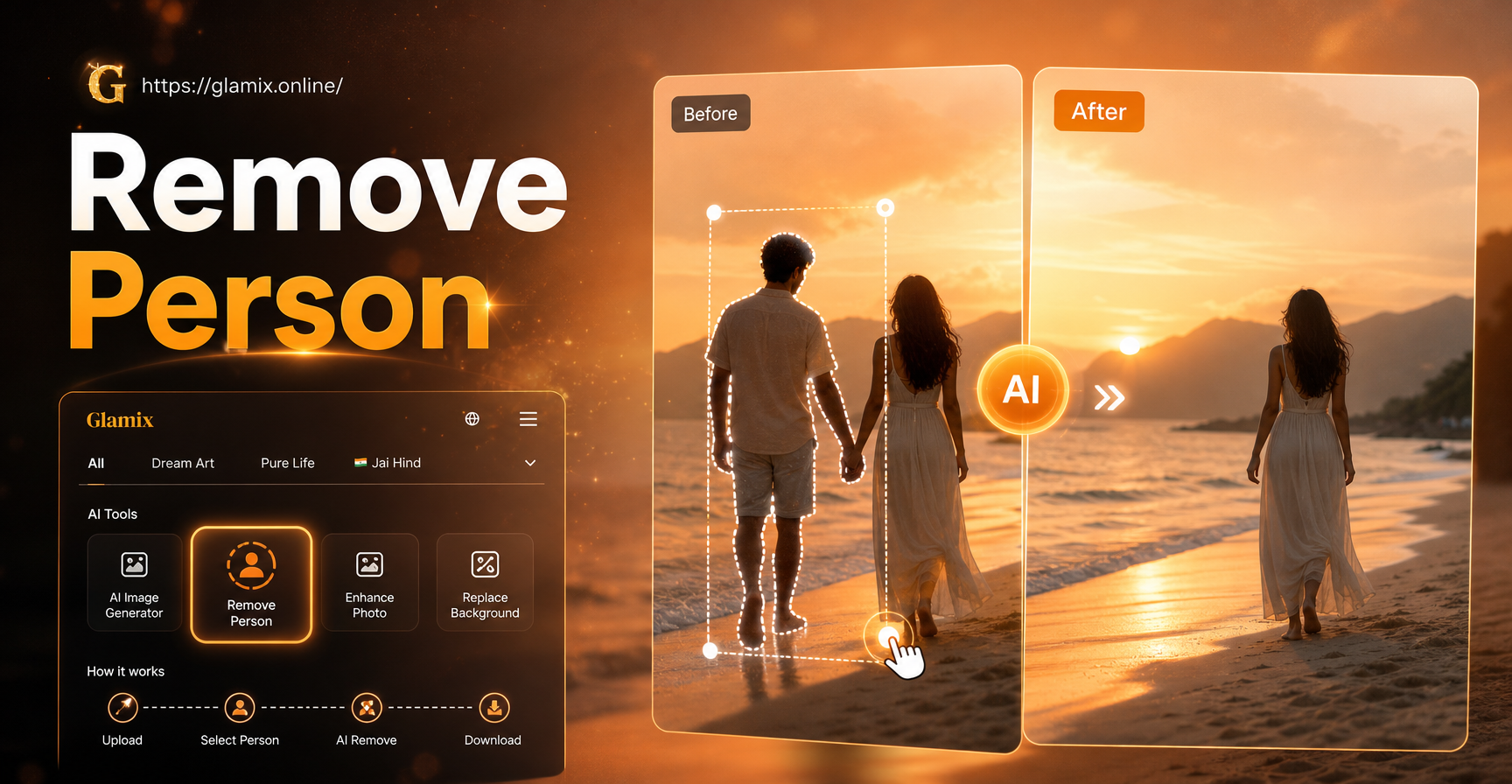
Wenn Sie schon einmal ein Gruppenfoto gemacht haben und sich später gewünscht haben, dass eine Person nicht im Bild wäre, sind Sie nicht allein. Das Entfernen einer Person aus einem Foto ist eine der häufigsten Bearbeitungsanfragen. Die gute Nachricht ist, dass Sie dies mit manuellen Retuschewerkzeugen, KI-gestützten Objektentfernern oder mobilen Apps tun können, die die Bereinigung fast automatisch erledigen. Die beste Methode für Sie hängt von der Komplexität des Fotos und davon ab, wie vertraut Sie mit Bildbearbeitungssoftware sind.
Warum müssen Sie eine Person aus einem Foto entfernen?
Menschen entfernen unerwünschte Personen aus verschiedenen Gründen aus Fotos. Ein Fotobomber hat vielleicht eine ansonsten perfekte Aufnahme ruiniert. Ein ehemaliger Partner erscheint vielleicht auf einem alten Bild, das Sie wegen der Erinnerungen behalten möchten, aber nicht wegen der Beziehung. Datenschutzgründe sind ebenfalls wichtig, besonders beim Teilen von Fotos im Internet. Manchmal möchten Sie einfach den Fokus auf eine Person oder eine kleinere Gruppe lenken. Was auch immer Ihr Grund ist, das Ziel ist ein sauberer Hintergrund, der natürlich aussieht.
Manuelle Retuschemethoden in Desktop-Programmen
Wenn Sie Zugriff auf einen Desktop-Editor wie Adobe Photoshop, GIMP oder Affinity Photo haben, können Sie eine Person manuell entfernen. Diese Methoden geben Ihnen feine Kontrolle über das Ergebnis.
Klonen-Stempel
Der Kopierstempel kopiert Pixel aus einem Teil des Bildes und malt sie über einen anderen. Um eine Person zu entfernen, nehmen Sie eine saubere Stelle des Hintergrunds neben der Person auf und malen Sie dann über sie. Passen Sie Pinselgröße und -härte an die umgebende Textur an. Das funktioniert am besten auf einfachen Hintergründen wie Wänden, Himmel oder Gras. Achten Sie darauf, keine offensichtlich wiederkehrenden Muster zu erzeugen.
Reparaturpinsel und Bereichsreparatur
Der Reparaturpinsel funktioniert wie der Kopierstempel, vermischt aber die kopierten Pixel mit der Beleuchtung und Textur des Zielbereichs. Der Bereichsreparatur-Pinsel ist sogar noch einfacher: Sie malen einfach über die Person und das Werkzeug tastet automatisch umliegende Pixel ab, um den Bereich zu füllen. Für kleine Schönheitsfehler oder dünne Personen kann die Bereichsreparatur ausreichend sein. Für größere Motive kombinieren Sie sie mit anderen Werkzeugen.
Inhaltsbasiertes Füllen
Inhaltsbasiertes Füllen ist eine leistungsstarke Funktion in Photoshop, die einen ausgewählten Bereich intelligent mit dem umgebenden Hintergrund füllt. Um sie zu verwenden, wählen Sie die Person mit dem Lasso- oder Schnellauswahl-Werkzeug aus und gehen dann zu Bearbeiten > Inhaltsbasiertes Füllen. Passen Sie den Abtastbereich und die Einstellungen an, um unerwünschte Elemente zu entfernen. Diese Methode liefert oft einen guten Ausgangspunkt, den Sie mit Reparaturwerkzeugen verfeinern können.
KI-gestützte Entfernungswerkzeuge
KI-basierte Werkzeuge haben die Objektentfernung viel schneller gemacht. Sie analysieren das Bild, erkennen die Person und generieren einen plausiblen Hintergrund hinter ihr. Diese Werkzeuge erfordern kein manuelles Abtasten.
Online-KI-Objektentferner
Viele kostenlose Online-Tools ermöglichen es Ihnen, ein Foto hochzuladen, über die Person zu malen und das Ergebnis in Sekunden herunterzuladen. Sie sind praktisch für einmalige Bearbeitungen und erfordern keine Installation. Online-Tools können jedoch die Bildqualität komprimieren und komplexe Hintergründe möglicherweise nicht so gut verarbeiten wie Desktop-Editoren.
Mobile Apps mit Ein-Tipp-Entfernung
Mehrere mobile Apps verfügen über eine Magischer-Radierer- oder Objektentfernungsfunktion. Sie öffnen das Foto, wählen die Person aus und tippen auf Entfernen. Die App füllt den Bereich mithilfe von KI. Diese Apps sind ideal für schnelle Social-Media-Bearbeitungen. Nachdem Sie die Person entfernt haben, können Sie in derselben App oft Filter oder andere Verbesserungen anwenden.
Generatives Füllen in modernen Editoren
Adobe Photoshops Generative Füllung und ähnliche Funktionen verwenden KI, um einen ausgewählten Bereich basierend auf einer Texteingabe mit generiertem Inhalt zu ersetzen. Sie können beispielsweise die Person auswählen, „leere Bank' oder „saubere Straße' eingeben, und die KI erstellt einen passenden Hintergrund. Das ist besonders nützlich, wenn der Hintergrund komplex ist und die traditionelle Retusche zu lange dauern würde.
Schritt für Schritt: Entfernen einer Person in Adobe Photoshop
Wenn Sie einen praktischen Ansatz bevorzugen, befolgen Sie diese Schritte, um eine Person in Photoshop zu entfernen.
Schritt 1: Öffnen Sie Ihr Foto und duplizieren Sie die Ebene
Öffnen Sie das Bild und duplizieren Sie die Hintergrundebene, indem Sie mit der rechten Maustaste auf die Ebene klicken und Ebene duplizieren wählen. Die Arbeit an einem Duplikat bewahrt das Original, sodass Sie bei Bedarf von vorne beginnen können.
Schritt 2: Wählen Sie die Person aus
Verwenden Sie das Schnellauswahl-Werkzeug oder das Zeichenstift-Werkzeug, um eine Auswahl um die Person zu erstellen. Zoomen Sie hinein und verfeinern Sie die Kanten. Wenn die Person andere Elemente überlappt, verwenden Sie das Lasso-Werkzeug mit einer kleinen Weichen Kante, um die Auswahl etwas größer als das Motiv zu halten. Eine weiche Kante von 2 bis 5 Pixeln hilft, die Füllung zu verblenden.
Schritt 3: Inhaltsbasiertes Füllen anwenden
Gehen Sie bei aktiver Auswahl zu Bearbeiten > Inhaltsbasiertes Füllen. Photoshop zeigt eine Vorschau und ermöglicht es Ihnen, den Abtastbereich anzupassen. Schließen Sie Bereiche aus, aus denen Sie nicht abtasten möchten, und klicken Sie dann auf OK. Die Person sollte durch Hintergrundpixel ersetzt werden.
Schritt 4: Mit Reparaturwerkzeugen verfeinern
Überprüfen Sie nach dem Füllen den Bereich auf Artefakte. Verwenden Sie den Kopierstempel oder den Reparaturpinsel, um wiederholte Muster, Schatten oder unscharfe Stellen zu bereinigen. Vergleichen Sie den Bereich mit dem umgebenden Hintergrund, um sicherzustellen, dass Beleuchtung und Textur übereinstimmen.
Schritt für Schritt: Entfernen einer Person mit einer mobilen App
Mobile Apps sind oft der schnellste Weg, eine Person aus einem Foto zu entfernen. Hier ist ein allgemeiner Workflow, der für die meisten KI-gestützten Radierer-Apps gilt.
Schritt 1: Laden Sie einen zuverlässigen Fotoeditor herunter
Wählen Sie eine App, die Objektentfernung oder eine Magischer-Radierer-Funktion bietet. Wenn Sie bereits eine All-in-One-KI-Erstellungs-App wie glamix verwenden, beachten Sie, dass ihre Stärken in generativen Stiltransformationen liegen und nicht in der dedizierten Objektentfernung. Für eine saubere Entfernung ist eine dedizierte Radierer-App möglicherweise effektiver. Nachdem Sie das Foto bereinigt haben, können Sie glamix verwenden, um neue Stile anzuwenden oder das Ergebnis zu animieren.
Schritt 2: Verwenden Sie das Objektentfernungs- oder Magischer-Radierer-Werkzeug
Öffnen Sie das Foto und wählen Sie das Entfernungswerkzeug. Malen Sie über die Person, die Sie entfernen möchten. Die App verarbeitet den Bereich und füllt ihn mit Hintergrund. Einige Apps ermöglichen es Ihnen, die Pinselgröße anzupassen und Fehler rückgängig zu machen. Für beste Ergebnisse malen Sie nur über die Person und vermeiden Sie es, wichtige Hintergrundelemente zu verdecken.
Schritt 3: Überprüfen und exportieren
Zoomen Sie hinein, um das Ergebnis zu überprüfen. Wenn der Hintergrund unnatürlich aussieht, versuchen Sie die Entfernung erneut oder verwenden Sie ein Reparaturwerkzeug, falls verfügbar. Wenn Sie zufrieden sind, exportieren Sie das Foto in der höchsten verfügbaren Qualität. Speichern Sie eine Kopie, bevor Sie Filter oder weitere Bearbeitungen anwenden.
Häufige Fehler und wie man sie vermeidet
Selbst mit guten Werkzeugen ist es leicht, ein Foto zu erstellen, das bearbeitet aussieht. Ein häufiger Fehler ist das Zurücklassen eines Schattens. Wenn Sie eine Person entfernen, überprüfen Sie ihren Schatten auf dem Boden oder der Wand und entfernen Sie ihn ebenfalls. Ein weiterer Fehler ist das Erzeugen sichtbarer wiederholter Muster mit dem Kopierstempel. Um dies zu vermeiden, tasten Sie von mehreren nahegelegenen Bereichen ab, anstatt von einer Stelle. Unscharfe Stellen entstehen oft, wenn der Füllbereich zu groß oder der Hintergrund uneben ist. Verwenden Sie kleinere Pinselstriche und kombinieren Sie Werkzeuge für ein natürliches Ergebnis.
Fortgeschrittene Tipps für komplexe Hintergründe
Das Entfernen einer Person aus einem belebten Hintergrund ist schwieriger. Wenn die Person strukturierte Oberflächen wie Ziegelwände, Laub oder gemusterte Böden überlappt, verwenden Sie eine Kombination aus Auswahl und Reparatur. Beginnen Sie mit einer groben Auswahl, wenden Sie inhaltsbasiertes Füllen oder KI-Entfernung an und verwenden Sie dann den Kopierstempel, um Textur wiederherzustellen. Entfernen Sie bei mehreren Personen eine nach der anderen und überprüfen Sie den Hintergrund nach jedem Schritt. Das verhindert große unnatürliche Bereiche. Wenn der Hintergrund sich wiederholende Muster aufweist, verwenden Sie das Reparaturwerkzeug, um ein sauberes Muster über den Bereich zu kopieren. Achten Sie bei Szenen mit Perspektive auf Maßstab und Ausrichtung, damit der gefüllte Bereich nicht verzerrt aussieht.
Ethische und datenschutzrechtliche Überlegungen
Bevor Sie jemanden aus einem Foto entfernen, bedenken Sie die ethische Seite. Wenn die Person im Original identifizierbar ist, kann das Entfernen ohne Erlaubnis für den persönlichen Gebrauch akzeptabel sein, aber verwenden Sie das bearbeitete Bild nicht, um andere in die Irre zu führen. Vermeiden Sie es, Bilder zu erstellen, die dem Ruf oder der Privatsphäre einer Person schaden könnten. Wenn Sie planen, das Foto online zu veröffentlichen, seien Sie transparent über Bearbeitungen, wenn der Kontext wichtig ist. Viele Plattformen haben Richtlinien gegen manipulierte Medien, die Zuschauer täuschen könnten. Nutzen Sie Ihre Bearbeitungsfähigkeiten verantwortungsvoll.
KI vs. manuell: Was sollten Sie wählen?
Die Wahl zwischen KI und manueller Entfernung hängt von Ihrem Kenntnisstand und dem Foto ab. KI-Werkzeuge sind schneller und liefern oft gute Ergebnisse bei einfachen Hintergründen. Manuelle Werkzeuge bieten mehr Kontrolle und sind besser für komplexe Szenen geeignet. Anfänger bevorzugen möglicherweise eine mobile App mit Ein-Tipp-Entfernung, während erfahrene Bearbeiter die inhaltsbasierte Füllung und die Reparaturwerkzeuge von Photoshop verwenden können. Sie können auch beides kombinieren: Verwenden Sie KI für die Hauptarbeit und verfeinern Sie dann manuell für ein makelloses Finish.
Häufig gestellte Fragen zum Entfernen von Personen aus Fotos
Kann ich eine Person kostenlos aus einem Foto entfernen?
Ja. Viele kostenlose Online-Tools und mobile Apps bieten grundlegende Objektentfernung kostenlos an. Einige fügen möglicherweise Wasserzeichen hinzu oder begrenzen die Exportauflösung. Kostenlose Desktop-Editoren wie GIMP enthalten ebenfalls Klon- und Reparaturwerkzeuge.
Wird der Hintergrund nach dem Entfernen einer Person natürlich aussehen?
Das hängt vom Werkzeug und dem Foto ab. Einfache Hintergründe sehen normalerweise sehr natürlich aus. Komplexe Hintergründe erfordern möglicherweise zusätzliche manuelle Verfeinerung. Zoomen Sie immer hinein und vergleichen Sie den bearbeiteten Bereich mit der Umgebung.
Ist es legal, jemanden aus einem Foto zu entfernen?
Für den persönlichen Gebrauch ist es im Allgemeinen legal. Die Verwendung eines bearbeiteten Fotos, um zu täuschen, zu diffamieren oder die Rechte einer Person zu verletzen, kann jedoch rechtliche Probleme verursachen. Prüfen Sie lokale Gesetze und Plattformrichtlinien, bevor Sie bearbeitete Bilder veröffentlichen.
Kann ich eine Person aus einem Video entfernen?
Das Entfernen einer Person aus einem Video ist schwieriger, da sich der Hintergrund im Laufe der Zeit ändert. Einige fortschrittliche Videobearbeitungswerkzeuge bieten Objektentfernung für kurze Clips an, aber die Ergebnisse variieren. Für Standbilder ist die Fotoentfernung viel einfacher.
Bereit zum sicheren Bearbeiten
Jetzt kennen Sie mehrere Möglichkeiten, eine Person aus einem Foto zu entfernen, von manueller Retusche bis hin zu KI-gestützten Werkzeugen. Beginnen Sie mit der Methode, die Ihrem Kenntnisstand und der Komplexität des Fotos entspricht. Nachdem Sie ein sauberes Bild haben, können Sie es mit kreativen Stiltransformationen weiterentwickeln. Wenn Sie an KI-Bild- und Videogenerierung interessiert sind, laden Sie die All-in-One-App herunter, um Millionen von Stilfiltern zu entdecken und Ihr bereinigtes Foto in etwas Neues zu verwandeln.



