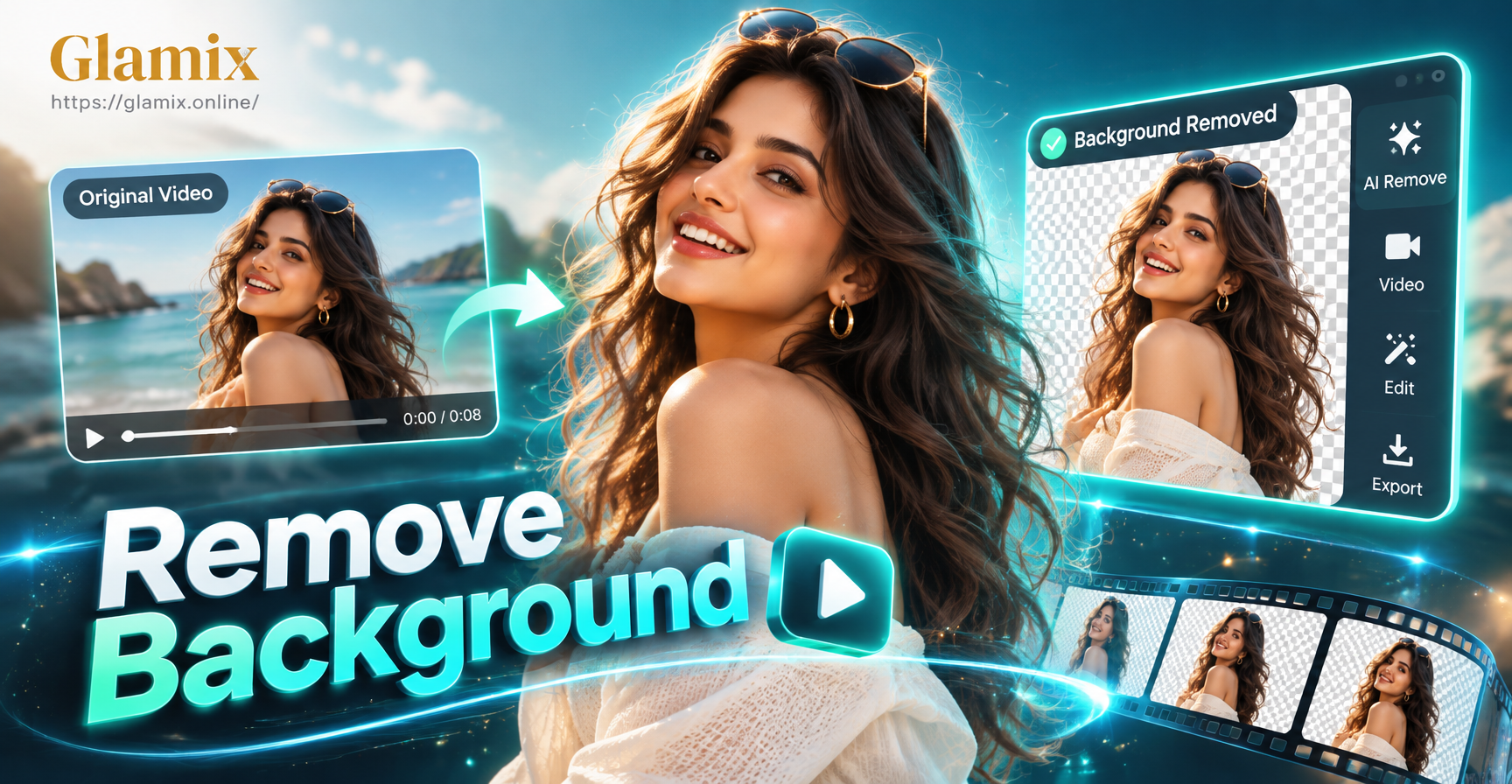
Warum Videohintergründe entfernen?
Ob Sie ein Produktdemo, ein Talking-Head-Video oder einen Social-Media-Clip erstellen: Die Isolierung Ihres Motivs vom Hintergrund gibt Ihnen die volle kreative Kontrolle. Sie können sich in ein virtuelles Studio versetzen, ein gebrandetes Backdrop einfügen oder Ablenkungen vollständig entfernen. Das Entfernen des Hintergrunds ist auch für E-Commerce-Videos, virtuelle Events und Inhalte, die auf mehreren Plattformen wiederverwendet werden sollen, unerlässlich.
Traditionelle Videobearbeitungssoftware bietet mehrere Methoden, aber moderne KI-Tools haben den Prozess auf Mobilgeräten schneller und zugänglicher gemacht. In diesem Artikel untersuchen wir die effektivsten Techniken und zeigen Ihnen, wie Sie die Glamix-App als KI-gestützten Assistenten für den kreativen Hintergrundersatz nutzen können.
Methoden zum Entfernen von Videohintergründen
1. Chroma-Key- oder Greenscreen-Methode
Chroma Keying ist die klassische Technik aus Film und Fernsehen. Sie filmen Ihr Motiv vor einem einfarbigen grünen oder blauen Hintergrund und verwenden dann eine Bearbeitungssoftware, um diese spezifische Farbe zu entfernen und durch eine beliebige andere zu ersetzen. Die meisten professionellen Schnittprogramme wie Adobe Premiere Pro, Final Cut Pro und DaVinci Resolve enthalten einen Chroma-Key-Effekt. Auch Mobile Apps wie CapCut und KineMaster bieten eine grundlegende Greenscreen-Entfernung.
Diese Methode funktioniert am besten, wenn der Hintergrund gleichmäßig ausgeleuchtet und die Farbe stark gesättigt ist. Vermeiden Sie Kleidung, die der Hintergrundfarbe entspricht, da diese ebenfalls entfernt wird. Für beste Ergebnisse halten Sie Ihr Motiv mindestens einige Meter vom Hintergrund entfernt, um Farbverschmutzungen zu reduzieren.
2. Manuelle Maskierung und Rotoskopie
Wenn Sie keinen Greenscreen haben, können Sie Ihr Motiv manuell mit Masken oder Rotoskopie isolieren. In Software wie After Effects oder Premiere Pro zeichnen Sie eine Maske um das Motiv und animieren diese Bild für Bild, um Bewegungen zu folgen. Dies ist extrem zeitaufwendig, bietet aber präzise Kontrolle über komplexe Kanten wie Haare oder transparente Objekte.
Einige Bearbeitungstools bieten halbautomatische Rotoskopie, die auf KI basiert, wie den Roto Brush in After Effects. Diese Tools analysieren das Video und verfolgen das Motiv automatisch, was Stunden manueller Arbeit spart. Sie erfordern jedoch immer noch einen leistungsstarken Computer und eine gewisse Einarbeitungszeit.
3. KI-gestützte Hintergrundentfernung
Künstliche Intelligenz hat die Hintergrundentfernung revolutioniert, indem sie das Motiv automatisch erkennt und mit einem einzigen Klick vom Hintergrund trennt. Online-Tools wie Unscreen, Remove.bg und Runway ML ermöglichen es Ihnen, ein Video hochzuladen und innerhalb von Sekunden eine Version mit transparentem oder einfarbigem Hintergrund zu erhalten. Diese Dienste funktionieren gut für einfache Motive mit klaren Kanten, können aber bei feinen Details wie Haaren oder schnellen Bewegungen an ihre Grenzen stoßen.
Auch mobile Apps sind in diesen Bereich eingestiegen. Obwohl Glamix keinen dedizierten Ein-Klick-Video-Hintergrundentferner hat, bieten die KI-Videogenerierungsfunktionen eine kreative Alternative. Sie können ein Foto Ihres Motivs mit bereits entferntem Hintergrund hochladen und dann das Bild-zu-Video-Tool verwenden, um dieses Motiv in einen kurzen Clip zu animieren. Diese Methode eignet sich perfekt, um ein Video zu erstellen, das scheinbar überhaupt keinen Hintergrund hat, ideal für Produktdrehungen, Charakteranimationen oder Social-Media-Sticker.
So entfernen Sie den Videohintergrund mit KI auf Ihrem Handy
Wenn Sie einen Videohintergrund vollständig auf Ihrem Mobilgerät entfernen möchten, können Sie einige kostenlose Tools mit der Glamix-App kombinieren. Der folgende allgemeine Workflow konzentriert sich auf die Verwendung von Glamix für den KI-gestützten Hintergrundersatz, nicht für eine dedizierte Funktion zur Hintergrundentfernung. Hier ist eine praktische Schritt-für-Schritt-Anleitung.
Schritt 1: Laden Sie Glamix von Google Play herunter
Glamix ist nur als mobile App bei Google Play erhältlich. Sie können sie nicht über einen Webbrowser verwenden. Installieren Sie die App auf Ihrem Android-Gerät und melden Sie sich an oder erstellen Sie ein Konto. Die App ist kostenlos herunterladbar und Sie können die KI-Tools sofort erkunden.
Schritt 2: Bereiten Sie Ihr Motiv vor
Bevor Sie Glamix verwenden, benötigen Sie ein Foto Ihres Motivs mit transparentem oder einfarbigem Hintergrund. Sie können dies mit einem kostenlosen Online-Hintergrundentferner für Bilder wie Remove.bg oder Adobe Express erstellen. Laden Sie Ihr Originalfoto hoch, entfernen Sie den Hintergrund und laden Sie eine PNG-Datei mit Transparenz herunter.
Schritt 3: Glamix Bild-zu-Video verwenden
Öffnen Sie Glamix und wählen Sie die Bild-zu-Video-Funktion. Laden Sie die PNG-Datei mit transparentem Hintergrund hoch. Wählen Sie einen Animationsstil aus der riesigen Filterbibliothek, wie sanfte Bewegung, Blinzeln, Lächeln oder Kopfdrehen. Glamix generiert ein kurzes Video, das die Transparenz bewahrt, was zu einem Clip führt, in dem sich nur Ihr Motiv bewegt und der Hintergrund unsichtbar ist.
Schritt 4: Fügen Sie einen benutzerdefinierten Hintergrund in Ihrem Video-Editor hinzu
Sobald Sie ein Video mit transparentem Hintergrund von Glamix haben, können Sie es in jede Video-Editing-App importieren, die Transparenz unterstützt, wie CapCut, InShot oder KineMaster. Legen Sie den Clip auf einer Ebene über einem neuen Hintergrundbild oder -video ab. Die transparenten Bereiche zeigen den neuen Hintergrund und schließen so Ihren Hintergrundersatz ab.
Alternative: Glamix Stiltransfer
Wenn Sie keine vollständige Transparenz benötigen, sondern einfach das Aussehen des Hintergrunds ändern möchten, können Sie den Bild-zu-Bild-Stiltransfer von Glamix verwenden. Laden Sie Ihr Originalfoto hoch, wählen Sie einen Stilfilter, der zu Ihrer gewünschten Hintergrundästhetik passt, und generieren Sie ein neues Bild. Verwenden Sie dann Glamixs Bild-zu-Video, um dieses gestylte Bild zu animieren. So erhalten Sie ein Video, bei dem der Hintergrund kreativ neu gestaltet wurde, ohne dass eine manuelle Maskierung erforderlich ist.
Häufige Herausforderungen und Lösungen
Das Entfernen von Videohintergründen ist nicht immer perfekt. Hier sind die häufigsten Probleme, auf die Sie stoßen werden, und wie Sie sie beheben können.
- Gezackte Kanten um Haare: KI-Entfernung erzeugt oft raue Kanten. Verwenden Sie eine weiche Kante oder verfeinern Sie die Kanten in einem Bildbearbeitungsprogramm, bevor Sie sie in Glamix importieren.
- Motiv teilweise entfernt: Wenn Ihr Motiv eine Farbe trägt, die dem Hintergrund ähnelt, kann der Algorithmus Teile davon entfernen. Erhöhen Sie den Kontrast zwischen Motiv und Hintergrund oder passen Sie die Maske manuell an.
- Bewegungsunschärfe im generierten Video: Glamix Bild-zu-Video kann leichte Unschärfe erzeugen, wenn sich das Motiv zu schnell bewegt. Wählen Sie einen langsameren Animationsstil oder reduzieren Sie die Bewegungsintensität.
- Farbverschmutzung durch den Hintergrund: Bei der Verwendung eines Greenscreens kann ein grüner Schimmer auf dem Motiv erscheinen. Verwenden Sie nach dem Keying einen Spill-Suppressor-Filter in Ihrem Editor.
- Dateiformat unterstützt keine Transparenz: Stellen Sie sicher, dass Sie Ihr Glamix-Video in einem Format exportieren, das Transparenz bewahrt, wie WebM oder MOV mit Alphakanal. Einige Editoren benötigen ProRes 4444.
Häufig gestellte Fragen
Im Folgenden finden Sie schnelle Antworten auf häufige Fragen zum Entfernen von Videohintergründen.
Kann ich einen Videohintergrund kostenlos auf meinem Handy entfernen?
Ja, Sie können kostenlose Bild-Hintergrundentferner mit der Bild-zu-Video-Funktion von Glamix kombinieren. Bereiten Sie ein transparentes PNG vor, animieren Sie es in Glamix und setzen Sie es dann in einem kostenlosen Video-Editor wie CapCut über einen neuen Hintergrund.
Hat Glamix einen dedizierten Hintergrundentferner?
Nein, Glamix bietet kein Ein-Klick-Tool zur Entfernung von Videohintergründen. Die Bild-zu-Video- und Stiltransfer-Funktionen können jedoch in Kombination mit anderen Apps kreativ genutzt werden, um Hintergründe zu ersetzen oder zu entfernen.
Welche Videoformate unterstützen Transparenz?
Zu den gängigen Formaten, die Alphakanäle unterstützen, gehören WebM, MOV mit ProRes 4444 und AVI mit RGBA. Überprüfen Sie die Exporteinstellungen Ihrer Bearbeitungs-App, um sicherzustellen, dass die Transparenz erhalten bleibt.
Wie lange dauert es, einen Videohintergrund mit KI zu entfernen?
Eine einfache KI-Entfernung für einen kurzen Clip kann weniger als eine Minute dauern. Manuelle Rotoskopie kann Stunden dauern. Die Glamix-Bild-zu-Video-Generierung ist je nach Stil und Länge in der Regel in 30 bis 60 Sekunden abgeschlossen.
Kann ich den Hintergrund eines Live-Action-Videos ohne Greenscreen entfernen?
Ja, KI-Tools wie Unscreen oder Runway ML können das Motiv automatisch ohne Greenscreen erkennen. Die Ergebnisse können jedoch bei komplexen Hintergründen oder schnellen Bewegungen variieren. Für beste Ergebnisse filmen Sie Ihr Motiv vor einem einfachen, kontrastreichen Hintergrund.
Fazit
Das Entfernen des Hintergrunds eines Videos eröffnet endlose kreative Möglichkeiten. Ob Sie einen traditionellen Greenscreen, manuelle Maskierung oder KI-gestützte Tools verwenden, die richtige Methode hängt von Ihrem Projekt und den verfügbaren Ressourcen ab. Wenn Sie auf einem Mobilgerät arbeiten, bietet die Glamix-App ein flexibles KI-Toolkit, um Motive mit transparenten Hintergründen zu animieren oder vorhandene Hintergründe neu zu gestalten. Laden Sie Glamix noch heute von Google Play herunter und erstellen Sie professionell aussehende Videos ohne komplexe Bearbeitungssuite.


