¿Qué Significa Editar Texto en una Foto?
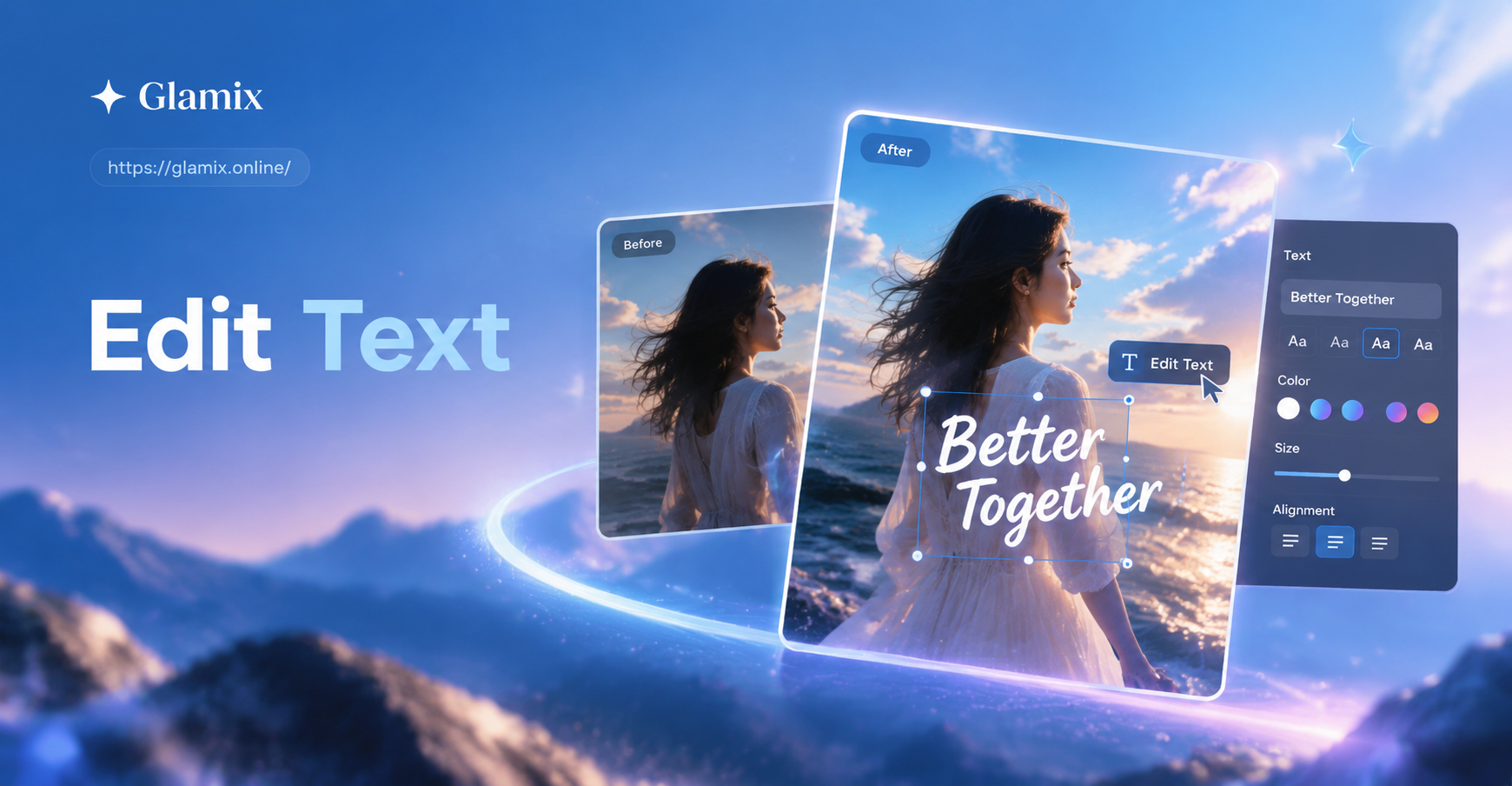
Editar texto en una foto puede significar tres trabajos diferentes. Es posible que quieras añadir texto a un fondo limpio, reemplazar una palabra existente en un cartel o etiqueta, o eliminar texto no deseado como una marca de agua o un subtítulo. Cada trabajo requiere un enfoque ligeramente diferente, pero la idea central es la misma: cambiar las palabras en una imagen sin que la edición parezca obvia.
Cuando añades texto, el principal desafío es hacer que las nuevas palabras coincidan con la perspectiva y la iluminación de la foto. Cuando reemplazas texto, necesitas cubrir las palabras antiguas y reconstruir el fondo detrás de ellas. Cuando eliminas texto, la herramienta de IA o manual debe rellenar el área con una textura que coincida con los píxeles circundantes.
El mejor método depende de la precisión que necesites. Las herramientas de IA son rápidas y convenientes para borradores, publicaciones sociales y proyectos creativos. Los editores de fotos manuales te dan más control para una coincidencia exacta de fuentes y una eliminación limpia en fondos planos.
¿Por Qué Usar IA para Editar Texto en Fotos?
La edición de texto tradicional a menudo significa aprender a usar capas, tampones de clonar y gestión de fuentes. La IA cambia ese flujo de trabajo. Subes una imagen y describes el cambio en lenguaje natural. Luego, la IA genera una nueva versión con el texto solicitado o sin el texto antiguo.
La IA es especialmente útil cuando el fondo tiene texturas complejas como ladrillo, madera, tela o follaje. Un tampón de clonar puede dejar patrones repetidos o borrosos, pero un modelo generativo puede reconstruir el área utilizando el contexto circundante.
Coincidencia de Estilo Sin Archivos de Fuente
Con la IA, no siempre necesitas encontrar el archivo de fuente exacto. Si describes el estilo del texto claramente como manuscrito, serif, sans serif, negrita o vintage, la IA puede aproximarlo. Esto es útil para publicaciones sociales e imágenes creativas donde no se requiere una consistencia de marca perfecta.
Borradores y Variaciones Más Rápidos
La IA te permite generar varias versiones rápidamente. Si el primer resultado no se ve bien, puedes cambiar una frase en el prompt y ejecutarlo de nuevo. Este bucle iterativo te ayuda a lograr un diseño limpio antes de pasar a un editor manual para el pulido final.
Casos de Uso Comunes para Editar Texto en una Foto
- Los banners y miniaturas de redes sociales necesitan precios, fechas o eslóganes actualizados.
- Los mockups de productos necesitan correcciones de etiquetas antes de enviarlos a un cliente.
- Las fotos de bienes raíces o eventos necesitan que los carteles antiguos se reemplacen con nueva información.
- Las fotos de viajes pueden incluir marcas de agua o sellos de tiempo no deseados.
- Las capturas de pantalla necesitan que se elimine la información confidencial antes de compartirlas.
Cada caso de uso se beneficia de un prompt específico. Un prompt para mockup de producto debe mencionar la forma del producto y la iluminación de estudio. Un prompt para captura de pantalla debe mencionar la interfaz de la aplicación y el color de fondo.
Cómo Editar Texto en una Foto con Glamix
Glamix es una aplicación móvil de diseño con IA que combina herramientas de texto a imagen, imagen a imagen y generación de video. Está disponible en Google Play. Si bien no es una herramienta de composición tipográfica dedicada, puedes usar sus funciones de generación de imágenes y referencia para crear nuevas versiones de una imagen con texto diferente.
Sigue estos pasos para editar texto en una foto con Glamix.
Paso 1: Descarga la Aplicación
Abre Google Play en tu dispositivo Android y busca Glamix, o visita glamix.online para obtener el enlace de descarga oficial. Instala la aplicación y ábrela.
Paso 2: Sube la Foto
Elige la opción de referencia de imagen o generación de imagen dentro de la aplicación. Selecciona la foto que deseas editar de tu galería. Una imagen clara y bien iluminada funciona mejor, especialmente si el área de texto es lo suficientemente grande para verla.
Paso 3: Describe el Cambio de Texto
Introduce un prompt que nombre el texto antiguo, el texto nuevo y el objeto en el que aparece. Para la eliminación, di exactamente dónde está el texto y qué debería reemplazarlo. Por ejemplo, podrías escribir, "Elimina la marca de agua de la esquina inferior derecha y reconstruye la misma superficie de mesa de madera." Los prompts específicos producen resultados más limpios.
Paso 4: Elige una Plantilla de Estilo
Glamix incluye miles de filtros de estilo. Elige una plantilla que coincida con el ambiente de tu imagen, como foto realista, mockup de producto limpio o diseño de póster. El filtro de estilo influye en la iluminación, la textura y el pulido general.
Paso 5: Genera y Revisa
Ejecuta la generación e inspecciona el área de texto a tamaño completo. Si el texto se ve deformado o el fondo está manchado, ajusta tu prompt. Añade detalles sobre el color de la fuente, el tamaño, la posición y la textura del fondo. Descarga la mejor versión y guárdala en tu galería.
Prompts de IA para Editar Texto en una Foto
Usa estos prompts como puntos de partida. Copia uno y reemplaza el texto entre comillas simples con tus propias palabras.
- Añade las palabras 'Gran Apertura' al letrero de madera sobre la puerta. Mantén la veta de la madera y las sombras realistas.
- Reemplaza el nombre en esta tarjeta de presentación con 'Maya Chen' en una fuente serif elegante. Mantén la textura del papel y la iluminación sin cambios.
- Elimina el texto de la marca de agua de la esquina inferior derecha de esta foto. Reconstruye la textura del fondo para que el área parezca original.
- Cambia el texto de la etiqueta de 'Café Latte' a 'Café Moca' sin cambiar la forma de la botella o la iluminación de estudio.
- Añade el texto 'Nuevo Comienzo' en letras blancas limpias en la parte superior de esta imagen. Usa un estilo sans serif moderno y deja espacio libre alrededor del texto.
- Reemplaza el texto del letrero de la calle con 'Avenida Maple' en la misma fuente y color. Mantén el poste de metal y el fondo de la calle nítidos.
- Usa esta foto como referencia y conviértela en un póster con el título 'Mercado Nocturno de Verano' en letras amarillas en negrita en la parte superior.
- Elimina todo el texto en pantalla de esta captura de pantalla del teléfono y mantén solo la interfaz de la aplicación y el fondo.
Estos ejemplos cubren los tres trabajos principales: añadir, reemplazar y eliminar texto. Cuanto más específico seas sobre la posición, el estilo de fuente, el color y el fondo, mejor será el resultado.
Cómo Mejorar Resultados de Texto IA Débiles
El texto generado por IA puede verse borroso, mal escrito o fuera de lugar. Usa estas técnicas para mejorar los resultados débiles.
- Indica la posición claramente. Di arriba a la izquierda, centro, abajo a la derecha, o en el letrero sobre la puerta.
- Incluye color y contraste. Por ejemplo, texto blanco sobre un fondo oscuro o texto negro sobre una pared clara.
- Pide coincidencia de perspectiva. Si el texto original estaba en ángulo, di que coincida con el ángulo del letrero original.
- Menciona la textura del fondo. Madera, ladrillo, papel, vidrio y tela necesitan reconstrucciones diferentes.
- Genera varias versiones. Elige la más limpia en lugar de aceptar el primer resultado.
- Si el texto pequeño se ve deformado, recorta el área primero si tu herramienta lo permite, luego edita el primer plano.
Errores Comunes al Editar Texto en una Foto
Evita estos errores comunes para obtener resultados más limpios.
- Usar prompts vagos como cambiar el texto sin decir la nueva redacción.
- Olvidar mencionar el texto antiguo, por lo que la IA no sabe qué reemplazar.
- Ignorar la textura del fondo, lo que lleva a parches borrosos o repetidos.
- Esperar un texto legal pequeño perfecto de la IA. La letra pequeña a menudo sale deformada.
- No verificar si quedan restos de texto fantasma o contornos tenues.
Alternativas Manuales para una Edición de Texto Precisa
Si necesitas texto perfecto a nivel de píxel, usa un editor de fotos de escritorio o móvil con capas. Primero, cubre el texto antiguo con un parche copiado de un área limpia cercana. Luego añade una nueva caja de texto con la fuente, el tamaño y el color exactos. Este método funciona bien para fondos planos como papel, paredes y pantallas. Toma más tiempo en superficies curvas o texturizadas, pero te da un control total.
La IA es mejor para borradores creativos rápidos y fondos complejos. La edición manual es mejor para una calidad de impresión exacta y documentos legales. Puedes combinar ambos usando IA para generar una base limpia y luego usar un editor manual para colocar el texto final con precisión.
Cuándo Usar Glamix para Texto en una Foto
Glamix es una excelente opción cuando deseas reinventar una foto, crear un póster o una publicación social con texto nuevo, o generar una versión limpia de una imagen con una etiqueta diferente. Sus filtros de estilo te ayudan a igualar el ambiente de una campaña rápidamente. Debido a que Glamix se enfoca en imágenes y videos generados por IA, trátala como un asistente creativo en lugar de una herramienta de composición tipográfica de escritorio.
Para correcciones puntuales y publicaciones sociales, Glamix puede ahorrar tiempo. Para trabajos repetidos con fuentes de marca exactas, es posible que aún desees una aplicación de diseño tradicional para el toque final.
Preguntas Frecuentes
¿Puedo editar texto en una foto gratis?
Sí, muchas aplicaciones móviles ofrecen pruebas gratuitas o generaciones gratuitas limitadas. Glamix tiene funciones gratuitas, pero las exportaciones de alta resolución y los créditos adicionales pueden requerir un plan de pago. Consulta la aplicación para conocer los precios actuales.
¿Cuál es el mejor prompt para reemplazar texto en un letrero?
Usa una oración completa que nombre el texto antiguo, el texto nuevo, el objeto y el área circundante. Ejemplo: Cambia el texto del letrero de Abierto a Cerrado y mantén el fondo rojo y las letras blancas.
¿Cómo elimino texto sin dejar una mancha borrosa?
Describe la textura del fondo y pide a la IA que la reconstruya. Si el fondo está recargado, recorta el área y genera un parche limpio, luego mézclalo manualmente en un editor de fotos.
¿Puede la IA coincidir con la fuente exacta de mi foto?
No siempre. La IA puede aproximar estilos comunes como serif, sans serif, manuscrito y display en negrita. Para fuentes de marca exactas, necesitas el archivo de fuente original y un editor manual.
¿Glamix funciona en iPhone?
La aplicación Glamix actual está disponible en Google Play para Android. Consulta glamix.online para actualizaciones de plataforma o nuevos lanzamientos.
¿Qué formato de imagen debo subir?
Un JPG o PNG de alta resolución funciona bien. Asegúrate de que el área de texto esté clara y no muy sombreada. Si la foto es oscura o borrosa, la IA puede tener dificultades para reconstruir el área de manera limpia.
Consejos Finales para Ediciones de Texto Más Limpias
Comienza con un objetivo claro: añadir, reemplazar o eliminar. Usa una imagen a la vez. Mantén el prompt específico con objeto, redacción, posición y textura. Genera varias versiones y compáralas lado a lado. Revisa a tamaño completo antes de compartir. Con práctica, aprenderás qué prompts te dan texto limpio y fondos naturales.
Para ediciones creativas rápidas y resultados con estilo, prueba Glamix. Descarga la aplicación y prueba algunos prompts en tu propia foto hoy.