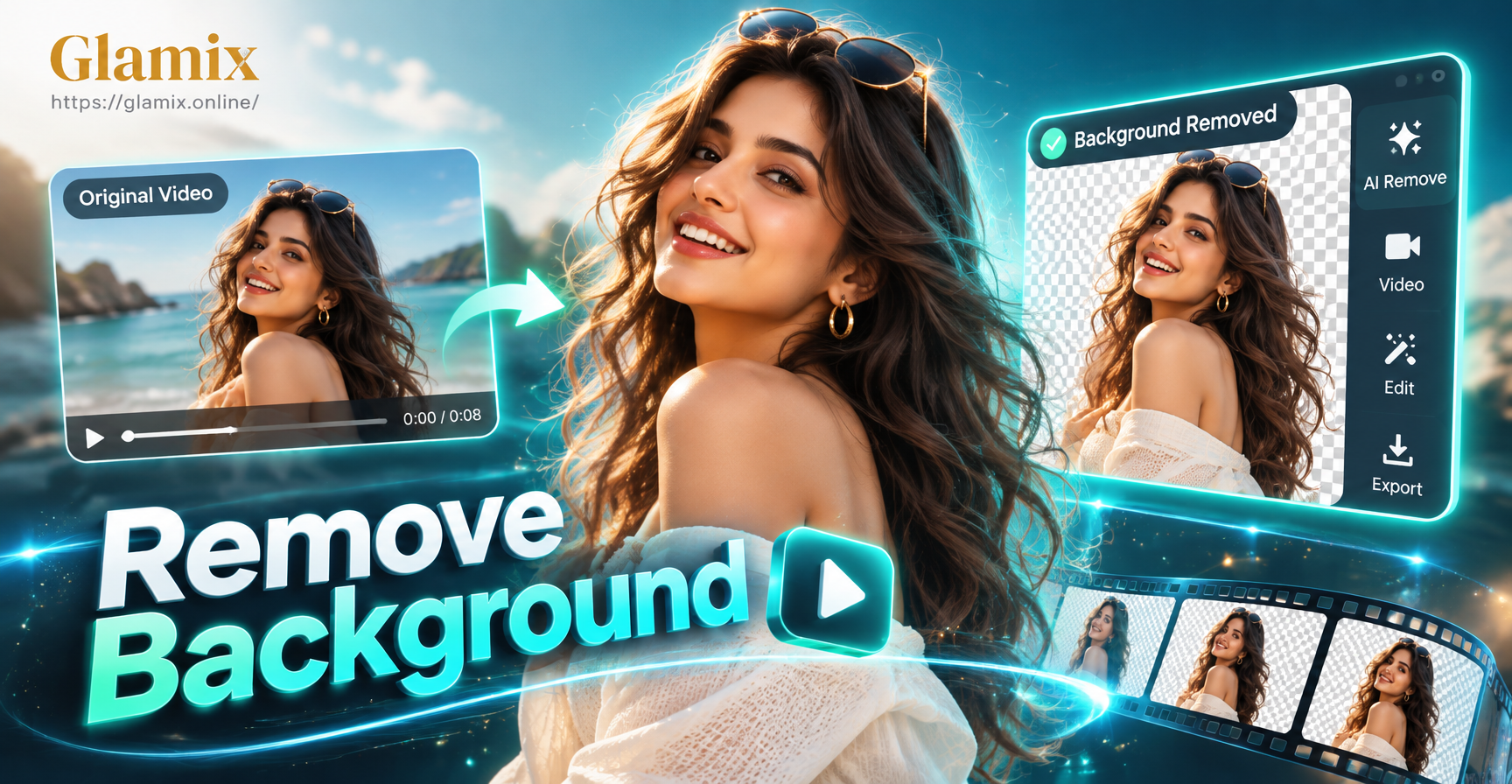
वीडियो बैकग्राउंड क्यों हटाएं?
चाहे आप प्रोडक्ट डेमो, टॉकिंग हेड वीडियो या सोशल मीडिया क्लिप बना रहे हों, अपने सब्जेक्ट को बैकग्राउंड से अलग करने से आपको पूरा क्रिएटिव नियंत्रण मिलता है। आप खुद को वर्चुअल स्टूडियो में रख सकते हैं, ब्रांडेड बैकड्रॉप लगा सकते हैं, या ध्यान भटकाने वाली चीजों को पूरी तरह हटा सकते हैं। बैकग्राउंड रिमूवल ई-कॉमर्स वीडियो, वर्चुअल इवेंट्स और उस कंटेंट के लिए भी जरूरी है जिसे कई प्लेटफॉर्म पर दोबारा इस्तेमाल करना हो।
पारंपरिक वीडियो एडिटिंग सॉफ्टवेयर कई तरीके पेश करते हैं, लेकिन आधुनिक AI टूल्स ने इस प्रक्रिया को मोबाइल डिवाइस पर तेज और अधिक सुलभ बना दिया है। इस लेख में, हम सबसे प्रभावी तकनीकों का पता लगाएंगे और आपको दिखाएंगे कि क्रिएटिव बैकग्राउंड रिप्लेसमेंट के लिए Glamix ऐप को AI-संचालित सहायक के रूप में कैसे उपयोग करें।
वीडियो बैकग्राउंड हटाने के तरीके
1. क्रोमा की या ग्रीन स्क्रीन विधि
क्रोमा कीइंग फिल्म और टेलीविजन में इस्तेमाल की जाने वाली क्लासिक तकनीक है। आप अपने सब्जेक्ट को ठोस हरे या नीले स्क्रीन के सामने शूट करते हैं, फिर उस विशिष्ट रंग को हटाने और उसे अपनी इच्छानुसार किसी भी चीज़ से बदलने के लिए एडिटिंग सॉफ्टवेयर का उपयोग करते हैं। Adobe Premiere Pro, Final Cut Pro और DaVinci Resolve जैसे अधिकांश पेशेवर एडिटिंग सूट में क्रोमा की इफेक्ट शामिल होता है। CapCut और KineMaster जैसे मोबाइल ऐप्स भी बुनियादी ग्रीन स्क्रीन रिमूवल की पेशकश करते हैं।
यह विधि सबसे अच्छा काम करती है जब बैकग्राउंड समान रूप से प्रकाशित हो और रंग अत्यधिक संतृप्त हो। ऐसे कपड़े पहनने से बचें जो बैकग्राउंड के रंग से मेल खाते हों, क्योंकि वे भी हटा दिए जाएंगे। सर्वोत्तम परिणामों के लिए, रंग फैलाव कम करने हेतु अपने सब्जेक्ट को स्क्रीन से कम से कम कुछ फीट दूर रखें।
2. मैनुअल मास्किंग और रोटोस्कोपिंग
यदि आपके पास ग्रीन स्क्रीन नहीं है, तो आप मास्क या रोटोस्कोपिंग का उपयोग करके अपने सब्जेक्ट को मैन्युअल रूप से अलग कर सकते हैं। After Effects या Premiere Pro जैसे सॉफ्टवेयर में, आप सब्जेक्ट के चारों ओर एक मास्क बनाते हैं और मूवमेंट का अनुसरण करने के लिए इसे फ्रेम दर फ्रेम एनिमेट करते हैं। यह बेहद समय लेने वाला है लेकिन बाल या पारदर्शी वस्तुओं जैसे जटिल किनारों पर सटीक नियंत्रण देता है।
कुछ एडिटिंग टूल्स AI द्वारा संचालित अर्ध-स्वचालित रोटोस्कोपिंग की पेशकश करते हैं, जैसे After Effects में Roto Brush। ये उपकरण वीडियो का विश्लेषण करते हैं और सब्जेक्ट को स्वचालित रूप से ट्रैक करते हैं, जिससे घंटों का मैनुअल काम बचता है। हालाँकि, उन्हें अभी भी एक शक्तिशाली कंप्यूटर और सीखने की आवश्यकता होती है।
3. AI-संचालित बैकग्राउंड रिमूवल
आर्टिफिशियल इंटेलिजेंस ने एक ही क्लिक में सब्जेक्ट का स्वचालित रूप से पता लगाकर और उसे बैकग्राउंड से अलग करके बैकग्राउंड रिमूवल में क्रांति ला दी है। Unscreen, Remove.bg और Runway ML जैसे ऑनलाइन टूल आपको एक वीडियो अपलोड करने और सेकंडों के भीतर एक पारदर्शी या ठोस रंग बैकग्राउंड संस्करण प्राप्त करने की अनुमति देते हैं। ये सेवाएं स्पष्ट किनारों वाले सरल सब्जेक्ट्स के लिए अच्छी तरह से काम करती हैं, लेकिन बाल या तेज गति जैसे बारीक विवरणों के साथ संघर्ष कर सकती हैं।
मोबाइल ऐप्स ने भी इस क्षेत्र में प्रवेश किया है। जबकि Glamix के पास समर्पित वन-क्लिक वीडियो बैकग्राउंड रिमूवर नहीं है, इसकी AI वीडियो जनरेशन सुविधाएँ एक रचनात्मक विकल्प प्रदान करती हैं। आप बैकग्राउंड पहले से हटाए हुए अपने सब्जेक्ट की एक फोटो अपलोड कर सकते हैं, फिर इमेज-टू-वीडियो टूल का उपयोग करके उस सब्जेक्ट को एक छोटी क्लिप में एनिमेट कर सकते हैं। यह विधि एक ऐसा वीडियो बनाने के लिए एकदम सही है जिसमें कोई बैकग्राउंड नहीं दिखता, प्रोडक्ट स्पिन, कैरेक्टर एनिमेशन या सोशल मीडिया स्टिकर्स के लिए आदर्श है।
अपने फोन पर AI का उपयोग करके वीडियो बैकग्राउंड कैसे हटाएं
यदि आप अपने मोबाइल डिवाइस पर वीडियो बैकग्राउंड को पूरी तरह से हटाना चाहते हैं, तो आप कुछ मुफ्त टूल्स को Glamix ऐप के साथ जोड़ सकते हैं। नीचे दिया गया सामान्य वर्कफ़्लो AI-सहायता प्राप्त बैकग्राउंड रिप्लेसमेंट के लिए Glamix का उपयोग करने पर केंद्रित है, न कि समर्पित बैकग्राउंड रिमूवल सुविधा के लिए। यहाँ एक व्यावहारिक चरण-दर-चरण दृष्टिकोण है।
चरण 1: Google Play से Glamix डाउनलोड करें
Glamix केवल Google Play पर मोबाइल ऐप के रूप में उपलब्ध है। आप इसे वेब ब्राउज़र के माध्यम से उपयोग नहीं कर सकते। अपने Android डिवाइस पर ऐप इंस्टॉल करें और साइन इन करें या एक खाता बनाएं। ऐप डाउनलोड करने के लिए मुफ्त है, और आप तुरंत इसके AI टूल्स का पता लगा सकते हैं।
चरण 2: अपना सब्जेक्ट तैयार करें
Glamix का उपयोग करने से पहले, आपको पारदर्शी या ठोस बैकग्राउंड वाले अपने सब्जेक्ट की एक फोटो चाहिए। आप इसे छवियों के लिए एक मुफ्त ऑनलाइन बैकग्राउंड रिमूवर, जैसे Remove.bg या Adobe Express का उपयोग करके बना सकते हैं। अपनी मूल फोटो अपलोड करें, बैकग्राउंड हटाएं, और पारदर्शिता के साथ एक PNG फ़ाइल डाउनलोड करें।
चरण 3: Glamix इमेज-टू-वीडियो का उपयोग करें
Glamix खोलें और इमेज-टू-वीडियो सुविधा चुनें। पारदर्शी बैकग्राउंड वाली PNG फ़ाइल अपलोड करें। फ़िल्टर की विशाल लाइब्रेरी से एक एनीमेशन शैली चुनें, जैसे कि हल्की गति, पलक झपकाना, मुस्कुराना, या सिर घुमाना। Glamix एक छोटा वीडियो उत्पन्न करेगा जो पारदर्शिता को बरकरार रखता है, जिसके परिणामस्वरूप एक क्लिप बनेगी जहां केवल आपका सब्जेक्ट चलता है और बैकग्राउंड अदृश्य है।
चरण 4: अपने वीडियो एडिटर में एक कस्टम बैकग्राउंड जोड़ें
एक बार जब आपके पास Glamix से पारदर्शी बैकग्राउंड वाला वीडियो हो, तो आप इसे किसी भी वीडियो एडिटिंग ऐप में आयात कर सकते हैं जो पारदर्शिता का समर्थन करता है, जैसे CapCut, InShot, या KineMaster। क्लिप को एक नई बैकग्राउंड छवि या वीडियो के ऊपर एक परत पर रखें। पारदर्शी क्षेत्र नया बैकग्राउंड दिखाएंगे, जिससे आपका बैकग्राउंड रिप्लेसमेंट पूरा हो जाएगा।
वैकल्पिक: Glamix स्टाइल ट्रांसफर
यदि आपको पूर्ण पारदर्शिता की आवश्यकता नहीं है, लेकिन बस बैकग्राउंड का रूप बदलना चाहते हैं, तो आप Glamix के इमेज-टू-इमेज स्टाइल ट्रांसफर का उपयोग कर सकते हैं। अपनी मूल फोटो अपलोड करें, एक स्टाइल फ़िल्टर चुनें जो आपके वांछित बैकग्राउंड सौंदर्य से मेल खाता हो, और एक नई छवि उत्पन्न करें। फिर उस स्टाइल वाली छवि को एनिमेट करने के लिए Glamix के इमेज-टू-वीडियो का उपयोग करें। यह आपको एक ऐसा वीडियो देता है जहां बिना किसी मैनुअल मास्किंग के बैकग्राउंड को रचनात्मक रूप से फिर से रंग दिया गया है।
सामान्य चुनौतियाँ और समाधान
वीडियो बैकग्राउंड हटाना हमेशा सही नहीं होता। यहां सबसे आम समस्याएं हैं जिनका आप सामना करेंगे और उन्हें कैसे ठीक करें।
- बालों के आसपास दांतेदार किनारे: AI रिमूवल अक्सर खुरदुरे किनारे बनाता है। Glamix में आयात करने से पहले एक फोटो एडिटर में फेदर मास्क का उपयोग करें या किनारों को परिष्कृत करें।
- सब्जेक्ट आंशिक रूप से हटाया गया: यदि आपका सब्जेक्ट बैकग्राउंड के समान रंग पहनता है, तो एल्गोरिथ्म उनके कुछ हिस्सों को हटा सकता है। सब्जेक्ट और बैकग्राउंड के बीच कंट्रास्ट बढ़ाएं या मास्क को मैन्युअल रूप से समायोजित करें।
- जनरेट किए गए वीडियो में मोशन ब्लर: यदि सब्जेक्ट बहुत तेज चलता है तो Glamix इमेज-टू-वीडियो थोड़ा धुंधलापन पैदा कर सकता है। धीमी एनीमेशन शैली चुनें या गति की तीव्रता कम करें।
- बैकग्राउंड रंग फैलाव: ग्रीन स्क्रीन का उपयोग करते समय, सब्जेक्ट पर हरा रंग दिखाई दे सकता है। कीइंग के बाद अपने एडिटर में स्पिल सप्रेसर फ़िल्टर का उपयोग करें।
- फ़ाइल फ़ॉर्मेट पारदर्शिता का समर्थन नहीं करता: सुनिश्चित करें कि आप अपने Glamix वीडियो को ऐसे प्रारूप में निर्यात करें जो पारदर्शिता को बरकरार रखता है, जैसे अल्फा चैनल के साथ WebM या MOV। कुछ संपादकों को ProRes 4444 की आवश्यकता होती है।
अक्सर पूछे जाने वाले प्रश्न
नीचे वीडियो बैकग्राउंड हटाने के बारे में सामान्य प्रश्नों के त्वरित उत्तर दिए गए हैं।
क्या मैं अपने फोन पर मुफ्त में वीडियो बैकग्राउंड हटा सकता हूं?
हां, आप मुफ्त इमेज बैकग्राउंड रिमूवर को Glamix के इमेज-टू-वीडियो फीचर के साथ जोड़ सकते हैं। एक पारदर्शी PNG तैयार करें, इसे Glamix में एनिमेट करें, फिर इसे CapCut जैसे मुफ्त वीडियो एडिटर में एक नए बैकग्राउंड पर कंपोजिट करें।
क्या Glamix में समर्पित बैकग्राउंड रिमूवर है?
नहीं, Glamix वन-क्लिक वीडियो बैकग्राउंड रिमूवल टूल प्रदान नहीं करता है। हालाँकि, इसकी इमेज-टू-वीडियो और स्टाइल ट्रांसफर सुविधाओं का उपयोग अन्य ऐप्स के साथ संयुक्त होने पर बैकग्राउंड को बदलने या हटाने के लिए रचनात्मक रूप से किया जा सकता है।
कौन से वीडियो प्रारूप पारदर्शिता का समर्थन करते हैं?
अल्फा चैनल का समर्थन करने वाले सामान्य प्रारूपों में WebM, ProRes 4444 के साथ MOV, और RGBA के साथ AVI शामिल हैं। यह सुनिश्चित करने के लिए अपने एडिटिंग ऐप की निर्यात सेटिंग्स की जांच करें कि पारदर्शिता बरकरार है।
AI का उपयोग करके वीडियो बैकग्राउंड हटाने में कितना समय लगता है?
एक छोटी क्लिप के लिए सरल AI रिमूवल में एक मिनट से भी कम समय लग सकता है। मैनुअल रोटोस्कोपिंग में घंटों लग सकते हैं। Glamix इमेज-टू-वीडियो जनरेशन आमतौर पर शैली और लंबाई के आधार पर 30 से 60 सेकंड में पूरा हो जाता है।
क्या मैं बिना ग्रीन स्क्रीन के लाइव एक्शन वीडियो से बैकग्राउंड हटा सकता हूं?
हां, Unscreen या Runway ML जैसे AI उपकरण बिना ग्रीन स्क्रीन के स्वचालित रूप से सब्जेक्ट का पता लगा सकते हैं। हालाँकि, जटिल बैकग्राउंड या तेज गति के साथ परिणाम भिन्न हो सकते हैं। सर्वोत्तम परिणामों के लिए, अपने सब्जेक्ट को एक सादे, विषम बैकग्राउंड के खिलाफ शूट करें।
निष्कर्ष
वीडियो का बैकग्राउंड हटाने से अनंत रचनात्मक संभावनाएं खुलती हैं। चाहे आप पारंपरिक ग्रीन स्क्रीन, मैनुअल मास्किंग या AI-संचालित टूल का उपयोग करें, सही विधि आपके प्रोजेक्ट और उपलब्ध संसाधनों पर निर्भर करती है। यदि आप मोबाइल डिवाइस पर काम कर रहे हैं, तो Glamix ऐप पारदर्शी बैकग्राउंड वाले सब्जेक्ट्स को एनिमेट करने या मौजूदा बैकग्राउंड को फिर से स्टाइल करने के लिए एक लचीला AI टूलकिट प्रदान करता है। आज ही Google Play से Glamix डाउनलोड करें और बिना किसी जटिल एडिटिंग सूट के पेशेवर दिखने वाले वीडियो बनाना शुरू करें।


