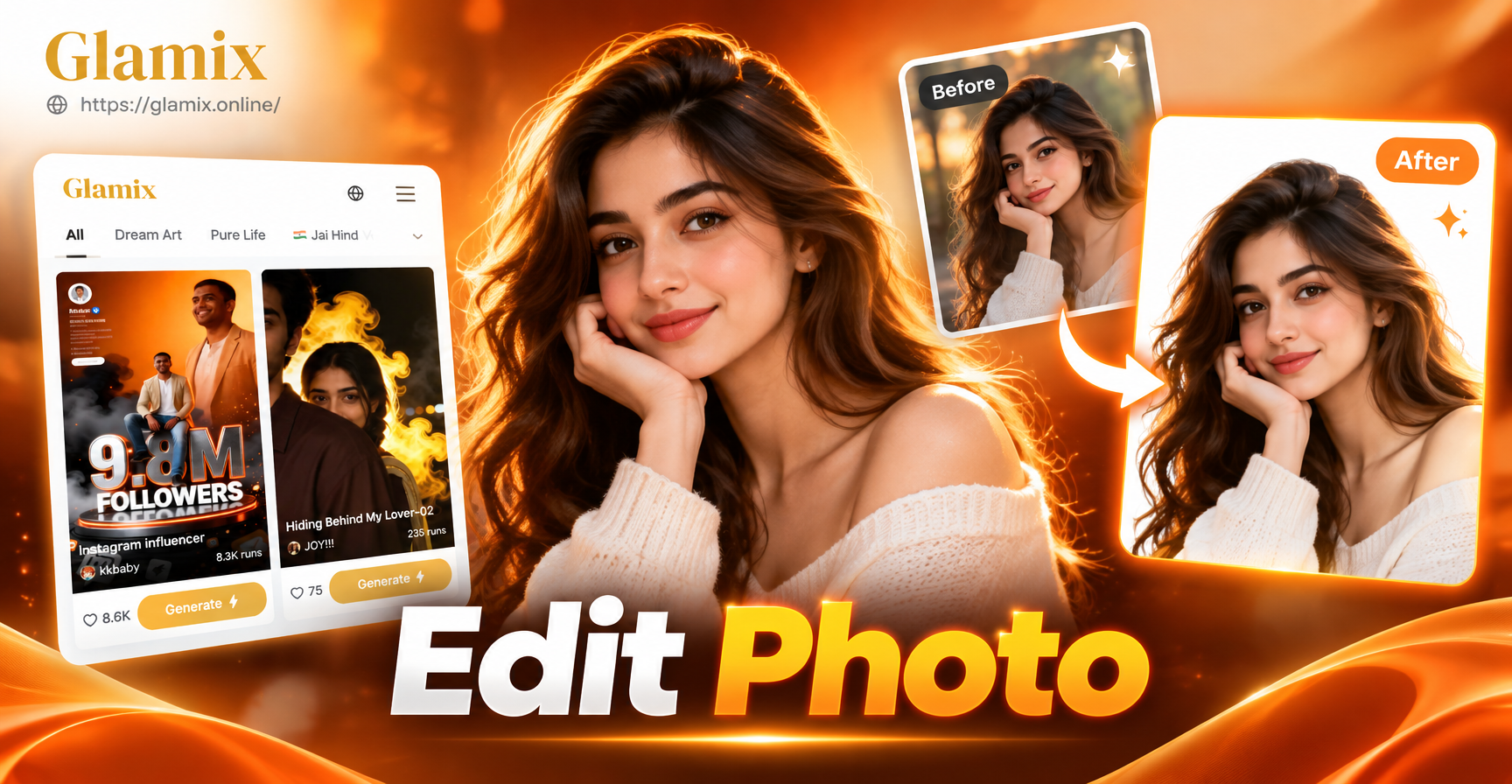
Mengapa Latar Belakang Putih Itu Penting
Latar belakang putih menghilangkan kekacauan dan membuat mata tetap fokus pada subjek. Ini adalah salah satu editan paling berguna untuk foto produk, foto profil, foto headshot bisnis, dan unggahan media sosial. Marketplace online sering kali menerima latar belakang putih polos karena membuat produk terlihat bersih dan konsisten. Latar belakang putih juga membantu potret Anda menonjol di lamaran, portofolio, dan halaman kontak.
Yang Perlu Anda Siapkan Sebelum Memulai
Anda tidak memerlukan komputer atau pengalaman editing tingkat lanjut. Beberapa persiapan sederhana akan membantu AI menghasilkan hasil yang lebih bersih.
- Gunakan foto dengan pencahayaan yang baik dan subjek yang jelas.
- Pilih gambar dengan subjek yang fokus dan tidak terlalu dekat ke tepi.
- Jika memungkinkan, mulailah dengan subjek yang kontras dengan latar belakang aslinya.
- Unduh aplikasi glamix di ponsel Android Anda agar bisa mengedit saat bepergian.
Langkah demi Langkah: Cara Mengedit Foto dengan Latar Belakang Putih
Anda bisa menyelesaikan editan dalam beberapa menit di dalam aplikasi glamix. Prosesnya menggunakan AI untuk menafsirkan ulang pemandangan sambil menjaga subjek Anda tetap dapat dikenali.
- Unduh dan buka aplikasi glamix. Instal dari Google Play dan izinkan akses foto saat diminta.
- Impor gambar Anda. Pilih foto dari galeri Anda. Potret atau foto produk dengan pencahayaan baik akan memberikan hasil terbaik.
- Pilih alat image to image. Pilih filter gaya atau masukkan prompt yang meminta latar belakang putih.
- Deskripsikan tampilan yang Anda inginkan. Gunakan prompt seperti "ganti latar belakang dengan backdrop studio putih murni dan pertahankan subjek tetap natural".
- Generate dan tinjau. Biarkan AI membuat gambar baru. Jika latar belakang belum sepenuhnya putih, sesuaikan kata-katanya dan coba lagi.
- Simpan atau sempurnakan. Setelah Anda puas, unduh gambar ke ponsel Anda atau lanjutkan mengedit untuk tepian dan kecerahan yang lebih baik.
Prompt Latar Belakang Putih yang Bisa Anda Gunakan
Prompt membantu Anda mengontrol hasil akhir. Coba contoh berikut dan ubah detail subjek atau produk agar sesuai dengan foto Anda.
- Ganti latar belakang dengan backdrop studio putih murni, jaga subjek tetap tajam dan natural.
- Tempatkan potret ini pada latar belakang putih seamless dengan pencahayaan lembut merata dan tanpa bayangan keras.
- Ubah foto produk ini menjadi latar belakang putih bersih untuk listing toko online, hilangkan kekacauan dan jaga barang tetap di tengah.
- Buat ulang headshot ini dengan latar belakang putih cerah, warna kulit natural, dan pencahayaan studio profesional.
- Ubah gambar ini menjadi tampilan latar belakang putih minimalis, pertahankan pakaian, wajah, dan posisi tubuh asli.
- Buat latar belakang putih cerah dengan bayangan lantai halus, cocok untuk ecommerce dan media sosial.
Jika hasilnya terlihat abu-abu atau ramai, tambahkan frasa seperti "putih murni", "seamless", "pencahayaan merata", atau "high key" ke prompt Anda.
Cara Mengatasi Masalah Umum Latar Belakang Putih
Hasil pertama tidak selalu sempurna. Gunakan perbaikan sederhana berikut saat latar belakang terlihat tidak sesuai.
- Latar belakang terlihat abu-abu. Tambahkan "latar belakang putih murni" dan "pencahayaan merata cerah" ke prompt.
- Tepian di sekitar rambut berantakan. Gunakan potongan yang lebih dekat atau pilih foto dengan kontras jelas antara subjek dan latar belakang aslinya.
- Subjek terlihat terlalu terang. Minta "warna kulit natural" dan "eksposur seimbang" di prompt.
- Bagian dari pemandangan asli masih muncul. Ubah prompt menjadi "ganti seluruh latar belakang dengan putih" dan generate lagi.
- Hasilnya buram. Mulailah dengan foto resolusi lebih tinggi dan hindari zoom berlebihan sebelum generate.
Kapan Menggunakan Latar Belakang Putih daripada Transparan
Latar belakang putih diisi dengan piksel putih solid. Ini ideal untuk halaman produk, listing online, unggahan media sosial, dan flyer cetak. Latar belakang transparan tidak memiliki isi dan lebih cocok untuk logo atau desain yang akan ditempatkan di atas gambar lain. Jika Anda berencana menempatkan foto pada layout berwarna nanti, buat versi transparan terlebih dahulu lalu tambahkan layer putih. Untuk sebagian besar kebutuhan sehari-hari, latar belakang putih bersih lebih sederhana dan terlihat profesional.
Checklist Singkat untuk Tampilan Natural
- Jaga pencahayaan seimbang agar subjek tidak terlihat pudar.
- Minta bayangan lantai halus hanya jika terlihat natural untuk foto tersebut.
- Jaga subjek tetap di tengah dan sisakan ruang di sekitar tepian.
- Periksa warna kulit setelah edit untuk memastikan tetap realistis.
- Bandingkan gambar yang diedit dengan aslinya sebelum disimpan.
Dengan aplikasi glamix, Anda dapat membuat latar belakang putih bersih hanya dalam beberapa ketukan. Mulailah dengan foto yang jelas, gunakan prompt yang spesifik, dan sempurnakan hasilnya hingga terlihat tepat. Baik Anda sedang menyiapkan listing produk atau memperbarui foto profil, editan sederhana ini membuat foto Anda terlihat lebih halus dan profesional.
