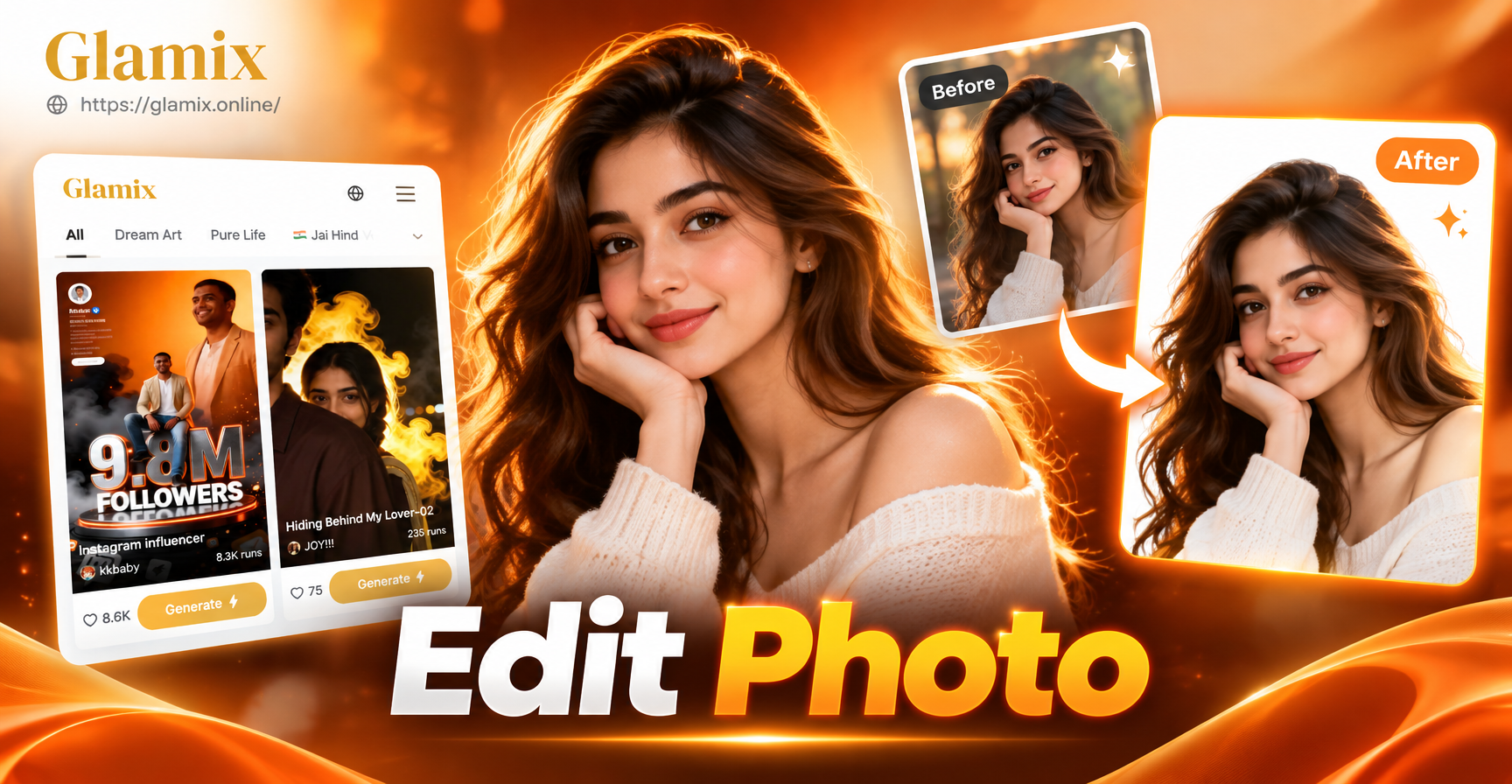
白背景が重要な理由
白い背景は不要なものを取り除き、視線を被写体に集中させます。これは、商品写真、プロフィール写真、ビジネス用の顔写真、SNS投稿に最も役立つ編集の一つです。オンラインマーケットプレイスでは、商品が清潔で一貫して見えるため、無地の白背景がよく受け入れられます。白い背景は、応募書類、ポートフォリオ、お問い合わせページでもあなたのポートレートを際立たせます。
始める前に必要なもの
コンピューターや高度な編集経験は必要ありません。いくつかの簡単な準備をするだけで、AIがよりきれいな結果を生成しやすくなります。
- 照明が良好で、被写体がはっきりしている写真を使用してください。
- 被写体に焦点が合っており、端に近すぎない写真を選んでください。
- 可能であれば、元の背景とコントラストのある被写体から始めてください。
- 外出先でも編集できるように、Androidスマートフォンにglamixアプリをダウンロードしてください。
ステップバイステップ:白背景の写真に編集する方法
glamixアプリ内で数分で編集を完了できます。このプロセスでは、被写体を認識可能な状態に保ちながら、AIがシーンを再解釈します。
- glamixアプリをダウンロードして開きます。 Google Playからインストールし、プロンプトが表示されたら写真へのアクセスを許可します。
- 画像をインポートします。 ギャラリーから写真を選択します。明るく照らされたポートレートや商品写真が最適です。
- イメージ・トゥ・イメージツールを選択します。 スタイルフィルターを選択するか、白背景を要求するプロンプトを入力します。
- 希望する見た目を説明します。 「背景を純白のスタジオ背景に置き換え、被写体は自然なままにする」のようなプロンプトを使用します。
- 生成して確認します。 AIに新しい画像を作成させます。背景が完全に白くない場合は、表現を調整してもう一度試してください。
- 保存または調整します。 満足したら、画像をスマートフォンにダウンロードするか、エッジや明るさを改善するために編集を続けます。
使える白背景プロンプト
プロンプトは最終的な見た目をコントロールするのに役立ちます。これらの例を試して、写真に合わせて被写体や製品の詳細を変更してください。
- 背景を純白のスタジオ背景に置き換え、被写体をシャープで自然なままにします。
- このポートレートを、柔らかく均一な照明で、強い影のないシームレスな白背景に配置します。
- この商品写真をオンラインストア掲載用の清潔な白背景に変換し、不要なものを取り除き、アイテムを中央に配置します。
- この顔写真を、明るい白背景、自然な肌のトーン、プロのスタジオ照明で再現します。
- この画像をミニマルな白背景の外観に変え、元の衣装、顔、体の位置は維持します。
- eコマースやSNSに適した、微妙な床の影がある明るい白背景を作成します。
結果が灰色っぽくなったり、雑然として見える場合は、プロンプトに「純白」、「シームレス」、「均一な照明」、「ハイキー」などのフレーズを追加してください。
白背景のよくある問題を修正する方法
最初の結果が常に完璧とは限りません。背景が変に見える場合は、これらの簡単な修正を使用してください。
- 背景が灰色に見える。 プロンプトに「純白の背景」と「明るく均一な照明」を追加します。
- 髪の周りのエッジが乱れている。 より近いクロップを使用するか、被写体と元の背景のコントラストがはっきりした写真を選択します。
- 被写体が明るすぎる。 プロンプトで「自然な肌のトーン」と「バランスの取れた露出」を要求します。
- 元のシーンの一部がまだ表示されている。 プロンプトを「背景全体を白に置き換える」と言い換えて、再度生成します。
- 結果がぼやけている。 より高解像度の写真から始め、生成前に大きなズームを避けてください。
透明背景ではなく白背景を使用する場合
白背景は純白のピクセルで塗りつぶされています。商品ページ、オンライン掲載、SNS投稿、印刷チラシに最適です。透明背景は塗りつぶしがなく、別の画像の上に配置されるロゴやデザインに適しています。後で写真をカラーレイアウトに配置する予定がある場合は、最初に透明バージョンを作成し、白いレイヤーを追加してください。日常的な用途のほとんどでは、清潔な白背景の方がシンプルでプロフェッショナルに見えます。
自然な見た目のためのクイックチェックリスト
- 被写体が白飛びしないように、照明のバランスを保ちます。
- 写真に対して自然に見える場合にのみ、微妙な床の影を要求します。
- 被写体を中央に保ち、端の周りに少しスペースを残します。
- 編集後に肌のトーンをチェックして、リアルな状態が保たれていることを確認します。
- 保存する前に、編集した画像を元の画像と比較します。
glamixアプリを使えば、数回のタップで清潔な白背景を作成できます。鮮明な写真から始め、具体的なプロンプトを使用し、見た目が正しくなるまで結果を調整します。商品掲載の準備をしている場合でも、プロフィール写真を更新している場合でも、この簡単な編集により、写真がより洗練されたプロフェッショナルなものになります。
