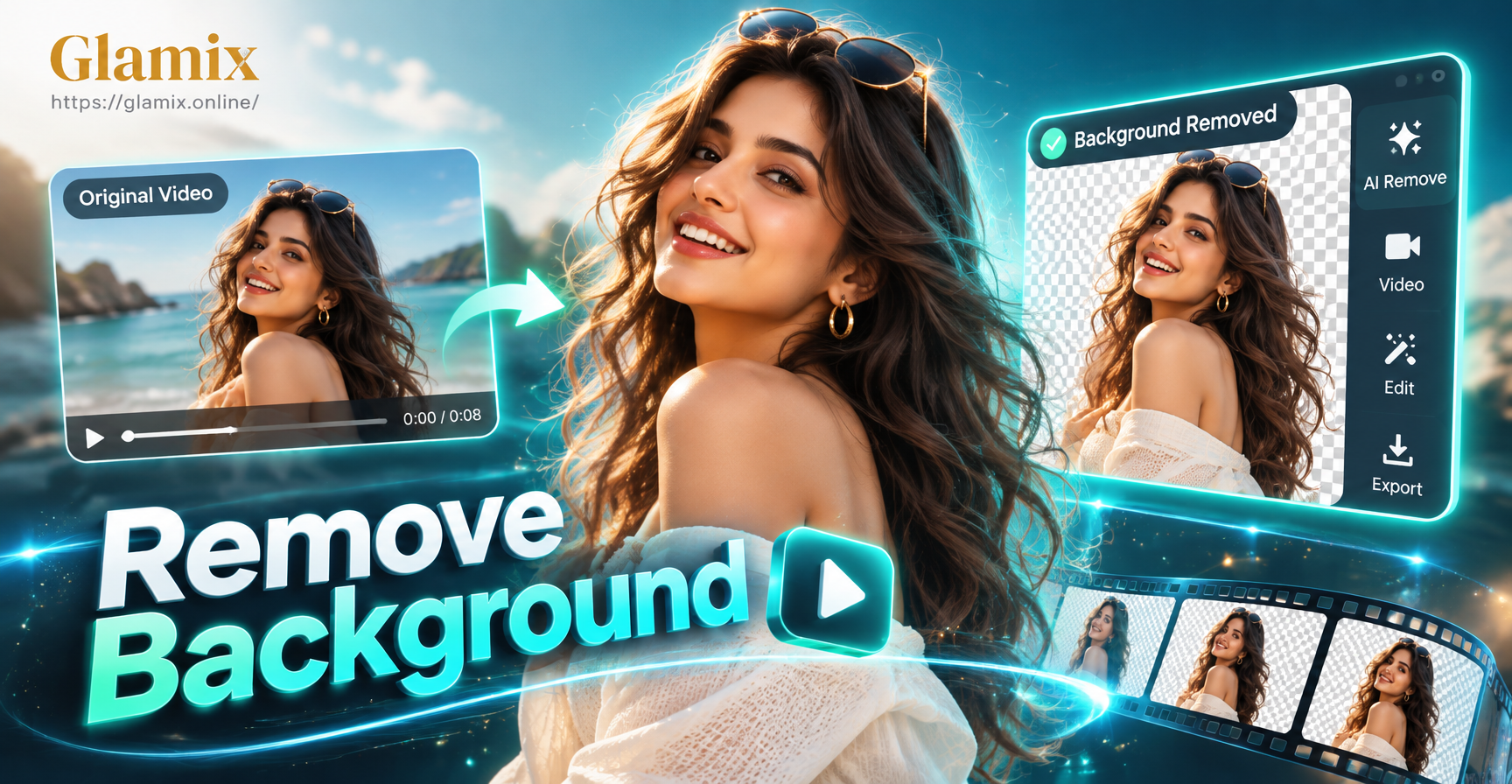
동영상 배경을 제거해야 하는 이유
제품 데모, 토킹 헤드 동영상 또는 소셜 미디어 클립을 만들 때 피사체를 배경에서 분리하면 창의적인 제어권을 완전히 가질 수 있습니다. 가상 스튜디오에 배치하거나 브랜드 배경을 넣거나 방해 요소를 완전히 제거할 수 있습니다. 배경 제거는 전자상거래 동영상, 가상 이벤트 및 여러 플랫폼에서 재사용해야 하는 콘텐츠에도 필수적입니다.
기존 동영상 편집 소프트웨어는 여러 방법을 제공하지만, 최신 AI 도구는 모바일 기기에서 프로세스를 더 빠르고 쉽게 만들었습니다. 이 글에서는 가장 효과적인 기술을 살펴보고 Glamix 앱을 AI 기반 창의적 배경 교체 도우미로 사용하는 방법을 보여줍니다.
동영상 배경을 제거하는 방법
1. 크로마 키 또는 그린 스크린 방법
크로마 키는 영화와 TV에서 사용되는 고전적인 기술입니다. 단색 녹색 또는 파란색 스크린 앞에서 피사체를 촬영한 다음 편집 소프트웨어를 사용하여 해당 색상을 제거하고 원하는 것으로 교체합니다. Adobe Premiere Pro, Final Cut Pro, DaVinci Resolve와 같은 대부분의 전문 편집 제품군에는 크로마 키 효과가 포함되어 있습니다. CapCut 및 KineMaster와 같은 모바일 앱도 기본적인 그린 스크린 제거 기능을 제공합니다.
이 방법은 배경이 고르게 조명되고 색상이 강렬할 때 가장 잘 작동합니다. 배경 색상과 일치하는 옷을 입지 마세요. 함께 제거되기 때문입니다. 최상의 결과를 얻으려면 색 번짐을 줄이기 위해 피사체를 스크린에서 최소 몇 피트 떨어뜨리세요.
2. 수동 마스킹 및 로토스코핑
그린 스크린이 없는 경우 마스크나 로토스코핑을 사용하여 피사체를 수동으로 분리할 수 있습니다. After Effects 또는 Premiere Pro와 같은 소프트웨어에서 피사체 주위에 마스크를 그리고 움직임을 따라가도록 프레임별로 애니메이션을 적용합니다. 이는 시간이 매우 오래 걸리지만 머리카락이나 투명한 물체와 같은 복잡한 가장자리를 정밀하게 제어할 수 있습니다.
일부 편집 도구는 After Effects의 Roto Brush와 같이 AI 기반 반자동 로토스코핑을 제공합니다. 이러한 도구는 동영상을 분석하고 피사체를 자동으로 추적하여 수작업 시간을 절약해 줍니다. 그러나 여전히 강력한 컴퓨터와 학습 곡선이 필요합니다.
3. AI 기반 배경 제거
인공지능은 클릭 한 번으로 피사체를 자동으로 감지하고 배경에서 분리하여 배경 제거에 혁신을 가져왔습니다. Unscreen, Remove.bg, Runway ML과 같은 온라인 도구를 사용하면 동영상을 업로드하고 몇 초 안에 투명하거나 단색 배경 버전을 받을 수 있습니다. 이러한 서비스는 가장자리가 명확한 단순한 피사체에는 잘 작동하지만 머리카락이나 빠른 움직임과 같은 미세한 디테일에는 어려움을 겪을 수 있습니다.
모바일 앱도 이 분야에 진출했습니다. Glamix에는 전용 원클릭 동영상 배경 제거 기능이 없지만 AI 동영상 생성 기능은 창의적인 대안을 제공합니다. 배경이 이미 제거된 피사체 사진을 업로드한 다음 이미지-비디오 도구를 사용하여 해당 피사체를 짧은 클립으로 애니메이션화할 수 있습니다. 이 방법은 배경이 전혀 없는 것처럼 보이는 동영상을 만드는 데 완벽하며, 제품 회전, 캐릭터 애니메이션 또는 소셜 미디어 스티커에 이상적입니다.
휴대폰에서 AI를 사용하여 동영상 배경을 제거하는 방법
모바일 기기에서 동영상 배경을 완전히 제거하려면 몇 가지 무료 도구를 Glamix 앱과 결합할 수 있습니다. 아래 일반적인 작업 흐름은 전용 배경 제거 기능이 아닌 AI 보조 배경 교체를 위해 Glamix를 사용하는 데 중점을 둡니다. 다음은 실용적인 단계별 접근 방식입니다.
1단계: Google Play에서 Glamix 다운로드
Glamix는 Google Play에서 모바일 앱으로만 제공됩니다. 웹 브라우저를 통해 사용할 수 없습니다. Android 기기에 앱을 설치하고 로그인하거나 계정을 만드세요. 앱은 무료로 다운로드할 수 있으며 AI 도구를 즉시 탐색할 수 있습니다.
2단계: 피사체 준비
Glamix를 사용하기 전에 투명하거나 단색 배경의 피사체 사진이 필요합니다. Remove.bg 또는 Adobe Express와 같은 무료 온라인 이미지 배경 제거 도구를 사용하여 만들 수 있습니다. 원본 사진을 업로드하고 배경을 제거한 다음 투명도가 있는 PNG 파일을 다운로드하세요.
3단계: Glamix 이미지-비디오 사용
Glamix를 열고 이미지-비디오 기능을 선택합니다. 투명한 배경의 PNG 파일을 업로드합니다. 부드러운 모션, 깜빡임, 미소, 고개 돌리기 등 방대한 필터 라이브러리에서 애니메이션 스타일을 선택하세요. Glamix는 투명도를 유지하는 짧은 동영상을 생성하여 피사체만 움직이고 배경은 보이지 않는 클립을 만듭니다.
4단계: 동영상 편집기에서 사용자 지정 배경 추가
Glamix에서 투명한 배경의 동영상을 얻으면 CapCut, InShot 또는 KineMaster와 같이 투명도를 지원하는 동영상 편집 앱으로 가져올 수 있습니다. 새 배경 이미지 또는 동영상 위의 레이어에 클립을 배치합니다. 투명한 영역에 새 배경이 표시되어 배경 교체가 완료됩니다.
대안: Glamix 스타일 전송
완전한 투명도가 필요하지 않고 단순히 배경의 모양을 변경하려는 경우 Glamix의 이미지-투-이미지 스타일 전송을 사용할 수 있습니다. 원본 사진을 업로드하고 원하는 배경 미학과 일치하는 스타일 필터를 선택한 다음 새 이미지를 생성합니다. 그런 다음 Glamix의 이미지-비디오를 사용하여 스타일이 적용된 이미지에 애니메이션을 적용합니다. 이렇게 하면 수동 마스킹 없이 배경이 창의적으로 다시 칠해진 동영상을 얻을 수 있습니다.
일반적인 문제 및 해결 방법
동영상 배경 제거가 항상 완벽하지는 않습니다. 다음은 가장 자주 발생하는 문제와 해결 방법입니다.
- 머리카락 주변의 들쭉날쭉한 가장자리: AI 제거는 종종 거친 가장자리를 만듭니다. Glamix로 가져오기 전에 사진 편집기에서 페더 마스크를 사용하거나 가장자리를 다듬으세요.
- 피사체가 부분적으로 제거됨: 피사체가 배경과 비슷한 색상을 입고 있으면 알고리즘이 피사체의 일부를 제거할 수 있습니다. 피사체와 배경의 대비를 높이거나 마스크를 수동으로 조정하세요.
- 생성된 동영상의 모션 블러: Glamix 이미지-비디오는 피사체가 너무 빠르게 움직이면 약간의 흐림이 발생할 수 있습니다. 더 느린 애니메이션 스타일을 선택하거나 모션 강도를 줄이세요.
- 배경 색 번짐: 그린 스크린을 사용할 때 피사체에 녹색 틴트가 나타날 수 있습니다. 키잉 후 편집기에서 스필 억제 필터를 사용하세요.
- 투명도를 지원하지 않는 파일 형식: WebM 또는 알파 채널이 있는 MOV와 같이 투명도를 유지하는 형식으로 Glamix 동영상을 내보내야 합니다. 일부 편집기에는 ProRes 4444가 필요합니다.
자주 묻는 질문
다음은 동영상 배경 제거에 대한 일반적인 질문에 대한 빠른 답변입니다.
휴대폰에서 무료로 동영상 배경을 제거할 수 있나요?
네, 무료 이미지 배경 제거 도구와 Glamix의 이미지-비디오 기능을 결합할 수 있습니다. 투명 PNG를 준비하고 Glamix에서 애니메이션을 적용한 다음 CapCut과 같은 무료 동영상 편집기에서 새 배경 위에 합성하세요.
Glamix에 전용 배경 제거 기능이 있나요?
아니요, Glamix는 원클릭 동영상 배경 제거 도구를 제공하지 않습니다. 그러나 이미지-비디오 및 스타일 전송 기능을 다른 앱과 결합하여 배경을 창의적으로 교체하거나 제거하는 데 사용할 수 있습니다.
어떤 동영상 형식이 투명도를 지원하나요?
알파 채널을 지원하는 일반적인 형식으로는 WebM, ProRes 4444가 포함된 MOV, RGBA가 포함된 AVI가 있습니다. 편집 앱의 내보내기 설정에서 투명도가 유지되는지 확인하세요.
AI를 사용하여 동영상 배경을 제거하는 데 시간이 얼마나 걸리나요?
짧은 클립의 간단한 AI 제거는 1분 미만이 걸릴 수 있습니다. 수동 로토스코핑은 몇 시간이 걸릴 수 있습니다. Glamix 이미지-비디오 생성은 일반적으로 스타일과 길이에 따라 30초에서 60초 안에 완료됩니다.
그린 스크린 없이 실사 동영상에서 배경을 제거할 수 있나요?
네, Unscreen 또는 Runway ML과 같은 AI 도구는 그린 스크린 없이도 피사체를 자동으로 감지할 수 있습니다. 그러나 복잡한 배경이나 빠른 움직임에서는 결과가 달라질 수 있습니다. 최상의 결과를 얻으려면 평범하고 대비되는 배경에서 피사체를 촬영하세요.
결론
동영상 배경을 제거하면 무한한 창의적 가능성이 열립니다. 전통적인 그린 스크린, 수동 마스킹 또는 AI 기반 도구를 사용하든 올바른 방법은 프로젝트와 사용 가능한 리소스에 따라 다릅니다. 모바일 기기에서 작업하는 경우 Glamix 앱은 투명한 배경으로 피사체에 애니메이션을 적용하거나 기존 배경을 다시 스타일링할 수 있는 유연한 AI 툴킷을 제공합니다. 오늘 Google Play에서 Glamix를 다운로드하고 복잡한 편집 제품군 없이 전문가 수준의 동영상을 제작해 보세요.


