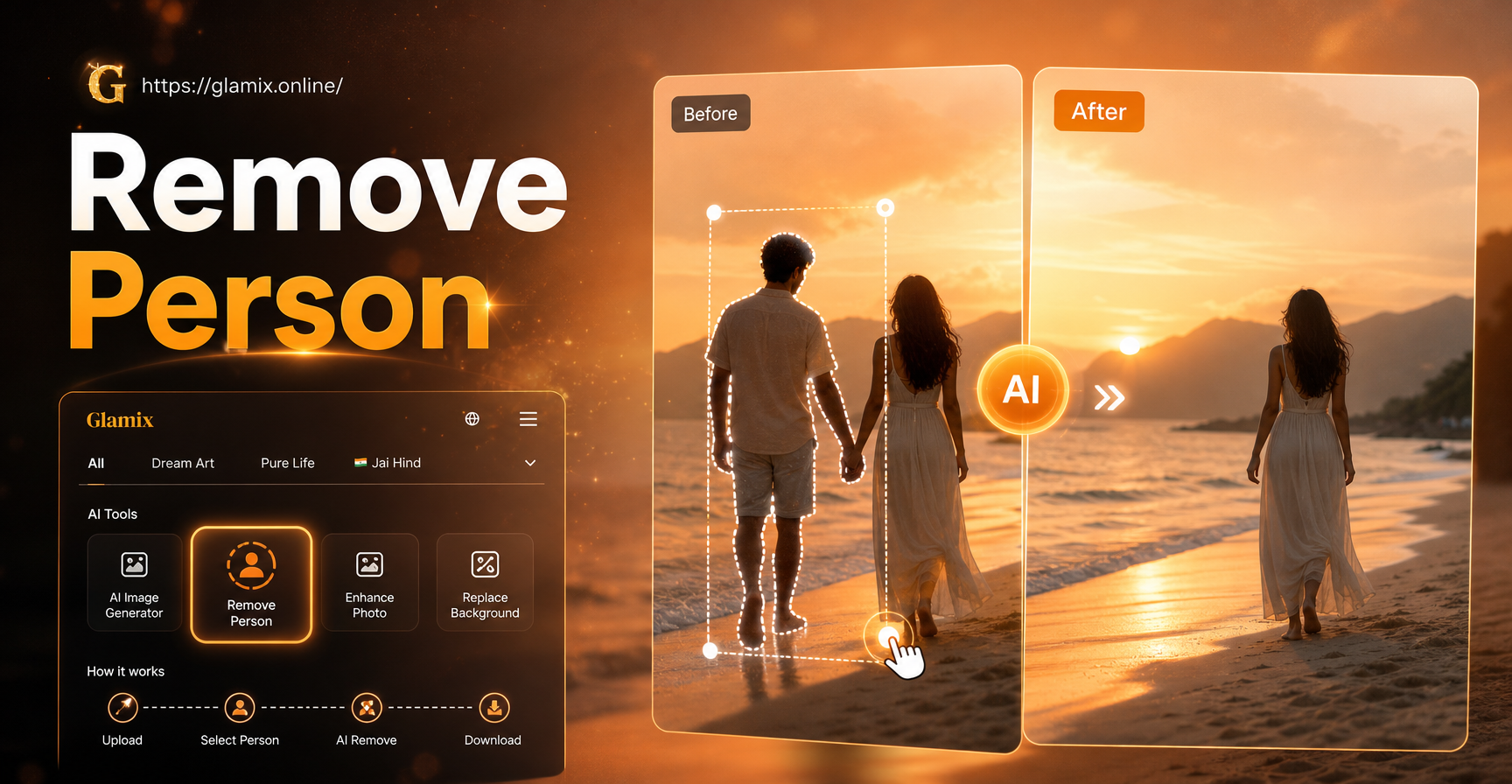
Se você já tirou uma foto em grupo e depois desejou que uma pessoa não estivesse no quadro, você não está sozinho. Remover uma pessoa de uma foto é um dos pedidos de edição mais comuns. A boa notícia é que você pode fazer isso com ferramentas de retoque manual, removedores de objetos com IA ou aplicativos móveis que cuidam da limpeza quase automaticamente. O melhor método para você depende da complexidade da foto e do seu nível de conforto com softwares de edição.
Por Que Você Precisa Remover uma Pessoa de uma Foto?
As pessoas removem indivíduos indesejados de fotos por vários motivos. Um intruso pode ter estragado uma foto que seria perfeita. Um ex-parceiro pode aparecer em uma foto antiga que você quer guardar pelas memórias, mas não pelo relacionamento. Preocupações com privacidade também importam, especialmente ao compartilhar fotos online. Às vezes, você simplesmente quer que o foco permaneça em uma pessoa ou em um grupo menor. Seja qual for o motivo, o objetivo é um fundo limpo que pareça natural.
Métodos de Retoque Manual em Editores de Desktop
Se você tem acesso a um editor de desktop como Adobe Photoshop, GIMP ou Affinity Photo, pode remover uma pessoa manualmente. Esses métodos oferecem controle refinado sobre o resultado.
Ferramenta Carimbo (Clone Stamp)
A ferramenta Carimbo copia pixels de uma parte da imagem e os pinta sobre outra. Para remover uma pessoa, amostre uma área limpa do fundo ao lado da pessoa e pinte sobre ela. Ajuste o tamanho e a dureza do pincel para combinar com a textura ao redor. Isso funciona melhor em fundos simples como paredes, céu ou grama. Tenha cuidado para não criar padrões repetidos óbvios.
Pincel de Recuperação e Recuperação de Manchas
O Pincel de Recuperação funciona como o Carimbo, mas mistura os pixels copiados com a iluminação e a textura da área de destino. O Pincel de Recuperação de Manchas é ainda mais fácil: você simplesmente pinta sobre a pessoa e a ferramenta amostra automaticamente os pixels próximos para preencher a área. Para pequenas imperfeições ou pessoas magras, a recuperação de manchas pode ser suficiente. Para assuntos maiores, combine-a com outras ferramentas.
Preenchimento Sensível ao Conteúdo
O Preenchimento Sensível ao Conteúdo é um recurso poderoso do Photoshop que preenche de forma inteligente uma área selecionada com o fundo ao redor. Para usá-lo, selecione a pessoa usando a ferramenta Laço ou Seleção Rápida e vá em Editar > Preenchimento Sensível ao Conteúdo. Ajuste a área de amostragem e as configurações para remover elementos indesejados. Esse método geralmente produz um bom ponto de partida que você pode refinar com ferramentas de recuperação.
Ferramentas de Remoção com IA
Ferramentas baseadas em IA tornaram a remoção de objetos muito mais rápida. Elas analisam a imagem, detectam a pessoa e geram um fundo plausível atrás dela. Essas ferramentas não exigem amostragem manual.
Removedores de Objetos Online com IA
Muitas ferramentas online gratuitas permitem enviar uma foto, pincelar sobre a pessoa e baixar o resultado em segundos. Elas são convenientes para edições pontuais e não exigem instalação. No entanto, ferramentas online podem comprimir a qualidade da imagem e podem não lidar com fundos complexos tão bem quanto editores de desktop.
Aplicativos Móveis com Remoção em Um Toque
Vários aplicativos móveis incluem um recurso de borracha mágica ou remoção de objetos. Você abre a foto, seleciona a pessoa e toca em remover. O aplicativo preenche a área usando IA. Esses aplicativos são ideais para edições rápidas para redes sociais. Depois de remover a pessoa, muitas vezes você pode aplicar filtros ou outros aprimoramentos no mesmo aplicativo.
Preenchimento Generativo em Editores Modernos
O Preenchimento Generativo do Adobe Photoshop e recursos semelhantes usam IA para substituir uma área selecionada por conteúdo gerado com base em um prompt de texto. Por exemplo, você pode selecionar a pessoa, digitar 'banco vazio' ou 'rua limpa' e a IA criará um fundo correspondente. Isso é especialmente útil quando o fundo é complexo e o retoque tradicional levaria muito tempo.
Passo a Passo: Removendo uma Pessoa no Adobe Photoshop
Se você prefere uma abordagem prática, siga estes passos para remover uma pessoa no Photoshop.
Passo 1: Abra Sua Foto e Duplique a Camada
Abra a imagem e duplique a camada de fundo clicando com o botão direito na camada e escolhendo Duplicar Camada. Trabalhar em uma duplicata preserva o original para que você possa recomeçar se necessário.
Passo 2: Selecione a Pessoa
Use a Ferramenta de Seleção Rápida ou a Ferramenta Caneta para criar uma seleção ao redor da pessoa. Aproxime e refine as bordas. Se a pessoa se sobrepõe a outros elementos, use a ferramenta Laço com uma pequena difusão para manter a seleção um pouco maior que o assunto. Uma difusão de 2 a 5 pixels ajuda a misturar o preenchimento.
Passo 3: Aplique o Preenchimento Sensível ao Conteúdo
Com a seleção ativa, vá em Editar > Preenchimento Sensível ao Conteúdo. O Photoshop mostra uma pré-visualização e permite ajustar a área de amostragem. Exclua as áreas das quais você não deseja amostrar e clique em OK. A pessoa deve ser substituída por pixels do fundo.
Passo 4: Refine com Ferramentas de Recuperação
Após o preenchimento, inspecione a área em busca de artefatos. Use o Carimbo ou o Pincel de Recuperação para limpar padrões repetidos, sombras ou pontos desfocados. Compare a área com o fundo ao redor para garantir que a iluminação e a textura correspondam.
Passo a Passo: Removendo uma Pessoa Usando um Aplicativo Móvel
Aplicativos móveis costumam ser a maneira mais rápida de remover uma pessoa de uma foto. Aqui está um fluxo de trabalho geral que se aplica à maioria dos aplicativos de borracha com IA.
Passo 1: Baixe um Editor de Fotos Confiável
Escolha um aplicativo que ofereça remoção de objetos ou um recurso de borracha mágica. Se você já usa um aplicativo de criação com IA tudo-em-um como o glamix, note que seus pontos fortes estão em transformações de estilo generativas, em vez de remoção de objetos dedicada. Para uma remoção limpa, um aplicativo de borracha dedicado pode ser mais eficaz. Depois de limpar a foto, você pode usar o glamix para aplicar novos estilos ou animar o resultado.
Passo 2: Use a Ferramenta de Remoção de Objetos ou Borracha Mágica
Abra a foto e selecione a ferramenta de remoção. Pincele sobre a pessoa que deseja remover. O aplicativo processará a área e a preencherá com o fundo. Alguns aplicativos permitem ajustar o tamanho do pincel e desfazer erros. Para melhores resultados, pinte apenas a pessoa e evite cobrir elementos importantes do fundo.
Passo 3: Revise e Exporte
Aproxime para verificar o resultado. Se o fundo parecer artificial, tente a remoção novamente ou use uma ferramenta de recuperação, se disponível. Quando estiver satisfeito, exporte a foto na mais alta qualidade disponível. Salve uma cópia antes de aplicar quaisquer filtros ou edições adicionais.
Erros Comuns e Como Evitá-los
Mesmo com boas ferramentas, é fácil criar uma foto que parece editada. Um erro comum é deixar uma sombra para trás. Ao remover uma pessoa, verifique se há sombra no chão ou na parede e remova-a também. Outro erro é criar padrões repetidos visíveis com o carimbo. Para evitar isso, amostre de várias áreas próximas em vez de um único ponto. Manchas desfocadas geralmente acontecem quando a área de preenchimento é muito grande ou o fundo é irregular. Use pinceladas menores e combine ferramentas para um resultado natural.
Dicas Avançadas para Fundos Complexos
Remover uma pessoa de um fundo movimentado é mais desafiador. Se a pessoa se sobrepõe a superfícies texturizadas como paredes de tijolos, folhagens ou pisos com padrões, use uma combinação de seleção e recuperação. Comece com uma seleção aproximada, aplique o preenchimento sensível ao conteúdo ou remoção com IA e use o Carimbo para reconstruir a textura. Para várias pessoas, remova-as uma de cada vez e verifique o fundo após cada etapa. Isso evita grandes áreas artificiais. Se o fundo tiver padrões repetidos, use a Ferramenta de Correção para copiar um padrão limpo sobre a área. Para cenas com perspectiva, preste atenção à escala e ao alinhamento para que a área preenchida não pareça distorcida.
Considerações Éticas e de Privacidade
Antes de remover alguém de uma foto, considere o lado ético. Se a pessoa é identificável no original, removê-la sem permissão pode ser aceitável para uso pessoal, mas não use a imagem editada para enganar os outros. Evite criar imagens que possam prejudicar a reputação ou a privacidade de alguém. Se você planeja publicar a foto online, seja transparente sobre as edições quando o contexto for importante. Muitas plataformas têm políticas contra mídia manipulada que pode enganar os espectadores. Use suas habilidades de edição com responsabilidade.
IA vs Manual: Qual Você Deve Escolher?
A escolha entre remoção com IA e manual depende do seu nível de habilidade e da foto. Ferramentas de IA são mais rápidas e geralmente produzem bons resultados em fundos simples. Ferramentas manuais oferecem mais controle e são melhores para cenas complexas. Iniciantes podem preferir um aplicativo móvel com remoção em um toque, enquanto editores experientes podem usar o Preenchimento Sensível ao Conteúdo do Photoshop e ferramentas de recuperação. Você também pode combinar ambos: use a IA para fazer o trabalho pesado e refine manualmente para um acabamento impecável.
Perguntas Frequentes Sobre Como Remover Pessoas de Fotos
Posso remover uma pessoa de uma foto gratuitamente?
Sim. Muitas ferramentas online gratuitas e aplicativos móveis oferecem remoção básica de objetos sem custo. Alguns podem adicionar marcas d'água ou limitar a resolução de exportação. Editores de desktop gratuitos como o GIMP também incluem ferramentas de carimbo e recuperação.
O fundo parecerá natural depois de remover alguém?
Depende da ferramenta e da foto. Fundos simples geralmente parecem muito naturais. Fundos complexos podem exigir refinamento manual adicional. Sempre aproxime e compare a área editada com os arredores.
É legal remover alguém de uma foto?
Para uso pessoal, geralmente é legal. No entanto, usar uma foto editada para enganar, difamar ou infringir os direitos de alguém pode criar problemas legais. Verifique as leis locais e as políticas da plataforma antes de publicar imagens editadas.
Posso remover uma pessoa de um vídeo?
Remover uma pessoa de um vídeo é mais difícil porque o fundo muda ao longo do tempo. Algumas ferramentas avançadas de edição de vídeo oferecem remoção de objetos para clipes curtos, mas os resultados variam. Para imagens estáticas, a remoção em fotos é muito mais fácil.
Prepare-se para Editar com Confiança
Agora você conhece várias maneiras de remover uma pessoa de uma foto, desde retoque manual até ferramentas com IA. Comece com o método que corresponde ao seu nível de habilidade e à complexidade da foto. Depois de ter uma imagem limpa, você pode ir além com transformações criativas de estilo. Se você está interessado em geração de imagem e vídeo com IA, baixe o aplicativo tudo-em-um para explorar milhões de filtros de estilo e transformar sua foto limpa em algo novo.



