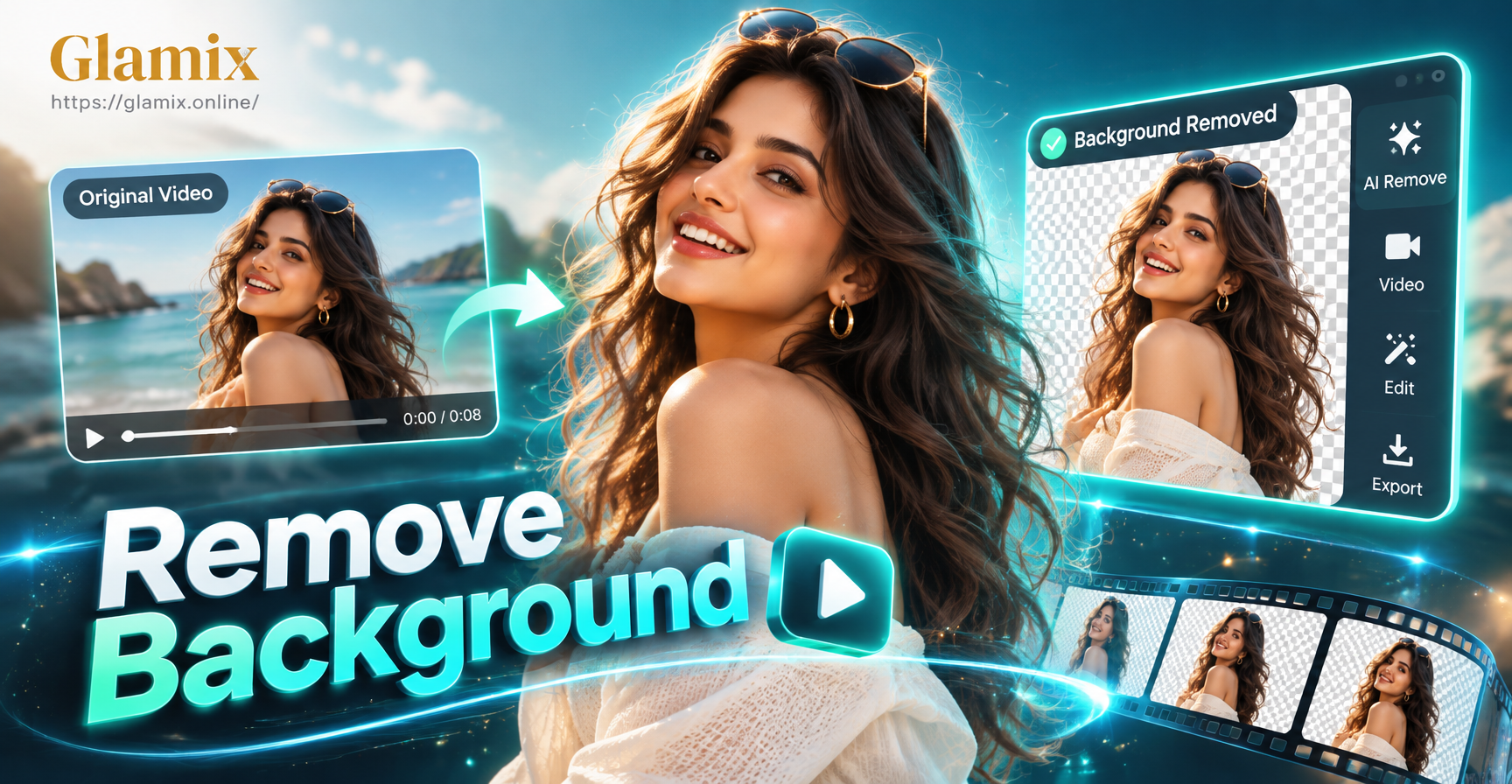
Porquê Remover Fundos de Vídeo?
Quer esteja a criar uma demonstração de produto, um vídeo de apresentação ou um clip para redes sociais, isolar o assunto do fundo dá-lhe controlo criativo total. Pode colocar-se num estúdio virtual, inserir um cenário de marca ou remover completamente as distrações. A remoção de fundo é também essencial para vídeos de comércio eletrónico, eventos virtuais e conteúdos que precisam de ser reutilizados em várias plataformas.
O software de edição de vídeo tradicional oferece vários métodos, mas as ferramentas modernas de IA tornaram o processo mais rápido e acessível em dispositivos móveis. Neste artigo, vamos explorar as técnicas mais eficazes e mostrar como usar a aplicação Glamix como um assistente com IA para a substituição criativa de fundos.
Métodos para Remover Fundos de Vídeo
1. Método de Chroma Key ou Ecrã Verde
O Chroma key é a técnica clássica usada em cinema e televisão. Grava o assunto em frente a um ecrã sólido verde ou azul e, em seguida, usa software de edição para remover essa cor específica e substituí-la pelo que quiser. A maioria das suítes de edição profissional, como Adobe Premiere Pro, Final Cut Pro e DaVinci Resolve, inclui um efeito de chroma key. Aplicações móveis como CapCut e KineMaster também oferecem remoção básica de ecrã verde.
Este método funciona melhor quando o fundo está iluminado uniformemente e a cor é altamente saturada. Evite usar roupa que corresponda à cor do fundo, pois também será removida. Para melhores resultados, mantenha o assunto a pelo menos alguns metros de distância do ecrã para reduzir o derrame de cor.
2. Máscara Manual e Rotoscopia
Se não tiver um ecrã verde, pode isolar manualmente o assunto usando máscaras ou rotoscopia. Em software como After Effects ou Premiere Pro, desenha uma máscara à volta do assunto e anima-a quadro a quadro para seguir o movimento. Isto é extremamente demorado, mas oferece um controlo preciso sobre bordas complexas, como cabelo ou objetos transparentes.
Algumas ferramentas de edição oferecem rotoscopia semiautomática alimentada por IA, como o Roto Brush no After Effects. Estas ferramentas analisam o vídeo e rastreiam automaticamente o assunto, poupando horas de trabalho manual. No entanto, ainda requerem um computador potente e uma curva de aprendizagem.
3. Remoção de Fundo com IA
A inteligência artificial revolucionou a remoção de fundo ao detetar automaticamente o assunto e separá-lo do fundo com um único clique. Ferramentas online como Unscreen, Remove.bg e Runway ML permitem-lhe carregar um vídeo e receber uma versão com fundo transparente ou de cor sólida em segundos. Estes serviços funcionam bem para assuntos simples com bordas nítidas, mas podem ter dificuldades com detalhes finos como cabelo ou movimento rápido.
As aplicações móveis também entraram neste espaço. Embora a Glamix não tenha um removedor de fundo de vídeo dedicado de um clique, as suas funcionalidades de geração de vídeo por IA oferecem uma alternativa criativa. Pode carregar uma foto do seu assunto com o fundo já removido e usar a ferramenta de imagem para vídeo para animar esse assunto num clip curto. Este método é perfeito para criar um vídeo que parece não ter fundo nenhum, ideal para rotações de produtos, animações de personagens ou autocolantes para redes sociais.
Como Remover o Fundo de Vídeo Usando IA no Telemóvel
Se quiser remover completamente o fundo de um vídeo no seu dispositivo móvel, pode combinar algumas ferramentas gratuitas com a aplicação Glamix. O fluxo de trabalho geral abaixo foca-se em usar a Glamix para substituição de fundo assistida por IA, não para uma funcionalidade dedicada de remoção de fundo. Aqui está uma abordagem prática passo a passo.
Passo 1: Baixe a Glamix no Google Play
A Glamix está disponível apenas como aplicação móvel no Google Play. Não pode usá-la através de um navegador web. Instale a aplicação no seu dispositivo Android e inicie sessão ou crie uma conta. A aplicação é gratuita para baixar e pode explorar as suas ferramentas de IA imediatamente.
Passo 2: Prepare o Seu Assunto
Antes de usar a Glamix, precisa de uma foto do seu assunto com um fundo transparente ou sólido. Pode criar isto usando um removedor de fundo online gratuito para imagens, como o Remove.bg ou o Adobe Express. Carregue a sua foto original, remova o fundo e baixe um ficheiro PNG com transparência.
Passo 3: Use a Função Imagem para Vídeo da Glamix
Abra a Glamix e selecione a funcionalidade de imagem para vídeo. Carregue o ficheiro PNG com o fundo transparente. Escolha um estilo de animação da vasta biblioteca de filtros, como movimento suave, pestanejar, sorrir ou virar a cabeça. A Glamix irá gerar um vídeo curto que preserva a transparência, resultando num clip onde apenas o seu assunto se move e o fundo é invisível.
Passo 4: Adicione um Fundo Personalizado no Seu Editor de Vídeo
Assim que tiver um vídeo com fundo transparente da Glamix, pode importá-lo para qualquer aplicação de edição de vídeo que suporte transparência, como CapCut, InShot ou KineMaster. Coloque o clip numa camada acima de uma nova imagem ou vídeo de fundo. As áreas transparentes mostrarão o novo fundo, completando a substituição do fundo.
Alternativa: Transferência de Estilo da Glamix
Se não precisar de transparência total, mas simplesmente quiser mudar a aparência do fundo, pode usar a transferência de estilo imagem para imagem da Glamix. Carregue a sua foto original, escolha um filtro de estilo que corresponda à estética de fundo desejada e gere uma nova imagem. Em seguida, use a função imagem para vídeo da Glamix para animar essa imagem com estilo. Isto dá-lhe um vídeo onde o fundo foi repintado de forma criativa, sem qualquer máscara manual.
Desafios Comuns e Soluções
Remover fundos de vídeo nem sempre é perfeito. Aqui estão os problemas mais frequentes que irá encontrar e como resolvê-los.
- Bordas irregulares à volta do cabelo: A remoção por IA muitas vezes cria bordas ásperas. Use uma máscara com esbatimento ou refine as bordas num editor de fotos antes de importar para a Glamix.
- Assunto parcialmente removido: Se o seu assunto usar uma cor semelhante ao fundo, o algoritmo pode remover partes dele. Aumente o contraste entre o assunto e o fundo ou ajuste manualmente a máscara.
- Desfoque de movimento no vídeo gerado: A função imagem para vídeo da Glamix pode produzir um ligeiro desfoque se o assunto se mover demasiado rápido. Escolha um estilo de animação mais lento ou reduza a intensidade do movimento.
- Derrame de cor do fundo: Ao usar ecrã verde, pode aparecer uma tonalidade verde no assunto. Use um filtro supressor de derrame no seu editor após o keying.
- Formato de ficheiro não suporta transparência: Certifique-se de exportar o seu vídeo da Glamix num formato que preserve a transparência, como WebM ou MOV com canal alfa. Alguns editores requerem ProRes 4444.
Perguntas Frequentes
Abaixo estão respostas rápidas a perguntas comuns sobre a remoção de fundos de vídeo.
Posso remover o fundo de um vídeo gratuitamente no telemóvel?
Sim, pode combinar removedores de fundo de imagem gratuitos com a funcionalidade de imagem para vídeo da Glamix. Prepare um PNG transparente, anime-o na Glamix e depois componha-o sobre um novo fundo num editor de vídeo gratuito como o CapCut.
A Glamix tem um removedor de fundo dedicado?
Não, a Glamix não oferece uma ferramenta de remoção de fundo de vídeo de um clique. No entanto, as suas funcionalidades de imagem para vídeo e transferência de estilo podem ser usadas criativamente para substituir ou remover fundos quando combinadas com outras aplicações.
Que formatos de vídeo suportam transparência?
Formatos comuns que suportam canais alfa incluem WebM, MOV com ProRes 4444 e AVI com RGBA. Verifique as definições de exportação da sua aplicação de edição para garantir que a transparência é preservada.
Quanto tempo demora a remover o fundo de um vídeo usando IA?
A remoção simples por IA para um clip curto pode demorar menos de um minuto. A rotoscopia manual pode demorar horas. A geração de imagem para vídeo da Glamix normalmente completa-se em 30 a 60 segundos, dependendo do estilo e duração.
Posso remover o fundo de um vídeo de ação ao vivo sem um ecrã verde?
Sim, ferramentas de IA como Unscreen ou Runway ML podem detetar automaticamente o assunto sem um ecrã verde. No entanto, os resultados podem variar com fundos complexos ou movimentos rápidos. Para melhores resultados, grave o assunto contra um fundo liso e contrastante.
Conclusão
Remover o fundo de um vídeo abre infinitas possibilidades criativas. Quer use um ecrã verde tradicional, máscaras manuais ou ferramentas com IA, o método certo depende do seu projeto e dos recursos disponíveis. Se estiver a trabalhar num dispositivo móvel, a aplicação Glamix oferece um kit de ferramentas de IA flexível para animar assuntos com fundos transparentes ou reformular fundos existentes. Baixe a Glamix no Google Play hoje e comece a criar vídeos com aspeto profissional sem uma suíte de edição complexa.


