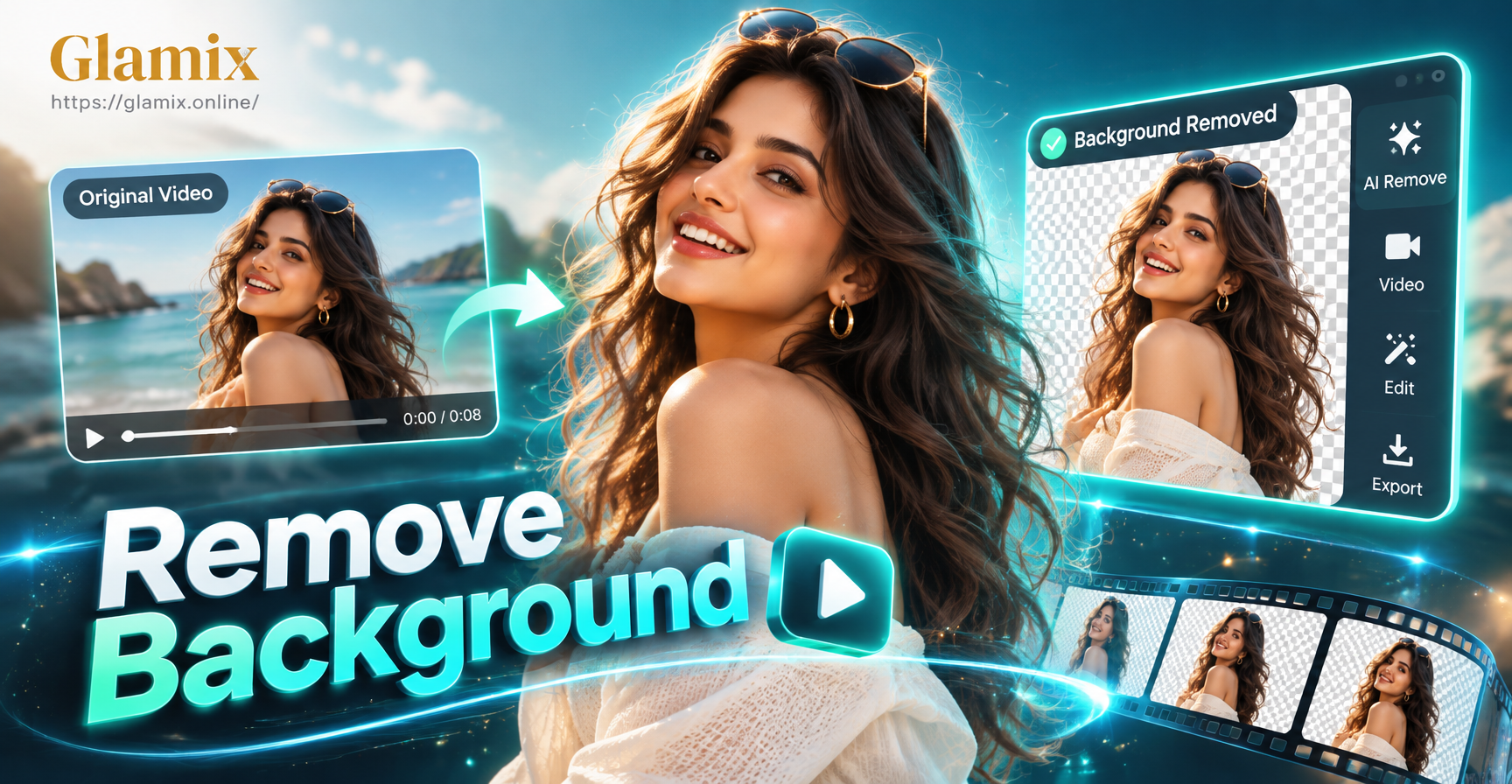
Зачем удалять фон из видео?
Создаёте ли вы демонстрацию продукта, видео с говорящей головой или ролик для социальных сетей, отделение объекта от фона даёт полный творческий контроль. Вы можете поместить себя в виртуальную студию, добавить фирменный задний план или полностью убрать отвлекающие элементы. Удаление фона также необходимо для видео в электронной коммерции, виртуальных мероприятий и контента, который нужно адаптировать под разные платформы.
Традиционные видеоредакторы предлагают несколько методов, но современные ИИ-инструменты сделали этот процесс быстрее и доступнее на мобильных устройствах. В этой статье мы рассмотрим самые эффективные техники и покажем, как использовать приложение Glamix в качестве ИИ-помощника для креативной замены фона.
Методы удаления фона из видео
1. Хромакей, или метод зелёного экрана
Хромакей — это классическая техника, используемая в кино и на телевидении. Вы снимаете объект на однотонном зелёном или синем фоне, а затем с помощью видеоредактора удаляете этот цвет и заменяете его любым другим. Большинство профессиональных программ для монтажа, таких как Adobe Premiere Pro, Final Cut Pro и DaVinci Resolve, включают эффект хромакея. Мобильные приложения, например CapCut и KineMaster, также предлагают базовое удаление зелёного фона.
Этот метод работает лучше всего, когда фон равномерно освещён, а цвет насыщенный. Не надевайте одежду, совпадающую по цвету с фоном, иначе она тоже будет удалена. Для наилучшего результата располагайте объект как минимум в метре от экрана, чтобы уменьшить цветовые блики.
2. Ручная маска и ротоскопинг
Если зелёного экрана нет, можно вручную отделить объект с помощью масок или ротоскопинга. В программах вроде After Effects или Premiere Pro вы рисуете маску вокруг объекта и анимируете её кадр за кадром, следуя за движением. Это очень трудоёмко, но даёт точный контроль над сложными краями, такими как волосы или прозрачные объекты.
Некоторые редакторы предлагают полуавтоматический ротоскопинг на базе ИИ, например Roto Brush в After Effects. Такие инструменты анализируют видео и автоматически отслеживают объект, экономя часы ручной работы. Однако они по-прежнему требуют мощного компьютера и времени на освоение.
3. Удаление фона с помощью ИИ
Искусственный интеллект произвёл революцию в удалении фона, автоматически определяя объект и отделяя его от фона одним кликом. Онлайн-сервисы, такие как Unscreen, Remove.bg и Runway ML, позволяют загрузить видео и за считаные секунды получить версию с прозрачным или однотонным фоном. Эти сервисы хорошо работают с простыми объектами с чёткими краями, но могут испытывать трудности с мелкими деталями, такими как волосы, или быстрым движением.
Мобильные приложения также вышли на этот рынок. Хотя в Glamix нет специального инструмента для удаления фона из видео в один клик, его функции генерации видео на основе ИИ предлагают творческий обходной путь. Вы можете загрузить фотографию объекта с уже удалённым фоном, а затем использовать инструмент «изображение в видео», чтобы анимировать этот объект в короткий клип. Этот метод идеально подходит для создания видео, которое выглядит так, будто фона нет вовсе, — для вращения продукта, анимации персонажей или стикеров для социальных сетей.
Как убрать фон из видео с помощью ИИ на телефоне
Если вы хотите полностью удалить фон из видео на мобильном устройстве, можно объединить несколько бесплатных инструментов с приложением Glamix. Описанный ниже общий рабочий процесс сосредоточен на использовании Glamix для замены фона с помощью ИИ, а не на специальной функции удаления фона. Вот практический пошаговый подход.
Шаг 1. Скачайте Glamix из Google Play
Glamix доступен только как мобильное приложение в Google Play. Через веб-браузер им пользоваться нельзя. Установите приложение на устройство Android и войдите в аккаунт или создайте новый. Приложение можно скачать бесплатно, и вы сразу сможете изучить его ИИ-инструменты.
Шаг 2. Подготовьте объект
Перед использованием Glamix вам понадобится фотография объекта с прозрачным или однотонным фоном. Её можно создать с помощью бесплатного онлайн-инструмента для удаления фона с изображений, например Remove.bg или Adobe Express. Загрузите исходное фото, удалите фон и скачайте PNG-файл с прозрачностью.
Шаг 3. Используйте «изображение в видео» в Glamix
Откройте Glamix и выберите функцию «изображение в видео». Загрузите PNG-файл с прозрачным фоном. Выберите стиль анимации из огромной библиотеки фильтров — например, лёгкое движение, моргание, улыбку или поворот головы. Glamix создаст короткое видео с сохранением прозрачности, в результате чего получится клип, в котором движется только ваш объект, а фон невидим.
Шаг 4. Добавьте свой фон в видеоредакторе
Получив из Glamix видео с прозрачным фоном, импортируйте его в любой видеоредактор, поддерживающий прозрачность, например CapCut, InShot или KineMaster. Поместите клип на слой над новым фоновым изображением или видео. Прозрачные области покажут новый фон, завершая замену.
Альтернатива: перенос стиля в Glamix
Если полная прозрачность не нужна, а вы просто хотите изменить внешний вид фона, воспользуйтесь переносом стиля «изображение в изображение» в Glamix. Загрузите исходное фото, выберите стилевой фильтр, соответствующий желаемой эстетике фона, и создайте новое изображение. Затем с помощью функции «изображение в видео» в Glamix анимируйте стилизованное изображение. Так вы получите видео, в котором фон креативно перерисован без ручного маскирования.
Частые проблемы и их решения
Удаление фона из видео не всегда проходит идеально. Вот самые частые проблемы, с которыми вы столкнётесь, и способы их устранения.
- Неровные края вокруг волос: ИИ-удаление часто создаёт грубые края. Используйте растушёванную маску или уточните края в фоторедакторе перед импортом в Glamix.
- Объект частично удалён: Если на объекте цвет, похожий на фон, алгоритм может удалить его части. Увеличьте контраст между объектом и фоном или вручную скорректируйте маску.
- Размытие движения в сгенерированном видео: Функция «изображение в видео» в Glamix может давать лёгкое размытие, если объект движется слишком быстро. Выберите более медленный стиль анимации или уменьшите интенсивность движения.
- Цветовые блики от фона: При использовании зелёного экрана на объекте может появиться зелёный оттенок. После хромакея примените в редакторе фильтр подавления цветовых бликов.
- Формат файла не поддерживает прозрачность: Убедитесь, что экспортируете видео из Glamix в формате, сохраняющем прозрачность, например WebM или MOV с альфа-каналом. Некоторым редакторам требуется ProRes 4444.
Часто задаваемые вопросы
Ниже — быстрые ответы на частые вопросы об удалении фона из видео.
Можно ли удалить фон из видео бесплатно на телефоне?
Да, можно объединить бесплатные инструменты удаления фона с изображений с функцией «изображение в видео» в Glamix. Подготовьте прозрачный PNG, анимируйте его в Glamix, а затем наложите на новый фон в бесплатном видеоредакторе, например CapCut.
Есть ли в Glamix специальный инструмент удаления фона?
Нет, в Glamix нет инструмента удаления фона из видео в один клик. Однако его функции «изображение в видео» и переноса стиля можно творчески использовать для замены или удаления фона в сочетании с другими приложениями.
Какие видеоформаты поддерживают прозрачность?
К распространённым форматам с поддержкой альфа-каналов относятся WebM, MOV с ProRes 4444 и AVI с RGBA. Проверьте настройки экспорта вашего видеоредактора, чтобы убедиться, что прозрачность сохраняется.
Сколько времени занимает удаление фона из видео с помощью ИИ?
Простое ИИ-удаление для короткого клипа может занять меньше минуты. Ручной ротоскопинг может занять часы. Генерация видео из изображения в Glamix обычно занимает от 30 до 60 секунд в зависимости от стиля и длины.
Можно ли удалить фон из видео с живым действием без зелёного экрана?
Да, ИИ-инструменты, такие как Unscreen или Runway ML, могут автоматически распознать объект без зелёного экрана. Однако результаты могут различаться при сложном фоне или быстром движении. Для наилучшего результата снимайте объект на однотонном контрастном фоне.
Заключение
Удаление фона из видео открывает безграничные творческие возможности. Используете ли вы традиционный зелёный экран, ручное маскирование или инструменты на базе ИИ, правильный метод зависит от вашего проекта и доступных ресурсов. Если вы работаете на мобильном устройстве, приложение Glamix предлагает гибкий набор ИИ-инструментов для анимации объектов с прозрачным фоном или рестайлинга существующих фонов. Скачайте Glamix из Google Play сегодня и начните создавать видео профессионального уровня без сложного монтажного пакета.


