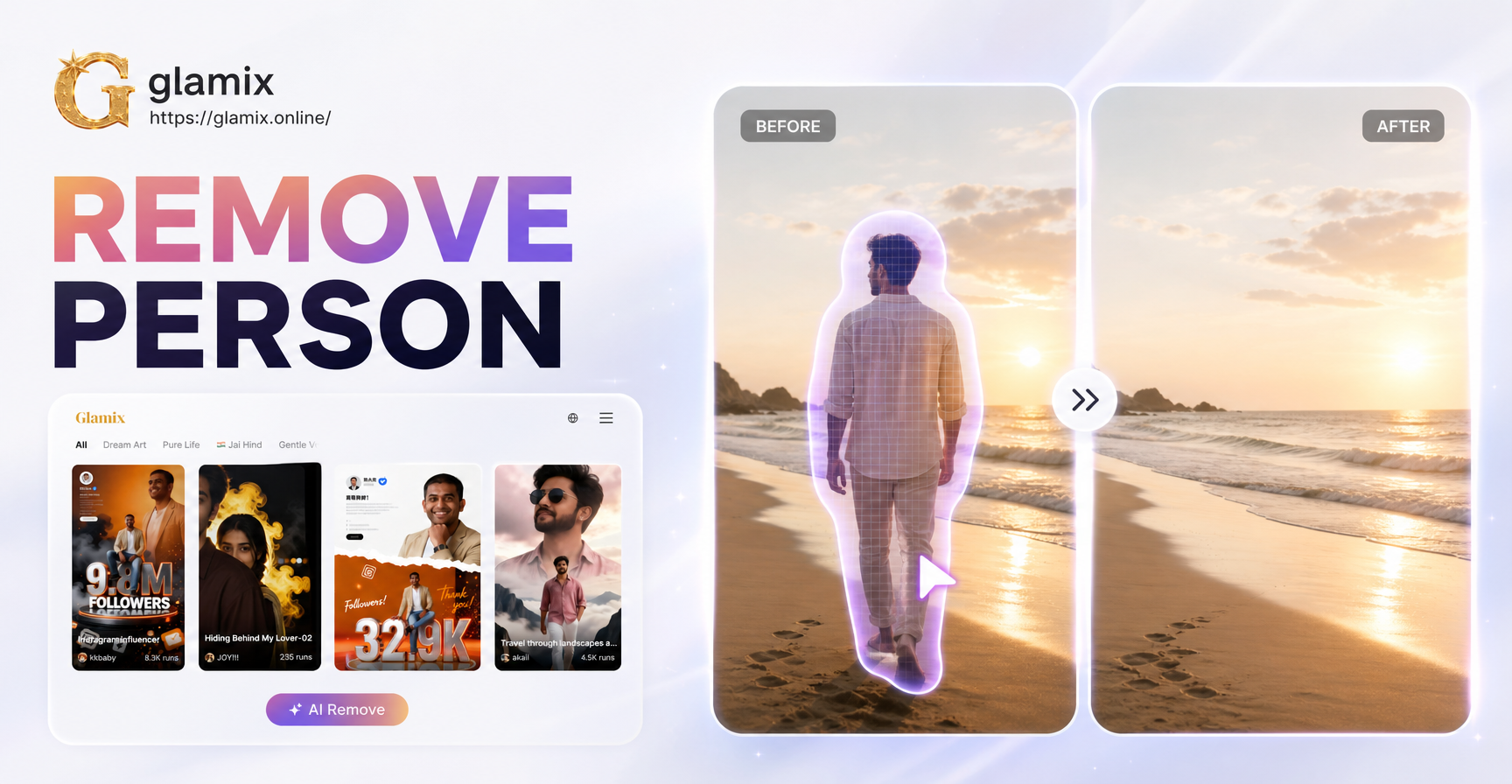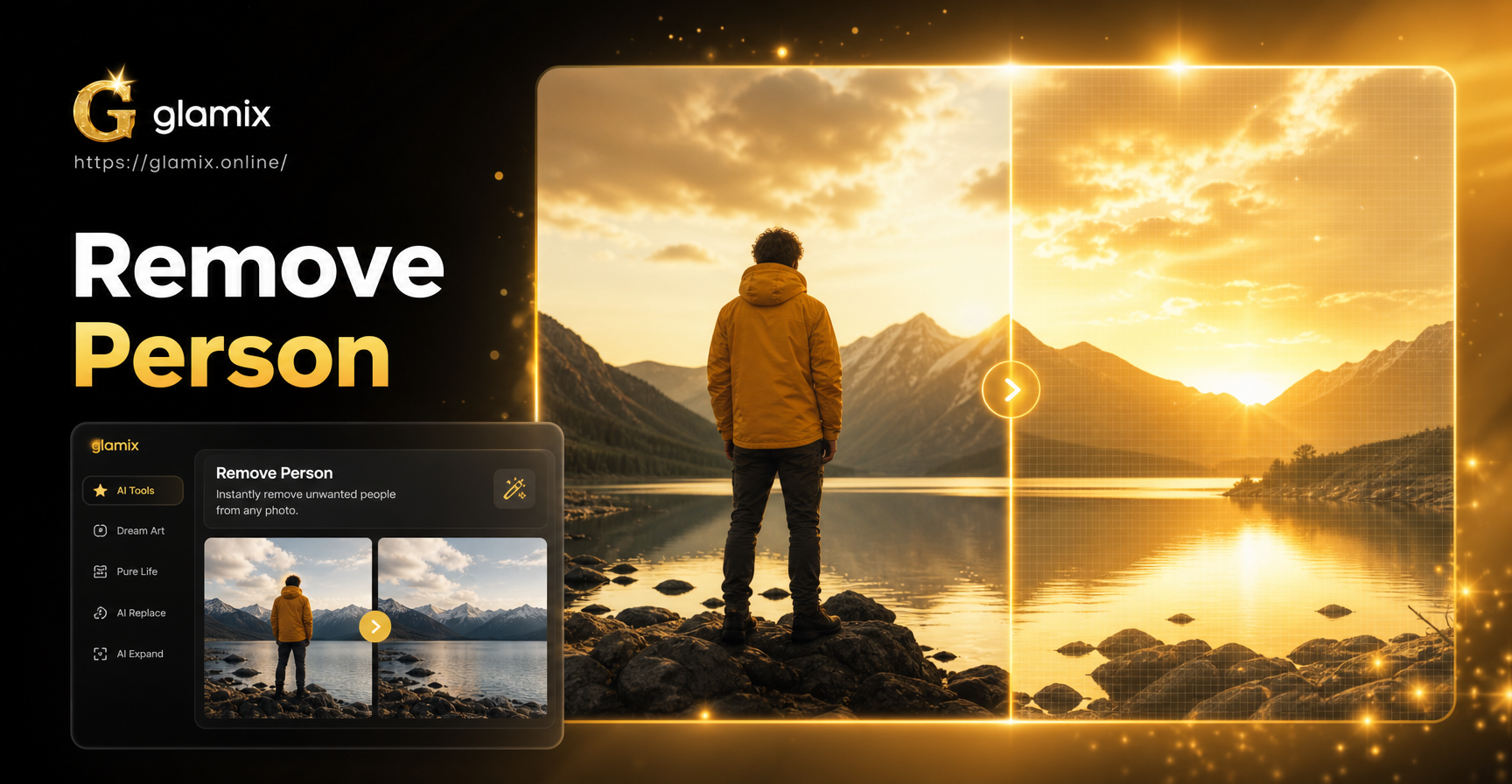
Warum Sie eine Person aus einem Foto entfernen müssen
Fast jeder hat ein Foto, das durch einen unerwarteten Photobomb, einen Ex-Partner im Hintergrund oder einen Fremden, der durch einen perfekt komponierten Bildausschnitt läuft, ruiniert wurde. Eine Person aus einem Bild zu entfernen, erforderte früher professionelle Photoshop-Kenntnisse und stundenlanges manuelles Klonen. Heute erledigen KI-gestützte Bearbeitungswerkzeuge den Großteil der Arbeit automatisch. Egal, ob Sie ein Familienporträt retuschieren, einen Reise-Schnappschuss bereinigen oder ein Bild für einen Social-Media-Beitrag vorbereiten müssen – zu wissen, wie man jemanden aus einem Foto entfernt, ist eine wertvolle Fähigkeit.
Dabei geht es nicht nur darum, eine Person zu entfernen. Es geht darum, den leeren Raum mit glaubwürdigen Hintergrunddetails zu füllen, die Beleuchtung anzupassen und das Foto natürlich aussehen zu lassen. KI-Inpainting- und Generative-Fill-Algorithmen sind darauf ausgelegt, die umliegenden Pixel zu analysieren und zu rekonstruieren, was sich hinter der Person befunden haben könnte.
So funktioniert die KI-Personenentfernung
Die KI-Fotoentfernung basiert auf einer Technik namens Inpainting. Wenn Sie eine Person oder ein unerwünschtes Objekt auswählen, analysiert die KI den umliegenden Bereich und sagt voraus, wie der Hintergrund aussehen sollte. Sie generiert neue Pixel, die sich nahtlos in den Rest des Bildes einfügen. Einige Tools verwenden Generative Fill, das noch einen Schritt weitergeht und völlig neue Hintergrundelemente basierend auf einer Texteingabe oder dem gelernten Kontext erstellt.
Im Hintergrund passiert Folgendes: Zuerst erkennt die App Kanten und Texturen in der Nähe des Auswahlbereichs. Dann entnimmt sie Muster aus dem Rest des Fotos. Schließlich synthetisiert sie neue Inhalte, die zu Beleuchtung, Farbe und Perspektive passen. Das Ergebnis ist oft so überzeugend, dass man nicht erkennen kann, dass eine Bearbeitung vorgenommen wurde.
Viele mobile Apps bieten diese Technologie inzwischen an. Sie benötigen keinen Desktop-Computer oder teure Software. Ein zuverlässiger KI-Fotoeditor auf Ihrem Smartphone kann eine Person in Sekundenschnelle entfernen. Allerdings liefern nicht alle Tools die gleiche Qualität. In den nächsten Abschnitten erfahren Sie, worauf Sie achten sollten.
Worauf Sie bei einer KI-Fotobearbeitungs-App achten sollten
Die Wahl der richtigen App macht einen großen Unterschied. Achten Sie vor dem Download auf diese Funktionen:
- Objektentfernungswerkzeug: Ein spezieller Pinsel oder ein Lasso, mit dem Sie die Person präzise auswählen können.
- Generative Fill oder Inpainting: Dies ist die Kerntechnologie, die den ausgewählten Bereich durch einen realistischen Hintergrund ersetzt.
- Export in hoher Auflösung: Sie möchten das bearbeitete Foto ohne Qualitätsverlust speichern können.
- Kantenverfeinerung: Die Möglichkeit, die Auswahl weichzuzeichnen, hilft, die Bearbeitung natürlich einzufügen.
- Schnelle Verarbeitung: Die KI-Entfernung sollte auf einem modernen Smartphone nur wenige Sekunden dauern.
Einige Apps bieten auch Klonstempel- oder Reparaturpinsel-Werkzeuge für manuelle Nachbesserungen, nachdem die KI ihre Arbeit erledigt hat. Diese sind hilfreich, um kleine Artefakte oder sich wiederholende Muster zu beheben.
Sobald Sie eine App ausgewählt haben, können Sie einem einfachen, wiederholbaren Arbeitsablauf folgen. Die folgenden Schritte funktionieren für die meisten KI-Fotoeditoren, egal ob Sie Android, iOS oder einen Desktop-Browser verwenden.
Schritt-für-Schritt-Anleitung zum Entfernen einer Person aus einem Bild
Schritt 1: Laden Sie einen zuverlässigen KI-Fotoeditor herunter
Installieren Sie zunächst eine gut bewertete KI-Fotobearbeitungs-App aus dem offiziellen App-Store Ihres Geräts. Achten Sie auf eine App, die ausdrücklich Objektentfernung, Inpainting oder Generative Fill erwähnt. Vermeiden Sie Apps mit schlechten Bewertungen oder aggressiver Werbung. Ein seriöses Tool bietet Ihnen eine kostenlose Testphase oder eine begrenzte Anzahl kostenloser Exporte, damit Sie die Qualität vor dem Kauf testen können.
Schritt 2: Laden Sie Ihr Foto hoch
Öffnen Sie die App und importieren Sie das Foto, das Sie bearbeiten möchten. Stellen Sie sicher, dass das Bild eine möglichst hohe Auflösung hat. Die KI-Entfernung funktioniert am besten, wenn genügend umliegende Pixel vorhanden sind, von denen der Algorithmus lernen kann. Ein verschwommenes oder stark komprimiertes Foto führt zu schwächeren Ergebnissen, da die KI weniger Informationen zur Verfügung hat.
Schritt 3: Wählen Sie die zu entfernende Person aus
Verwenden Sie das Objektentfernungs- oder Reparaturwerkzeug, um über die Person zu pinseln. Bei den meisten Apps können Sie die Pinselgröße für Präzision anpassen. Beginnen Sie bei einer großen Person mit einem breiten Strich, um den Hauptkörper zu bedecken, zoomen Sie dann hinein und verwenden Sie einen kleineren Pinsel, um die Ränder der Person einzuschließen. Vermeiden Sie es, zu viel vom Hintergrund auszuwählen, es sei denn, Sie möchten, dass die KI auch diesen Bereich ersetzt.
Schritt 4: Lassen Sie die KI den Hintergrund füllen
Nachdem Sie die Auswahl bestätigt haben, tippen Sie auf die Schaltfläche „Entfernen“ oder „Generieren“. Die KI analysiert den umliegenden Bereich und füllt den Raum automatisch mit dem vorhergesagten Hintergrund. Dies dauert in der Regel nur wenige Sekunden. Das erste Ergebnis ist möglicherweise nicht perfekt, aber das ist normal. Sie können es rückgängig machen und es mit einer etwas anderen Auswahl erneut versuchen, wenn das Ergebnis nicht stimmig aussieht.
Schritt 5: Kanten verfeinern und Feinschliff vornehmen
Zoomen Sie hinein, um den bearbeiteten Bereich zu überprüfen. Achten Sie auf Verschmierungen, wiederholte Muster oder Farbabweichungen. Verwenden Sie den Reparaturpinsel oder Klonstempel der App, um Unvollkommenheiten zu glätten. Wenn die KI einen Schatten oder ein verbliebenes Körperteil hinterlassen hat, wählen Sie nur diesen Teil erneut aus und führen Sie die Entfernung erneut durch. Kleine manuelle Anpassungen machen oft den größten Unterschied im endgültigen Foto aus.
Schritt 6: Exportieren und speichern
Wenn Sie zufrieden sind, exportieren Sie das Bild in der höchsten verfügbaren Auflösung. Speichern Sie eine Kopie auf Ihrem Smartphone oder in der Cloud. Wenn die App es zulässt, wählen Sie PNG oder hochwertiges JPEG, um Details zu erhalten. Jetzt haben Sie ein sauberes Foto, auf dem die Person entfernt wurde.
Häufige Probleme und deren Behebung
Die KI-Personenentfernung ist leistungsstark, aber nicht perfekt. Hier sind die häufigsten Probleme und praktische Lösungen.
Verschwommener oder verschmierter Hintergrund: Dies passiert, wenn die KI nicht genügend klare Pixel als Referenz hat. Beheben Sie es, indem Sie einen kleineren Bereich um die Person auswählen und die Entfernung erneut ausführen. Sie können das endgültige Bild auch mit einem separaten Bearbeitungswerkzeug schärfen.
Wiederholte Muster oder offensichtliches Klonen: Wenn der Hintergrund eine einfache Textur wie Gras oder Wasser ist, kann die KI ein Muster zu oft duplizieren. Verwenden Sie das Klonstempel-Werkzeug, um den wiederholten Bereich manuell mit einer anderen Probe zu übermalen.
Beleuchtungsabweichung: Der neue Hintergrund könnte etwas heller oder dunkler sein als der Rest des Fotos. Passen Sie die Belichtung oder Schatten lokal mit einem Pinselwerkzeug an. Viele KI-Editoren bieten zu diesem Zweck eine Abwedler- und Nachbelichter-Option.
Verbliebene Körperteile oder Schatten: Manchmal entfernt die KI den Hauptkörper, hinterlässt aber eine Hand, einen Fuß oder einen Schatten. Zoomen Sie hinein und wählen Sie den verbleibenden Teil mit einem kleinen Pinsel aus, dann führen Sie die Entfernung erneut aus.
Komplexe Hintergründe mit vielen Objekten: Wenn die Person vor einer belebten Straße oder einer gemusterten Wand steht, kann es für die KI schwierig sein, den Raum zu füllen. Versuchen Sie in diesem Fall, die Person in kleineren Abschnitten zu entfernen. Wählen und entfernen Sie die Hälfte des Körpers, dann die andere Hälfte. Dies gibt der KI mehr Kontrolle.
Tipps für natürlich wirkende Ergebnisse
- Beginnen Sie mit einem hochauflösenden Foto. Mehr Details liefern der KI mehr Daten für die Arbeit.
- Treffen Sie eine enge Auswahl. Vermeiden Sie es, große Bereiche mit sauberem Hintergrund einzubeziehen, es sei denn, es ist notwendig.
- Verwenden Sie eine weiche Pinselkante. Eine weichgezeichnete Auswahl fügt sich natürlicher in die umliegenden Pixel ein.
- Probieren Sie mehrere Generierungen aus. KI-Ergebnisse können bei jedem Versuch leicht variieren. Generieren Sie zwei oder drei Versionen und wählen Sie die beste aus.
- Arbeiten Sie mit einer Kopie des Originals. Bewahren Sie immer das unbearbeitete Foto auf, falls Sie von vorne beginnen müssen.
- Überprüfen Sie bei 100 Prozent Zoom. Kleine Artefakte sind beim Herauszoomen unsichtbar, fallen aber beim Drucken oder Posten deutlich auf.
Nachdem Sie die Person entfernt haben, könnte Ihnen das Foto etwas leer vorkommen. Das ist die perfekte Gelegenheit, ein KI-Design-Tool zu verwenden, um das Bild weiter zu verbessern.
Nach dem Entfernen der Person: Verbessern Sie Ihr Foto mit glamix
Sobald Ihr Foto sauber ist, können Sie es mit glamix auf die nächste Stufe heben, einer All-in-One-KI-Design-App für Bild- und Videoerstellung. Obwohl glamix kein dediziertes Objektentfernungswerkzeug ist, glänzt es bei Stiltransfer, Image-to-Image-Generierung und kreativer Bearbeitung. Laden Sie Ihr bearbeitetes Foto hoch und wenden Sie einen von über einer Million Stilfiltern an, um ihm einen frischen Look zu verleihen. Sie können einen einfachen Hintergrund in eine cineastische Szene, ein Anime-Kunstwerk oder eine Illustration im Ghibli-Stil verwandeln. Die Image-to-Image-Funktion behält das Hauptmotiv bei und passt Farben und Atmosphäre basierend auf Ihrer Eingabeaufforderung an.
Nachdem Sie beispielsweise eine Person aus einem Strandfoto entfernt haben, könnten Sie glamix verwenden, um die verbleibende Landschaft in ein atemberaubendes Aquarellgemälde zu verwandeln. Oder Sie generieren einen neuen Hintergrund, der zur Stimmung der ursprünglichen Szene passt. Die App ist bei Google Play erhältlich und für schnelle kreative Transformationen mit einem Fingertipp konzipiert. Sie ist ein großartiges Begleittool für alle, die Fotos auf einem Mobilgerät bearbeiten.
Häufig gestellte Fragen
Kann ich eine Person auf meinem Smartphone aus einem Foto entfernen?
Ja. Viele mobile Apps verfügen jetzt über KI-Inpainting- und Objektentfernungswerkzeuge. Befolgen Sie die Schritte in diesem Leitfaden, und Sie können es direkt auf Ihrem Smartphone tun, ohne Desktop-Software.
Ist die KI-Personenentfernung kostenlos?
Einige Apps bieten eine begrenzte Anzahl kostenloser Bearbeitungen oder eine kostenlose Testphase an. Für die häufige Nutzung benötigen Sie möglicherweise ein Abonnement oder einen einmaligen Kauf. Überprüfen Sie die Preisgestaltung der App, bevor Sie beginnen.
Funktioniert die KI-Entfernung immer?
Sie funktioniert am besten bei Fotos mit einfachen oder mäßig komplexen Hintergründen. Sehr belebte Szenen mit vielen überlappenden Objekten erfordern möglicherweise manuelle Nachbesserungen. Das Ergebnis verbessert sich mit einer sauberen Auswahl und einem hochauflösenden Quellbild.
Was ist die beste App, um eine Person aus einem Bild zu entfernen?
Die beste App hängt von Ihren Bedürfnissen ab. Achten Sie auf eine App mit einem speziellen Objektentfernungspinsel, Generative Fill und hochauflösendem Export. Nachdem Sie einige ausprobiert haben, werden Sie schnell diejenige finden, die sich am intuitivsten anfühlt.
Kann ich mehrere Personen aus demselben Foto entfernen?
Ja. Entfernen Sie sie einzeln. Nachdem die erste Person entfernt wurde, speichern Sie das Bild, laden Sie es erneut und wiederholen Sie den Vorgang für die nächste Person. Dies gibt der KI bei jedem Schritt einen saubereren Hintergrund zum Arbeiten.
Abschließende Gedanken
Zu lernen, wie man eine Person aus einem Bild entfernt, eröffnet eine Welt voller kreativer Möglichkeiten. Mit der richtigen KI-Bearbeitungs-App können Sie Fotos in Sekundenschnelle bereinigen und dann mit einem Tool wie glamix in etwas Außergewöhnliches verwandeln. Beginnen Sie mit einem klaren Foto, treffen Sie eine präzise Auswahl und verfeinern Sie das Ergebnis geduldig. Je mehr Sie üben, desto natürlicher werden Ihre Bearbeitungen aussehen. Laden Sie noch heute einen KI-Fotoeditor herunter und geben Sie Ihren Lieblingsbildern eine zweite Chance.