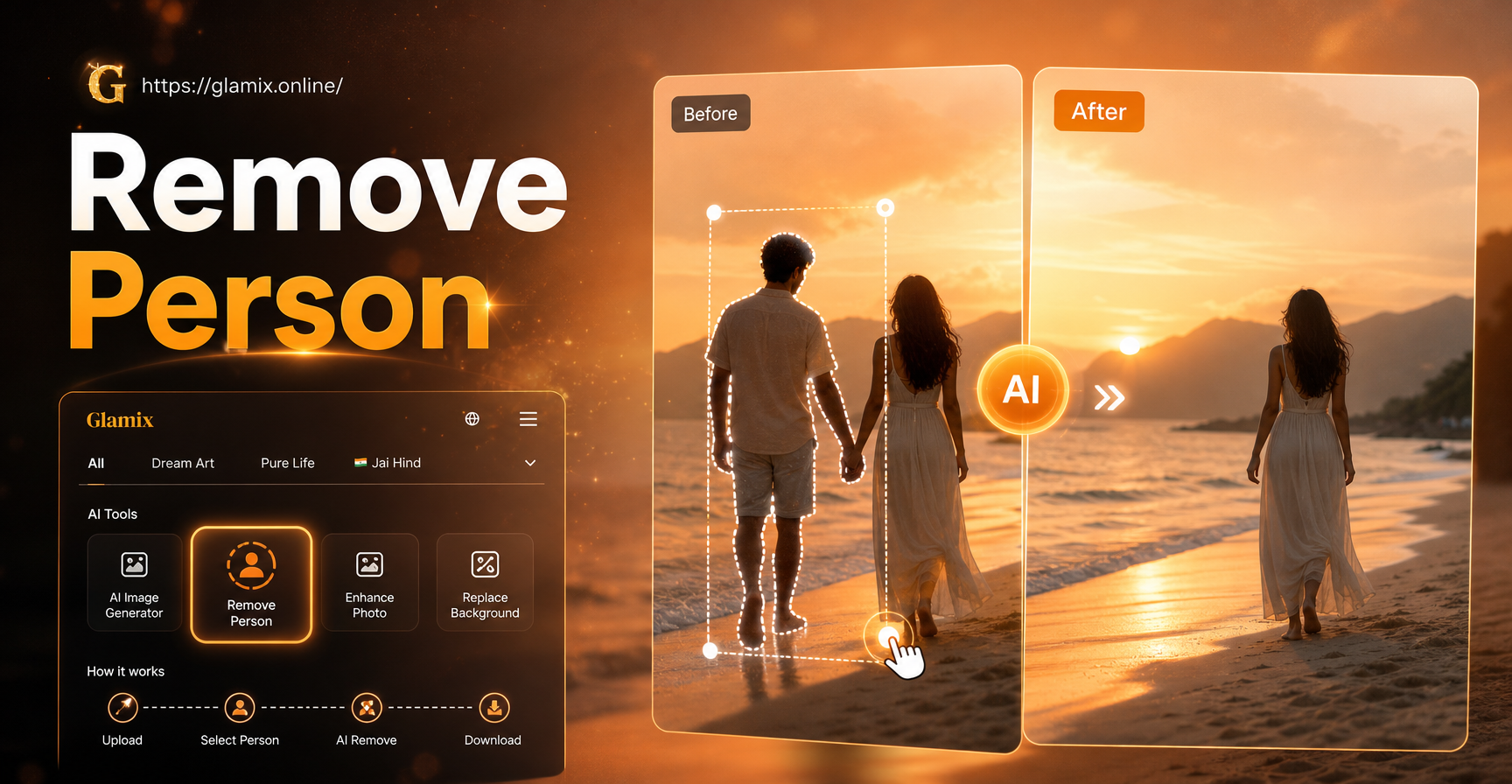
Si alguna vez has tomado una foto grupal y luego deseaste que una persona no estuviera en el encuadre, no estás solo. Eliminar a una persona de una foto es una de las solicitudes de edición más comunes. La buena noticia es que puedes hacerlo con herramientas de retoque manual, removedores de objetos impulsados por IA o aplicaciones móviles que manejan la limpieza casi automáticamente. El mejor método para ti depende de la complejidad de la foto y de qué tan cómodo te sientas con el software de edición.
¿Por Qué Necesitas Eliminar a una Persona de una Foto?
Las personas eliminan a individuos no deseados de las fotos por varias razones. Un fotobombero puede haber arruinado una toma que de otro modo sería perfecta. Una expareja puede aparecer en una foto antigua que quieres conservar por los recuerdos, pero no por la relación. Las preocupaciones de privacidad también importan, especialmente al compartir fotos en línea. A veces, simplemente quieres que el enfoque permanezca en una persona o en un grupo más pequeño. Cualquiera que sea tu razón, el objetivo es un fondo limpio que se vea natural.
Métodos de Retoque Manual en Editores de Escritorio
Si tienes acceso a un editor de escritorio como Adobe Photoshop, GIMP o Affinity Photo, puedes eliminar a una persona manualmente. Estos métodos te dan un control fino sobre el resultado.
Herramienta Tampón de Clonar
La herramienta Tampón de Clonar copia píxeles de una parte de la imagen y los pinta sobre otra. Para eliminar a una persona, toma una muestra de un área limpia del fondo junto a la persona y luego pinta sobre ella. Ajusta el tamaño y la dureza del pincel para que coincidan con la textura circundante. Esto funciona mejor en fondos simples como paredes, cielo o césped. Ten cuidado de no crear patrones repetitivos obvios.
Pincel Corrector y Corrector Puntual
El Pincel Corrector funciona como el Tampón de Clonar, pero fusiona los píxeles copiados con la iluminación y la textura del área de destino. El Pincel Corrector Puntual es aún más fácil: simplemente pintas sobre la persona y la herramienta muestrea automáticamente los píxeles cercanos para rellenar el área. Para pequeñas imperfecciones o personas delgadas, el corrector puntual puede ser suficiente. Para sujetos más grandes, combínalo con otras herramientas.
Relleno Según el Contenido
El Relleno Según el Contenido es una función poderosa en Photoshop que rellena inteligentemente un área seleccionada con el fondo circundante. Para usarla, selecciona a la persona con la herramienta Lazo o Selección Rápida, luego ve a Edición > Relleno Según el Contenido. Ajusta el área de muestreo y la configuración para eliminar elementos no deseados. Este método a menudo produce un buen punto de partida que puedes refinar con herramientas correctoras.
Herramientas de Eliminación Impulsadas por IA
Las herramientas basadas en IA han hecho que la eliminación de objetos sea mucho más rápida. Analizan la imagen, detectan a la persona y generan un fondo plausible detrás de ella. Estas herramientas no requieren muestreo manual.
Eliminadores de Objetos con IA en Línea
Muchas herramientas en línea gratuitas te permiten subir una foto, pintar sobre la persona y descargar el resultado en segundos. Son convenientes para ediciones puntuales y no requieren instalación. Sin embargo, las herramientas en línea pueden comprimir la calidad de la imagen y pueden no manejar fondos complejos tan bien como los editores de escritorio.
Aplicaciones Móviles con Eliminación en un Toque
Varias aplicaciones móviles incluyen una función de borrador mágico o eliminación de objetos. Abres la foto, seleccionas a la persona y tocas eliminar. La aplicación rellena el área usando IA. Estas aplicaciones son ideales para ediciones rápidas en redes sociales. Después de eliminar a la persona, a menudo puedes aplicar filtros u otras mejoras en la misma aplicación.
Relleno Generativo en Editores Modernos
El Relleno Generativo de Adobe Photoshop y funciones similares utilizan IA para reemplazar un área seleccionada con contenido generado basado en una indicación de texto. Por ejemplo, puedes seleccionar a la persona, escribir 'banco vacío' o 'calle limpia', y la IA creará un fondo coincidente. Esto es especialmente útil cuando el fondo es complejo y el retoque tradicional llevaría demasiado tiempo.
Paso a Paso: Eliminando a una Persona en Adobe Photoshop
Si prefieres un enfoque práctico, sigue estos pasos para eliminar a una persona en Photoshop.
Paso 1: Abre tu Foto y Duplica la Capa
Abre la imagen y duplica la capa de fondo haciendo clic derecho sobre la capa y eligiendo Duplicar Capa. Trabajar en un duplicado preserva el original para que puedas empezar de nuevo si es necesario.
Paso 2: Selecciona a la Persona
Usa la Herramienta de Selección Rápida o la Herramienta Pluma para crear una selección alrededor de la persona. Acércate y refina los bordes. Si la persona se superpone a otros elementos, usa la herramienta Lazo con un pequeño desvanecimiento para mantener la selección ligeramente más grande que el sujeto. Un desvanecimiento de 2 a 5 píxeles ayuda a fusionar el relleno.
Paso 3: Aplica Relleno Según el Contenido
Con la selección activa, ve a Edición > Relleno Según el Contenido. Photoshop muestra una vista previa y te permite ajustar el área de muestreo. Excluye las áreas de las que no quieras muestrear y luego haz clic en OK. La persona debería ser reemplazada por píxeles de fondo.
Paso 4: Refina con Herramientas Correctoras
Después del relleno, inspecciona el área en busca de artefactos. Usa el Tampón de Clonar o el Pincel Corrector para limpiar cualquier patrón repetido, sombra o punto borroso. Compara el área con el fondo circundante para asegurar que la iluminación y la textura coincidan.
Paso a Paso: Eliminando a una Persona Usando una Aplicación Móvil
Las aplicaciones móviles son a menudo la forma más rápida de eliminar a una persona de una foto. Aquí hay un flujo de trabajo general que se aplica a la mayoría de las aplicaciones de borrador impulsadas por IA.
Paso 1: Descarga un Editor de Fotos Confiable
Elige una aplicación que ofrezca eliminación de objetos o una función de borrador mágico. Si ya usas una aplicación de creación de IA todo en uno como glamix, ten en cuenta que sus puntos fuertes residen en las transformaciones de estilo generativo en lugar de la eliminación de objetos dedicada. Para una eliminación limpia, una aplicación de borrador dedicada puede ser más efectiva. Después de haber limpiado la foto, puedes usar glamix para aplicar nuevos estilos o animar el resultado.
Paso 2: Usa la Herramienta de Eliminación de Objetos o Borrador Mágico
Abre la foto y selecciona la herramienta de eliminación. Pinta sobre la persona que deseas eliminar. La aplicación procesará el área y la rellenará con el fondo. Algunas aplicaciones te permiten ajustar el tamaño del pincel y deshacer errores. Para obtener los mejores resultados, pinta solo a la persona y evita cubrir elementos importantes del fondo.
Paso 3: Revisa y Exporta
Acércate para verificar el resultado. Si el fondo se ve poco natural, intenta la eliminación nuevamente o usa una herramienta correctora si está disponible. Una vez satisfecho, exporta la foto a la mayor calidad disponible. Guarda una copia antes de aplicar cualquier filtro o edición adicional.
Errores Comunes y Cómo Evitarlos
Incluso con buenas herramientas, es fácil crear una foto que parezca editada. Un error común es dejar una sombra atrás. Cuando eliminas a una persona, verifica si hay una sombra en el suelo o la pared y elimínala también. Otro error es crear patrones repetitivos visibles con el tampón de clonar. Para evitar esto, toma muestras de múltiples áreas cercanas en lugar de un solo punto. Las manchas borrosas a menudo ocurren cuando el área de relleno es demasiado grande o el fondo es irregular. Usa trazos de pincel más pequeños y combina herramientas para un resultado natural.
Consejos Avanzados para Fondos Complejos
Eliminar a una persona de un fondo ocupado es más desafiante. Si la persona se superpone a superficies texturizadas como paredes de ladrillo, follaje o pisos estampados, usa una combinación de selección y corrección. Comienza con una selección aproximada, aplica relleno según el contenido o eliminación con IA, luego usa el Tampón de Clonar para reconstruir la textura. Para varias personas, elimínalas una a la vez y verifica el fondo después de cada paso. Esto evita grandes áreas poco naturales. Si el fondo tiene patrones repetitivos, usa la Herramienta de Parche para copiar un patrón limpio sobre el área. Para escenas con perspectiva, presta atención a la escala y la alineación para que el área rellenada no se vea distorsionada.
Consideraciones Éticas y de Privacidad
Antes de eliminar a alguien de una foto, considera el aspecto ético. Si la persona es identificable en el original, eliminarla sin permiso puede ser aceptable para uso personal, pero no uses la imagen editada para engañar a otros. Evita crear imágenes que puedan dañar la reputación o la privacidad de alguien. Si planeas publicar la foto en línea, sé transparente sobre las ediciones cuando el contexto importe. Muchas plataformas tienen políticas contra los medios manipulados que podrían engañar a los espectadores. Usa tus habilidades de edición de manera responsable.
IA vs Manual: ¿Cuál Deberías Elegir?
La elección entre la eliminación con IA y la manual depende de tu nivel de habilidad y de la foto. Las herramientas de IA son más rápidas y a menudo producen buenos resultados en fondos simples. Las herramientas manuales ofrecen más control y son mejores para escenas complejas. Los principiantes pueden preferir una aplicación móvil con eliminación en un toque, mientras que los editores experimentados pueden usar el Relleno Según el Contenido de Photoshop y las herramientas correctoras. También puedes combinar ambos: usa la IA para hacer el trabajo pesado y luego refina manualmente para un acabado impecable.
Preguntas Frecuentes Sobre la Eliminación de Personas de Fotos
¿Puedo eliminar a una persona de una foto gratis?
Sí. Muchas herramientas en línea y aplicaciones móviles gratuitas ofrecen eliminación básica de objetos sin costo. Algunas pueden agregar marcas de agua o limitar la resolución de exportación. Los editores de escritorio gratuitos como GIMP también incluyen herramientas de clonación y corrección.
¿El fondo se verá natural después de eliminar a alguien?
Depende de la herramienta y de la foto. Los fondos simples generalmente se ven muy naturales. Los fondos complejos pueden requerir refinamiento manual adicional. Siempre acércate y compara el área editada con los alrededores.
¿Es legal eliminar a alguien de una foto?
Para uso personal, generalmente es legal. Sin embargo, usar una foto editada para engañar, difamar o infringir los derechos de alguien puede crear problemas legales. Consulta las leyes locales y las políticas de la plataforma antes de publicar imágenes editadas.
¿Puedo eliminar a una persona de un video?
Eliminar a una persona de un video es más difícil porque el fondo cambia con el tiempo. Algunas herramientas avanzadas de edición de video ofrecen eliminación de objetos para clips cortos, pero los resultados varían. Para imágenes fijas, la eliminación de fotos es mucho más fácil.
Prepárate para Editar con Confianza
Ahora conoces varias formas de eliminar a una persona de una foto, desde el retoque manual hasta las herramientas impulsadas por IA. Comienza con el método que coincida con tu nivel de habilidad y la complejidad de la foto. Después de tener una imagen limpia, puedes llevarla más lejos con transformaciones de estilo creativas. Si estás interesado en la generación de imágenes y videos con IA, descarga la aplicación todo en uno para explorar millones de filtros de estilo y convierte tu foto limpia en algo nuevo.



