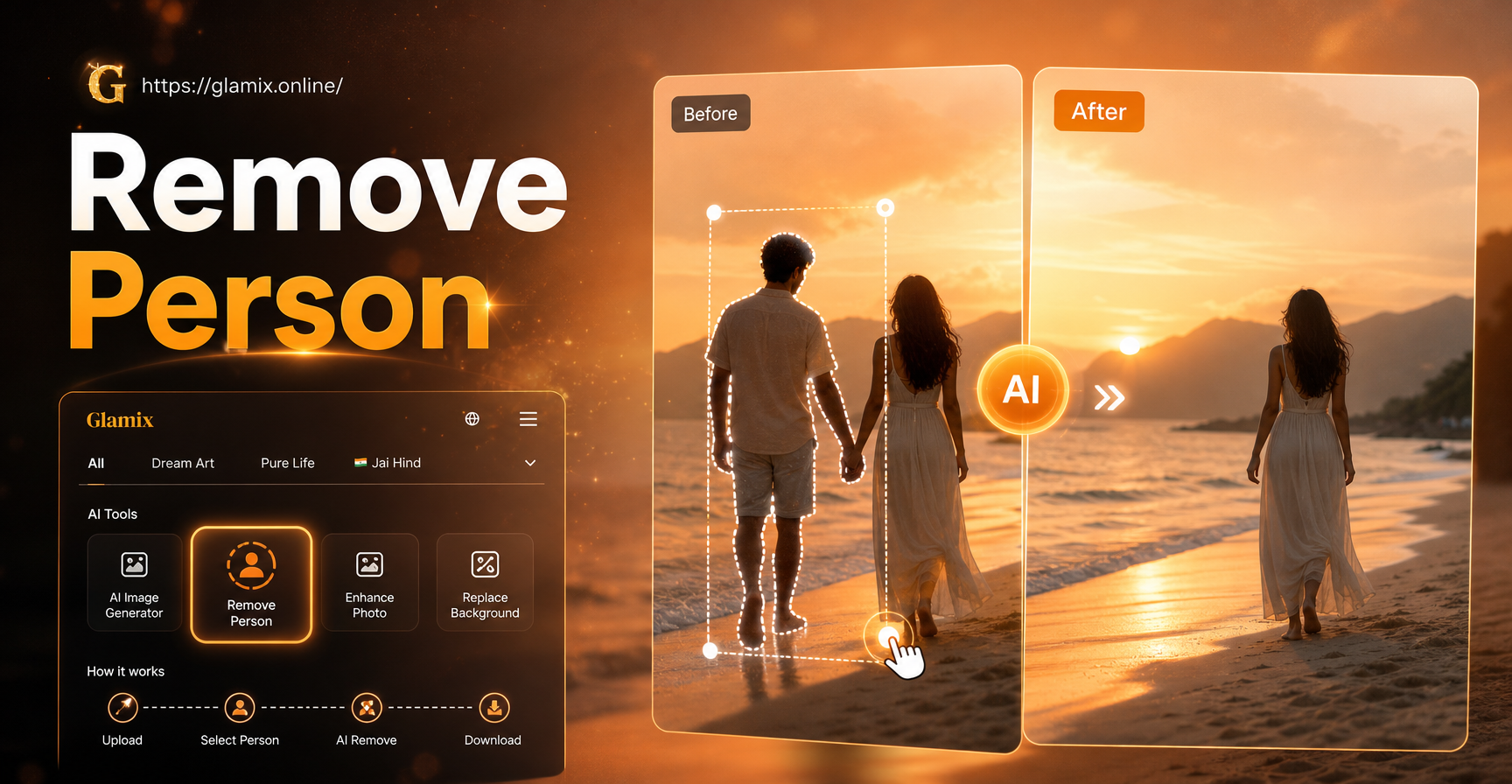
अगर आपने कभी ग्रुप फोटो ली है और बाद में चाहा कि कोई एक व्यक्ति फ्रेम में न हो, तो आप अकेले नहीं हैं। फोटो से किसी व्यक्ति को हटाना सबसे आम एडिटिंग अनुरोधों में से एक है। अच्छी खबर यह है कि आप इसे मैन्युअल रीटचिंग टूल्स, AI-संचालित ऑब्जेक्ट रिमूवर, या मोबाइल ऐप्स से कर सकते हैं जो लगभग स्वचालित रूप से सफाई संभालते हैं। आपके लिए सबसे अच्छा तरीका फोटो की जटिलता और एडिटिंग सॉफ़्टवेयर के साथ आपकी सहजता पर निर्भर करता है।
आपको फोटो से किसी व्यक्ति को हटाने की आवश्यकता क्यों है?
लोग कई कारणों से फोटो से अवांछित व्यक्तियों को हटाते हैं। हो सकता है किसी फोटोबॉम्बर ने एक आदर्श शॉट बर्बाद कर दिया हो। कोई पूर्व साथी पुरानी तस्वीर में दिख सकता है जिसे आप यादों के लिए रखना चाहते हैं, लेकिन रिश्ते के लिए नहीं। गोपनीयता संबंधी चिंताएं भी मायने रखती हैं, खासकर ऑनलाइन फोटो साझा करते समय। कभी-कभी आप बस फोकस एक व्यक्ति या छोटे समूह पर रखना चाहते हैं। आपका कारण जो भी हो, लक्ष्य एक साफ पृष्ठभूमि है जो प्राकृतिक दिखती है।
डेस्कटॉप एडिटर्स में मैन्युअल रीटचिंग के तरीके
यदि आपके पास Adobe Photoshop, GIMP, या Affinity Photo जैसे डेस्कटॉप एडिटर तक पहुंच है, तो आप किसी व्यक्ति को मैन्युअल रूप से हटा सकते हैं। ये तरीके आपको परिणाम पर बारीक नियंत्रण देते हैं।
क्लोन स्टैम्प टूल
क्लोन स्टैम्प टूल इमेज के एक हिस्से से पिक्सेल कॉपी करता है और उन्हें दूसरे हिस्से पर पेंट करता है। किसी व्यक्ति को हटाने के लिए, व्यक्ति के बगल में पृष्ठभूमि के एक साफ क्षेत्र का नमूना लें, फिर उनके ऊपर पेंट करें। आसपास की बनावट से मेल खाने के लिए ब्रश के आकार और कठोरता को समायोजित करें। यह दीवारों, आकाश, या घास जैसी सरल पृष्ठभूमि पर सबसे अच्छा काम करता है। स्पष्ट दोहराव वाले पैटर्न न बनाने के लिए सावधान रहें।
हीलिंग ब्रश और स्पॉट हीलिंग
हीलिंग ब्रश क्लोन स्टैम्प की तरह काम करता है, लेकिन यह कॉपी किए गए पिक्सेल को लक्ष्य क्षेत्र की रोशनी और बनावट के साथ मिश्रित करता है। स्पॉट हीलिंग ब्रश और भी आसान है: आप बस व्यक्ति के ऊपर पेंट करते हैं और टूल क्षेत्र को भरने के लिए स्वचालित रूप से आस-पास के पिक्सेल का नमूना लेता है। छोटे दोषों या पतले लोगों के लिए, स्पॉट हीलिंग पर्याप्त हो सकती है। बड़े विषयों के लिए, इसे अन्य टूल्स के साथ मिलाएं।
कंटेंट-अवेयर फिल
कंटेंट-अवेयर फिल फोटोशॉप में एक शक्तिशाली विशेषता है जो चयनित क्षेत्र को आसपास की पृष्ठभूमि से बुद्धिमानी से भरती है। इसका उपयोग करने के लिए, लैस्सो या क्विक सिलेक्शन टूल का उपयोग करके व्यक्ति का चयन करें, फिर Edit > Content-Aware Fill पर जाएं। अवांछित तत्वों को हटाने के लिए नमूना क्षेत्र और सेटिंग्स समायोजित करें। यह विधि अक्सर एक अच्छा शुरुआती बिंदु उत्पन्न करती है जिसे आप हीलिंग टूल्स से परिष्कृत कर सकते हैं।
AI-संचालित रिमूवल टूल
AI-आधारित टूल्स ने ऑब्जेक्ट रिमूवल को बहुत तेज कर दिया है। वे इमेज का विश्लेषण करते हैं, व्यक्ति का पता लगाते हैं, और उनके पीछे एक प्रशंसनीय पृष्ठभूमि उत्पन्न करते हैं। इन टूल्स को मैन्युअल नमूने की आवश्यकता नहीं होती है।
ऑनलाइन AI ऑब्जेक्ट रिमूवर
कई मुफ्त ऑनलाइन टूल आपको फोटो अपलोड करने, व्यक्ति पर ब्रश करने और सेकंड में परिणाम डाउनलोड करने की सुविधा देते हैं। वे एक बार के संपादन के लिए सुविधाजनक हैं और इंस्टॉलेशन की आवश्यकता नहीं है। हालाँकि, ऑनलाइन टूल इमेज की गुणवत्ता को संपीड़ित कर सकते हैं और डेस्कटॉप एडिटर्स की तरह जटिल पृष्ठभूमि को संभाल नहीं सकते हैं।
वन-टैप रिमूवल वाले मोबाइल ऐप्स
कई मोबाइल ऐप्स में मैजिक इरेज़र या ऑब्जेक्ट रिमूवल सुविधा शामिल होती है। आप फोटो खोलते हैं, व्यक्ति का चयन करते हैं, और हटाएं पर टैप करते हैं। ऐप AI का उपयोग करके क्षेत्र भरता है। ये ऐप्स त्वरित सोशल मीडिया संपादनों के लिए आदर्श हैं। व्यक्ति को हटाने के बाद, आप अक्सर उसी ऐप में फ़िल्टर या अन्य संवर्द्धन लागू कर सकते हैं।
आधुनिक एडिटर्स में जनरेटिव फिल
Adobe Photoshop का जनरेटिव फिल और इसी तरह की विशेषताएं टेक्स्ट प्रॉम्प्ट के आधार पर चयनित क्षेत्र को जनरेटेड सामग्री से बदलने के लिए AI का उपयोग करती हैं। उदाहरण के लिए, आप व्यक्ति का चयन कर सकते हैं, 'खाली बेंच' या 'साफ सड़क' टाइप कर सकते हैं, और AI एक मेल खाती पृष्ठभूमि बनाएगा। यह विशेष रूप से तब उपयोगी होता है जब पृष्ठभूमि जटिल हो और पारंपरिक रीटचिंग में बहुत अधिक समय लगे।
चरण-दर-चरण: Adobe Photoshop में किसी व्यक्ति को हटाना
यदि आप व्यावहारिक दृष्टिकोण पसंद करते हैं, तो फोटोशॉप में किसी व्यक्ति को हटाने के लिए इन चरणों का पालन करें।
चरण 1: अपनी फोटो खोलें और लेयर को डुप्लिकेट करें
इमेज खोलें और लेयर पर राइट-क्लिक करके और Duplicate Layer चुनकर बैकग्राउंड लेयर को डुप्लिकेट करें। डुप्लिकेट पर काम करने से मूल सुरक्षित रहता है ताकि जरूरत पड़ने पर आप फिर से शुरू कर सकें।
चरण 2: व्यक्ति का चयन करें
व्यक्ति के चारों ओर चयन बनाने के लिए क्विक सिलेक्शन टूल या पेन टूल का उपयोग करें। ज़ूम इन करें और किनारों को परिष्कृत करें। यदि व्यक्ति अन्य तत्वों को ओवरलैप करता है, तो चयन को विषय से थोड़ा बड़ा रखने के लिए छोटे फेदर के साथ लैस्सो टूल का उपयोग करें। 2 से 5 पिक्सेल का फेदर फिल को मिश्रित करने में मदद करता है।
चरण 3: कंटेंट-अवेयर फिल लागू करें
चयन सक्रिय होने पर, Edit > Content-Aware Fill पर जाएं। फोटोशॉप एक पूर्वावलोकन दिखाता है और आपको नमूना क्षेत्र समायोजित करने देता है। उन क्षेत्रों को बाहर करें जिनसे आप नमूना नहीं लेना चाहते हैं, फिर OK पर क्लिक करें। व्यक्ति को पृष्ठभूमि पिक्सेल से बदल दिया जाना चाहिए।
चरण 4: हीलिंग टूल्स से परिष्कृत करें
भरने के बाद, कलाकृतियों के लिए क्षेत्र का निरीक्षण करें। किसी भी दोहराए गए पैटर्न, छाया, या धुंधले धब्बों को साफ करने के लिए क्लोन स्टैम्प या हीलिंग ब्रश का उपयोग करें। प्रकाश और बनावट मेल खाते हैं यह सुनिश्चित करने के लिए क्षेत्र की तुलना आसपास की पृष्ठभूमि से करें।
चरण-दर-चरण: मोबाइल ऐप का उपयोग करके किसी व्यक्ति को हटाना
मोबाइल ऐप्स अक्सर फोटो से किसी व्यक्ति को हटाने का सबसे तेज़ तरीका होते हैं। यहां एक सामान्य वर्कफ़्लो है जो अधिकांश AI-संचालित इरेज़र ऐप्स पर लागू होता है।
चरण 1: एक विश्वसनीय फोटो एडिटर डाउनलोड करें
ऐसा ऐप चुनें जो ऑब्जेक्ट रिमूवल या मैजिक इरेज़र सुविधा प्रदान करता हो। यदि आप पहले से ही glamix जैसे ऑल-इन-वन AI निर्माण ऐप का उपयोग करते हैं, तो ध्यान दें कि इसकी ताकत समर्पित ऑब्जेक्ट रिमूवल के बजाय जनरेटिव स्टाइल ट्रांसफॉर्मेशन में निहित है। साफ-सुथरे रिमूवल के लिए, एक समर्पित इरेज़र ऐप अधिक प्रभावी हो सकता है। फोटो साफ करने के बाद, आप नई शैलियों को लागू करने या परिणाम को एनिमेट करने के लिए glamix का उपयोग कर सकते हैं।
चरण 2: ऑब्जेक्ट रिमूवल या मैजिक इरेज़र टूल का उपयोग करें
फोटो खोलें और रिमूवल टूल चुनें। जिस व्यक्ति को आप हटाना चाहते हैं उसके ऊपर ब्रश करें। ऐप क्षेत्र को प्रोसेस करेगा और इसे पृष्ठभूमि से भर देगा। कुछ ऐप्स आपको ब्रश का आकार समायोजित करने और गलतियों को पूर्ववत करने देते हैं। सर्वोत्तम परिणामों के लिए, केवल व्यक्ति पर ब्रश करें और महत्वपूर्ण पृष्ठभूमि तत्वों को कवर करने से बचें।
चरण 3: समीक्षा करें और निर्यात करें
परिणाम जांचने के लिए ज़ूम इन करें। यदि पृष्ठभूमि अप्राकृतिक दिखती है, तो फिर से हटाने का प्रयास करें या उपलब्ध होने पर हीलिंग टूल का उपयोग करें। संतुष्ट होने पर, उपलब्ध उच्चतम गुणवत्ता पर फोटो निर्यात करें। कोई भी फ़िल्टर या आगे के संपादन लागू करने से पहले एक प्रति सहेजें।
सामान्य गलतियाँ और उनसे कैसे बचें
अच्छे टूल्स के साथ भी, ऐसी फोटो बनाना आसान है जो संपादित दिखती है। एक आम गलती छाया छोड़ देना है। जब आप किसी व्यक्ति को हटाते हैं, तो जमीन या दीवार पर उनकी छाया की जांच करें और उसे भी हटा दें। एक और गलती क्लोन स्टैम्प से दिखाई देने वाले दोहराव वाले पैटर्न बनाना है। इससे बचने के लिए, एक स्थान के बजाय कई आस-पास के क्षेत्रों से नमूना लें। धुंधले धब्बे अक्सर तब होते हैं जब भराव क्षेत्र बहुत बड़ा होता है या पृष्ठभूमि असमान होती है। प्राकृतिक परिणाम के लिए छोटे ब्रश स्ट्रोक का उपयोग करें और टूल्स को मिलाएं।
जटिल पृष्ठभूमि के लिए उन्नत युक्तियाँ
व्यस्त पृष्ठभूमि से किसी व्यक्ति को हटाना अधिक चुनौतीपूर्ण है। यदि व्यक्ति ईंट की दीवारों, पत्ते, या पैटर्न वाले फर्श जैसी बनावट वाली सतहों को ओवरलैप करता है, तो चयन और हीलिंग के संयोजन का उपयोग करें। एक मोटे चयन से शुरू करें, कंटेंट-अवेयर फिल या AI रिमूवल लागू करें, फिर बनावट को फिर से बनाने के लिए क्लोन स्टैम्प का उपयोग करें। कई लोगों के लिए, उन्हें एक-एक करके हटाएं और प्रत्येक चरण के बाद पृष्ठभूमि की जांच करें। यह बड़े अप्राकृतिक क्षेत्रों को रोकता है। यदि पृष्ठभूमि में दोहराव वाले पैटर्न हैं, तो क्षेत्र पर एक साफ पैटर्न कॉपी करने के लिए पैच टूल का उपयोग करें। परिप्रेक्ष्य वाले दृश्यों के लिए, पैमाने और संरेखण पर ध्यान दें ताकि भरा हुआ क्षेत्र विकृत न दिखे।
नैतिक और गोपनीयता संबंधी विचार
किसी को फोटो से हटाने से पहले, नैतिक पक्ष पर विचार करें। यदि व्यक्ति मूल में पहचाने जाने योग्य है, तो उन्हें बिना अनुमति के हटाना व्यक्तिगत उपयोग के लिए स्वीकार्य हो सकता है, लेकिन दूसरों को गुमराह करने के लिए संपादित छवि का उपयोग न करें। ऐसी छवियां बनाने से बचें जो किसी की प्रतिष्ठा या गोपनीयता को नुकसान पहुंचा सकती हैं। यदि आप फोटो ऑनलाइन प्रकाशित करने की योजना बना रहे हैं, तो संदर्भ मायने रखने पर संपादनों के बारे में पारदर्शी रहें। कई प्लेटफार्मों में हेरफेर किए गए मीडिया के खिलाफ नीतियां हैं जो दर्शकों को धोखा दे सकती हैं। अपने संपादन कौशल का जिम्मेदारी से उपयोग करें।
AI बनाम मैन्युअल: आपको कौन सा चुनना चाहिए?
AI और मैन्युअल रिमूवल के बीच चुनाव आपके कौशल स्तर और फोटो पर निर्भर करता है। AI उपकरण तेज़ होते हैं और अक्सर सरल पृष्ठभूमि पर अच्छे परिणाम देते हैं। मैन्युअल उपकरण अधिक नियंत्रण प्रदान करते हैं और जटिल दृश्यों के लिए बेहतर होते हैं। शुरुआती वन-टैप रिमूवल वाले मोबाइल ऐप को पसंद कर सकते हैं, जबकि अनुभवी संपादक फोटोशॉप के कंटेंट-अवेयर फिल और हीलिंग टूल्स का उपयोग कर सकते हैं। आप दोनों को भी जोड़ सकते हैं: भारी काम करने के लिए AI का उपयोग करें, फिर निर्दोष फिनिश के लिए मैन्युअल रूप से परिष्कृत करें।
फोटो से लोगों को हटाने के बारे में अक्सर पूछे जाने वाले प्रश्न
क्या मैं फोटो से किसी व्यक्ति को मुफ्त में हटा सकता हूं?
हां। कई मुफ्त ऑनलाइन टूल और मोबाइल ऐप बिना किसी लागत के बुनियादी ऑब्जेक्ट रिमूवल प्रदान करते हैं। कुछ वॉटरमार्क जोड़ सकते हैं या निर्यात रिज़ॉल्यूशन सीमित कर सकते हैं। GIMP जैसे मुफ्त डेस्कटॉप एडिटर में क्लोन और हीलिंग टूल भी शामिल हैं।
क्या किसी को हटाने के बाद पृष्ठभूमि प्राकृतिक दिखेगी?
यह टूल और फोटो पर निर्भर करता है। सरल पृष्ठभूमि आमतौर पर बहुत स्वाभाविक दिखती हैं। जटिल पृष्ठभूमि के लिए अतिरिक्त मैन्युअल परिशोधन की आवश्यकता हो सकती है। हमेशा ज़ूम इन करें और संपादित क्षेत्र की तुलना आसपास से करें।
क्या फोटो से किसी को हटाना कानूनी है?
व्यक्तिगत उपयोग के लिए, यह आम तौर पर कानूनी है। हालाँकि, धोखा देने, बदनाम करने या किसी के अधिकारों का उल्लंघन करने के लिए संपादित फोटो का उपयोग करने से कानूनी समस्याएं पैदा हो सकती हैं। संपादित छवियों को प्रकाशित करने से पहले स्थानीय कानूनों और प्लेटफ़ॉर्म नीतियों की जांच करें।
क्या मैं वीडियो से किसी व्यक्ति को हटा सकता हूं?
वीडियो से किसी व्यक्ति को हटाना अधिक कठिन है क्योंकि समय के साथ पृष्ठभूमि बदलती है। कुछ उन्नत वीडियो संपादन उपकरण छोटी क्लिप के लिए ऑब्जेक्ट रिमूवल प्रदान करते हैं, लेकिन परिणाम भिन्न होते हैं। स्थिर चित्रों के लिए, फोटो रिमूवल बहुत आसान है।
आत्मविश्वास के साथ संपादित करने के लिए तैयार हो जाइए
अब आप मैन्युअल रीटचिंग से लेकर AI-संचालित टूल तक फोटो से किसी व्यक्ति को हटाने के कई तरीके जानते हैं। उस विधि से शुरू करें जो आपके कौशल स्तर और फोटो की जटिलता से मेल खाती हो। एक साफ छवि होने के बाद, आप रचनात्मक शैली परिवर्तनों के साथ इसे आगे बढ़ा सकते हैं। यदि आप AI इमेज और वीडियो निर्माण में रुचि रखते हैं, तो लाखों शैली फ़िल्टर तलाशने और अपनी साफ की गई फोटो को कुछ नया बनाने के लिए ऑल-इन-वन ऐप डाउनलोड करें।



