तस्वीर पर टेक्स्ट एडिट करने का क्या मतलब है?
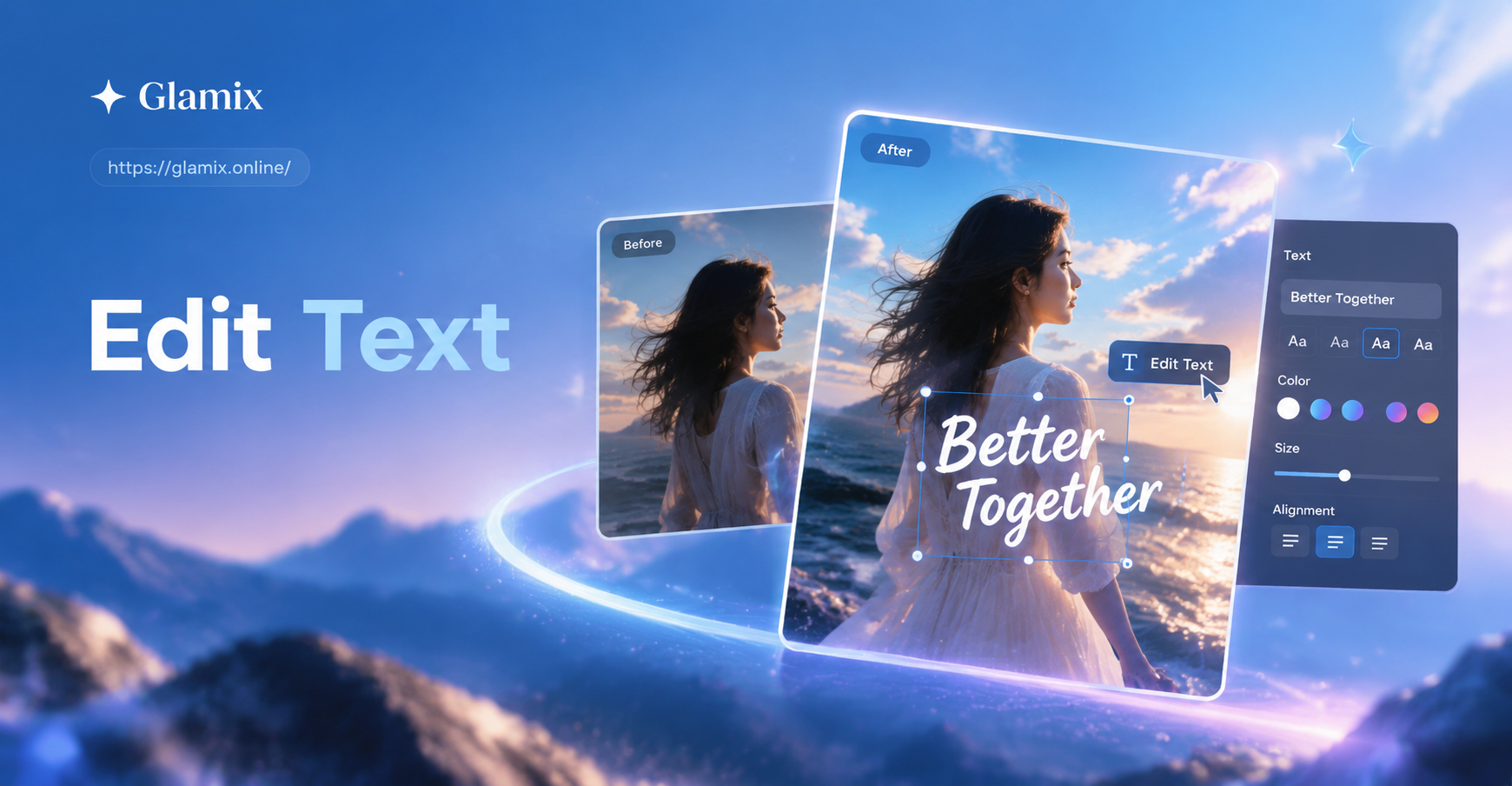
तस्वीर पर टेक्स्ट एडिट करने का मतलब तीन अलग-अलग काम हो सकते हैं। आप साफ बैकग्राउंड पर टेक्स्ट जोड़ना चाह सकते हैं, किसी साइन या लेबल पर मौजूदा शब्द बदलना चाह सकते हैं, या वॉटरमार्क या कैप्शन जैसा अनचाहा टेक्स्ट हटाना चाह सकते हैं। हर काम के लिए थोड़ा अलग तरीका चाहिए, लेकिन मूल विचार एक ही है: इमेज में शब्दों को ऐसे बदलें कि एडिट साफ दिखे।
जब आप टेक्स्ट जोड़ते हैं, तो मुख्य चुनौती नए शब्दों को फोटो के परिप्रेक्ष्य और रोशनी से मिलाना होती है। जब आप टेक्स्ट बदलते हैं, तो पुराने शब्दों को ढककर उनके पीछे का बैकग्राउंड फिर से बनाना पड़ता है। जब आप टेक्स्ट हटाते हैं, तो AI या मैन्युअल टूल को आसपास के पिक्सल से मेल खाती बनावट से क्षेत्र भरना होता है।
सबसे अच्छा तरीका इस बात पर निर्भर करता है कि आपको कितना सटीक परिणाम चाहिए। AI टूल ड्राफ्ट, सोशल पोस्ट और क्रिएटिव प्रोजेक्ट के लिए तेज़ और सुविधाजनक हैं। मैन्युअल फोटो एडिटर सपाट बैकग्राउंड पर सटीक फॉन्ट मिलान और साफ हटाने के लिए अधिक नियंत्रण देते हैं।
तस्वीरों पर टेक्स्ट एडिटिंग के लिए AI क्यों इस्तेमाल करें?
पारंपरिक टेक्स्ट एडिटिंग में अक्सर लेयर, क्लोन स्टैम्प और फॉन्ट मैनेजमेंट सीखना पड़ता है। AI उस वर्कफ़्लो को बदल देता है। आप एक तस्वीर अपलोड करते हैं और साधारण भाषा में बदलाव का वर्णन करते हैं। फिर AI अनुरोधित टेक्स्ट के साथ या पुराने टेक्स्ट के बिना नया वर्ज़न तैयार करता है।
AI खास तौर पर तब उपयोगी होता है जब बैकग्राउंड में ईंट, लकड़ी, कपड़ा या पत्तियों जैसी जटिल बनावट हो। क्लोन स्टैम्प दोहराव वाले पैटर्न या धुंधलापन छोड़ सकता है, लेकिन जनरेटिव मॉडल आसपास के संदर्भ का उपयोग करके क्षेत्र को फिर से बना सकता है।
फॉन्ट फाइल के बिना स्टाइल मिलान
AI के साथ, आपको हमेशा सटीक फॉन्ट फाइल खोजने की जरूरत नहीं होती। अगर आप टेक्स्ट स्टाइल को साफ तौर पर हैंडरिटन, सेरिफ, सैन्स सेरिफ, बोल्ड या विंटेज बताते हैं, तो AI उसका अनुमान लगा सकता है। यह सोशल पोस्ट और क्रिएटिव इमेज के लिए मददगार है जहां पूर्ण ब्रांड स्थिरता जरूरी नहीं होती।
तेज़ ड्राफ्ट और विविधताएं
AI आपको जल्दी कई वर्ज़न तैयार करने देता है। अगर पहला आउटपुट सही न लगे, तो आप प्रॉम्प्ट में एक वाक्य बदलकर दोबारा चला सकते हैं। यह दोहराव वाला चक्र आपको मैन्युअल एडिटर पर अंतिम पॉलिश से पहले साफ डिज़ाइन तक पहुंचने में मदद करता है।
तस्वीर पर टेक्स्ट एडिट करने के सामान्य उपयोग
- सोशल मीडिया बैनर और थंबनेल को अपडेटेड कीमतों, तारीखों या स्लोगन की जरूरत होती है।
- प्रोडक्ट मॉकअप को क्लाइंट को भेजने से पहले लेबल सुधार की जरूरत होती है।
- रियल एस्टेट या इवेंट फोटो में पुराने साइन को नई जानकारी से बदलना पड़ता है।
- यात्रा फोटो में अनचाहे वॉटरमार्क या टाइम स्टैम्प हो सकते हैं।
- स्क्रीनशॉट से साझा करने से पहले संवेदनशील जानकारी हटानी पड़ती है।
हर उपयोग के लिए एक विशिष्ट प्रॉम्प्ट फायदेमंद होता है। प्रोडक्ट मॉकअप प्रॉम्प्ट में प्रोडक्ट का आकार और स्टूडियो लाइटिंग बतानी चाहिए। स्क्रीनशॉट प्रॉम्प्ट में ऐप इंटरफेस और बैकग्राउंड रंग बताना चाहिए।
Glamix से तस्वीर पर टेक्स्ट कैसे एडिट करें
Glamix एक मोबाइल AI डिज़ाइन ऐप है जो टेक्स्ट टू इमेज, इमेज टू इमेज और वीडियो जनरेशन टूल्स को जोड़ता है। यह Google Play पर उपलब्ध है। हालांकि यह समर्पित टाइपसेटिंग टूल नहीं है, आप इसकी इमेज जनरेशन और रेफरेंस सुविधाओं का उपयोग करके अलग टेक्स्ट वाली तस्वीर के नए वर्ज़न बना सकते हैं।
Glamix से तस्वीर पर टेक्स्ट एडिट करने के लिए इन चरणों का पालन करें।
चरण 1: ऐप डाउनलोड करें
अपने Android डिवाइस पर Google Play खोलें और Glamix खोजें, या आधिकारिक डाउनलोड लिंक के लिए glamix.online पर जाएं। ऐप इंस्टॉल करें और खोलें।
चरण 2: तस्वीर अपलोड करें
ऐप के अंदर इमेज रेफरेंस या इमेज जनरेशन विकल्प चुनें। अपनी गैलरी से वह फोटो चुनें जिसे आप एडिट करना चाहते हैं। साफ, अच्छी रोशनी वाली इमेज सबसे अच्छा काम करती है, खासकर अगर टेक्स्ट क्षेत्र देखने लायक बड़ा हो।
चरण 3: टेक्स्ट बदलाव का वर्णन करें
ऐसा प्रॉम्प्ट दर्ज करें जिसमें पुराना टेक्स्ट, नया टेक्स्ट और वह वस्तु बताई गई हो जिस पर वह दिखता है। हटाने के लिए, सटीक बताएं कि टेक्स्ट कहां है और उसकी जगह क्या आना चाहिए। उदाहरण के लिए, आप लिख सकते हैं, "नीचे दाएं कोने से वॉटरमार्क हटाएं और वही लकड़ी की मेज की सतह फिर से बनाएं।" विशिष्ट प्रॉम्प्ट साफ परिणाम देते हैं।
चरण 4: स्टाइल टेम्पलेट चुनें
Glamix में हजारों स्टाइल फिल्टर शामिल हैं। अपनी इमेज के मूड से मेल खाता टेम्पलेट चुनें, जैसे यथार्थवादी फोटो, साफ प्रोडक्ट मॉकअप या पोस्टर डिज़ाइन। स्टाइल फिल्टर रोशनी, बनावट और समग्र पॉलिश को प्रभावित करता है।
चरण 5: जनरेट करें और समीक्षा करें
जनरेशन चलाएं और टेक्स्ट क्षेत्र को पूर्ण आकार में जांचें। अगर टेक्स्ट मुड़ा हुआ दिखे या बैकग्राउंड धुंधला हो, तो अपना प्रॉम्प्ट समायोजित करें। फॉन्ट रंग, आकार, स्थिति और बैकग्राउंड बनावट के बारे में विवरण जोड़ें। सबसे अच्छा वर्ज़न डाउनलोड करें और इसे अपनी गैलरी में सहेजें।
तस्वीर पर टेक्स्ट एडिट करने के लिए AI प्रॉम्प्ट
इन प्रॉम्प्ट को शुरुआती बिंदु के रूप में उपयोग करें। एक कॉपी करें और सिंगल कोट्स में शब्दों को अपने टेक्स्ट से बदलें।
- दरवाजे के ऊपर लकड़ी के साइन पर 'Grand Opening' शब्द जोड़ें। लकड़ी की नसें और छाया यथार्थवादी रखें।
- इस बिजनेस कार्ड पर नाम को 'Maya Chen' में एक सुंदर सेरिफ फॉन्ट में बदलें। कागज की बनावट और रोशनी अपरिवर्तित रखें।
- इस फोटो के नीचे दाएं कोने से वॉटरमार्क टेक्स्ट हटाएं। बैकग्राउंड बनावट फिर से बनाएं ताकि क्षेत्र मूल जैसा दिखे।
- लेबल टेक्स्ट को 'Cafe Latte' से 'Cafe Mocha' में बदलें, बोतल का आकार या स्टूडियो लाइटिंग बदले बिना।
- इस इमेज के ऊपर साफ सफेद अक्षरों में 'Fresh Start' टेक्स्ट जोड़ें। आधुनिक सैन्स सेरिफ स्टाइल उपयोग करें और टेक्स्ट के चारों ओर साफ जगह छोड़ें।
- सड़क के साइन टेक्स्ट को 'Maple Avenue' में उसी फॉन्ट और रंग में बदलें। धातु का खंभा और सड़क का बैकग्राउंड साफ रखें।
- इस फोटो को रेफरेंस के रूप में उपयोग करें और इसे ऊपर मोटे पीले अक्षरों में 'Summer Night Market' शीर्षक वाले पोस्टर में बदलें।
- इस फोन स्क्रीनशॉट से सभी ऑन-स्क्रीन टेक्स्ट हटाएं और केवल ऐप इंटरफेस और बैकग्राउंड रखें।
ये उदाहरण तीन मुख्य कामों को कवर करते हैं: टेक्स्ट जोड़ना, बदलना और हटाना। आप स्थिति, फॉन्ट स्टाइल, रंग और बैकग्राउंड के बारे में जितने अधिक विशिष्ट होंगे, आउटपुट उतना ही बेहतर होगा।
कमजोर AI टेक्स्ट परिणामों को कैसे सुधारें
AI से बना टेक्स्ट धुंधला, गलत वर्तनी वाला या बेमेल दिख सकता है। कमजोर परिणामों को सुधारने के लिए इन तकनीकों का उपयोग करें।
- स्थिति साफ तौर पर बताएं। ऊपर बाएं, केंद्र, नीचे दाएं या दरवाजे के ऊपर साइन पर कहें।
- रंग और कंट्रास्ट शामिल करें। उदाहरण के लिए, गहरे बैकग्राउंड पर सफेद टेक्स्ट या हल्की दीवार पर काला टेक्स्ट।
- परिप्रेक्ष्य मिलान मांगें। अगर मूल टेक्स्ट कोण पर था, तो कहें कि मूल साइन के कोण से मिलाएं।
- बैकग्राउंड बनावट बताएं। लकड़ी, ईंट, कागज, कांच और कपड़े सभी को अलग पुनर्निर्माण की जरूरत होती है।
- कई वर्ज़न बनाएं। पहले आउटपुट को स्वीकार करने के बजाय सबसे साफ वाला चुनें।
- अगर छोटा टेक्स्ट मुड़ा हुआ दिखे, तो पहले क्षेत्र को क्रॉप करें अगर आपका टूल अनुमति देता है, फिर क्लोज़-अप एडिट करें।
तस्वीर पर टेक्स्ट एडिट करते समय सामान्य गलतियां
साफ परिणाम पाने के लिए इन सामान्य गलतियों से बचें।
- अस्पष्ट प्रॉम्प्ट उपयोग करना जैसे नया शब्द बताए बिना टेक्स्ट बदल दो।
- पुराना टेक्स्ट बताना भूल जाना, जिससे AI को पता नहीं चलता कि क्या बदलना है।
- बैकग्राउंड बनावट को नजरअंदाज करना, जिससे धुंधले या दोहराव वाले पैच बनते हैं।
- AI से सटीक छोटा कानूनी टेक्स्ट की उम्मीद करना। छोटा बारीक प्रिंट अक्सर मुड़ा हुआ निकलता है।
- बचे हुए धुंधले टेक्स्ट या हल्की रूपरेखा की जांच न करना।
सटीक टेक्स्ट एडिटिंग के लिए मैन्युअल विकल्प
अगर आपको पिक्सेल परफेक्ट टेक्स्ट चाहिए, तो लेयर वाले डेस्कटॉप या मोबाइल फोटो एडिटर का उपयोग करें। पहले, पास के साफ क्षेत्र से कॉपी किए गए पैच से पुराने टेक्स्ट को ढकें। फिर सटीक फॉन्ट, आकार और रंग के साथ नया टेक्स्ट बॉक्स जोड़ें। यह तरीका कागज, दीवारों और स्क्रीन जैसे सपाट बैकग्राउंड के लिए अच्छा काम करता है। घुमावदार या बनावट वाली सतहों पर अधिक समय लगता है, लेकिन यह आपको पूर्ण नियंत्रण देता है।
AI त्वरित क्रिएटिव ड्राफ्ट और जटिल बैकग्राउंड के लिए बेहतर है। मैन्युअल एडिटिंग सटीक प्रिंट गुणवत्ता और कानूनी दस्तावेजों के लिए बेहतर है। आप दोनों को मिला सकते हैं: AI से साफ बेस बनाएं और फिर मैन्युअल एडिटर से अंतिम टेक्स्ट को सटीक रूप से रखें।
तस्वीर पर टेक्स्ट के लिए Glamix कब उपयोग करें
Glamix एक मजबूत विकल्प है जब आप फोटो को फिर से कल्पना करना चाहते हैं, नए टेक्स्ट के साथ पोस्टर या सोशल पोस्ट बनाना चाहते हैं, या अलग लेबल वाली इमेज का साफ वर्ज़न तैयार करना चाहते हैं। इसके स्टाइल फिल्टर आपको अभियान के मूड को जल्दी मिलाने में मदद करते हैं। क्योंकि Glamix AI जनरेटेड इमेज और वीडियो पर केंद्रित है, इसे डेस्कटॉप टाइपसेटिंग टूल के बजाय क्रिएटिव असिस्टेंट के रूप में मानें।
एक बार के सुधार और सोशल पोस्ट के लिए, Glamix समय बचा सकता है। सटीक ब्रांड फॉन्ट के साथ बार-बार काम के लिए, आप अंतिम स्पर्श के लिए पारंपरिक डिज़ाइन ऐप चाह सकते हैं।
अक्सर पूछे जाने वाले प्रश्न
क्या मैं तस्वीर पर टेक्स्ट मुफ्त में एडिट कर सकता हूं?
हां, कई मोबाइल ऐप मुफ्त ट्रायल या सीमित मुफ्त जनरेशन प्रदान करते हैं। Glamix में मुफ्त सुविधाएं हैं, लेकिन हाई रेजोल्यूशन एक्सपोर्ट और अतिरिक्त क्रेडिट के लिए पेड प्लान की जरूरत हो सकती है। मौजूदा कीमत के लिए ऐप देखें।
साइन पर टेक्स्ट बदलने के लिए सबसे अच्छा प्रॉम्प्ट क्या है?
पूरा वाक्य उपयोग करें जिसमें पुराना टेक्स्ट, नया टेक्स्ट, वस्तु और आसपास का क्षेत्र बताया गया हो। उदाहरण: साइन टेक्स्ट को Open से Closed में बदलें और लाल बैकग्राउंड और सफेद अक्षर रखें।
बिना धुंधलापन छोड़े टेक्स्ट कैसे हटाएं?
बैकग्राउंड बनावट का वर्णन करें और AI से उसे फिर से बनाने को कहें। अगर बैकग्राउंड व्यस्त है, तो क्षेत्र को क्रॉप करें और साफ पैच जनरेट करें, फिर फोटो एडिटर में मैन्युअल रूप से मिलाएं।
क्या AI मेरी तस्वीर से सटीक फॉन्ट मिला सकता है?
हमेशा नहीं। AI सेरिफ, सैन्स सेरिफ, हैंडरिटन और बोल्ड डिस्प्ले जैसी सामान्य शैलियों का अनुमान लगा सकता है। सटीक ब्रांड फॉन्ट के लिए, आपको मूल फॉन्ट फाइल और मैन्युअल एडिटर की जरूरत होती है।
क्या Glamix iPhone पर काम करता है?
मौजूदा Glamix ऐप Android के लिए Google Play पर उपलब्ध है। प्लेटफ़ॉर्म अपडेट या नए रिलीज़ के लिए glamix.online देखें।
मुझे कौन सा इमेज फॉर्मेट अपलोड करना चाहिए?
हाई रेजोल्यूशन JPG या PNG अच्छा काम करता है। सुनिश्चित करें कि टेक्स्ट क्षेत्र साफ हो और भारी छाया में न हो। अगर फोटो अंधेरा या धुंधला है, तो AI क्षेत्र को साफ तरीके से फिर से बनाने में संघर्ष कर सकता है।
साफ टेक्स्ट एडिट के लिए अंतिम सुझाव
साफ लक्ष्य से शुरू करें: जोड़ें, बदलें या हटाएं। एक समय में एक इमेज उपयोग करें। प्रॉम्प्ट को वस्तु, शब्द, स्थिति और बनावट के साथ विशिष्ट रखें। कई वर्ज़न बनाएं और उन्हें साथ-साथ तुलना करें। साझा करने से पहले पूर्ण आकार में समीक्षा करें। अभ्यास के साथ, आप सीखेंगे कि कौन से प्रॉम्प्ट आपको साफ टेक्स्ट और प्राकृतिक बैकग्राउंड देते हैं।
तेज़ क्रिएटिव एडिट और स्टाइल से भरपूर परिणामों के लिए, Glamix आज़माएं। ऐप डाउनलोड करें और आज ही अपनी फोटो पर कुछ प्रॉम्प्ट टेस्ट करें।