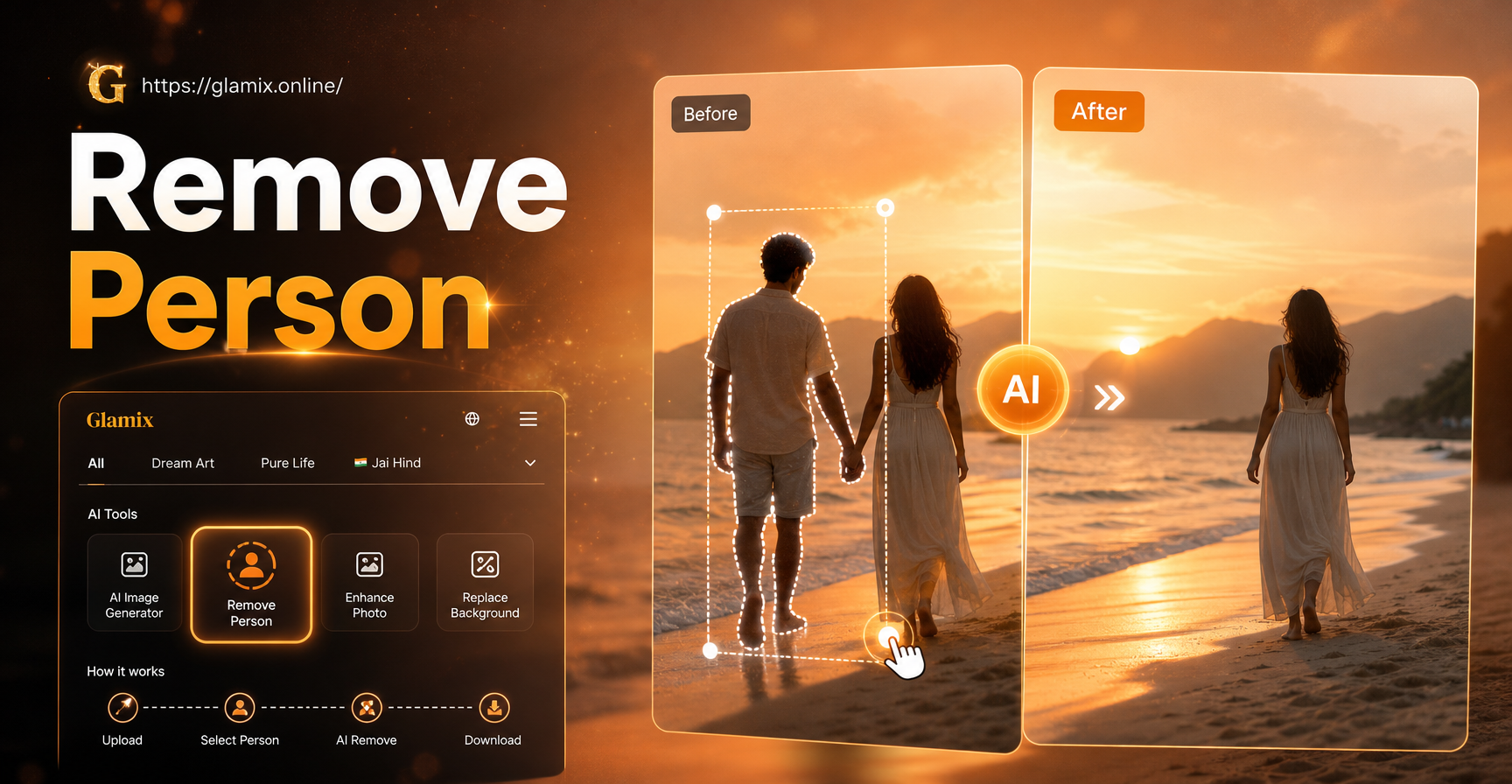
Jika Anda pernah mengambil foto grup dan kemudian berharap satu orang tidak ada dalam bingkai, Anda tidak sendirian. Menghapus orang dari foto adalah salah satu permintaan penyuntingan yang paling umum. Kabar baiknya adalah Anda dapat melakukannya dengan alat retouching manual, penghapus objek bertenaga AI, atau aplikasi seluler yang menangani pembersihan hampir secara otomatis. Metode terbaik untuk Anda bergantung pada kompleksitas foto dan seberapa nyaman Anda dengan perangkat lunak penyuntingan.
Mengapa Anda Perlu Menghapus Orang dari Foto?
Orang menghapus individu yang tidak diinginkan dari foto karena beberapa alasan. Seorang fotobomber mungkin telah merusak bidikan yang tadinya sempurna. Mantan pasangan mungkin muncul dalam foto lama yang ingin Anda simpan untuk kenangannya, tetapi bukan untuk hubungannya. Masalah privasi juga penting, terutama saat membagikan foto secara daring. Terkadang Anda hanya ingin fokus tetap pada satu orang atau kelompok yang lebih kecil. Apa pun alasan Anda, tujuannya adalah latar belakang bersih yang terlihat alami.
Metode Retouching Manual di Editor Desktop
Jika Anda memiliki akses ke editor desktop seperti Adobe Photoshop, GIMP, atau Affinity Photo, Anda dapat menghapus orang secara manual. Metode ini memberi Anda kendali penuh atas hasilnya.
Clone Stamp Tool
Clone Stamp tool menyalin piksel dari satu bagian gambar dan mengecatnya di bagian lain. Untuk menghapus orang, ambil sampel area bersih dari latar belakang di sebelah orang tersebut, lalu cat di atasnya. Sesuaikan ukuran dan kekerasan kuas agar sesuai dengan tekstur di sekitarnya. Ini paling cocok untuk latar belakang sederhana seperti dinding, langit, atau rumput. Berhati-hatilah agar tidak membuat pola berulang yang jelas.
Healing Brush dan Spot Healing
Healing Brush bekerja seperti Clone Stamp, tetapi memadukan piksel yang disalin dengan pencahayaan dan tekstur area target. Spot Healing Brush bahkan lebih mudah: Anda cukup mengecat di atas orang tersebut dan alat secara otomatis mengambil sampel piksel terdekat untuk mengisi area tersebut. Untuk noda kecil atau orang yang kurus, spot healing bisa cukup. Untuk subjek yang lebih besar, kombinasikan dengan alat lain.
Content-Aware Fill
Content-Aware Fill adalah fitur canggih di Photoshop yang secara cerdas mengisi area yang dipilih dengan latar belakang di sekitarnya. Untuk menggunakannya, pilih orang tersebut menggunakan Lasso atau Quick Selection tool, lalu buka Edit > Content-Aware Fill. Sesuaikan area pengambilan sampel dan pengaturan untuk menghapus elemen yang tidak diinginkan. Metode ini sering kali menghasilkan titik awal yang baik yang dapat Anda sempurnakan dengan healing tools.
Alat Penghapus Bertenaga AI
Alat berbasis AI telah membuat penghapusan objek jauh lebih cepat. Mereka menganalisis gambar, mendeteksi orang tersebut, dan menghasilkan latar belakang yang masuk akal di belakangnya. Alat ini tidak memerlukan pengambilan sampel manual.
Penghapus Objek AI Online
Banyak alat online gratis memungkinkan Anda mengunggah foto, menyikat orang tersebut, dan mengunduh hasilnya dalam hitungan detik. Mereka nyaman untuk edit sekali pakai dan tidak memerlukan instalasi. Namun, alat online dapat mengompres kualitas gambar dan mungkin tidak menangani latar belakang yang kompleks sebaik editor desktop.
Aplikasi Seluler Dengan Penghapusan Sekali Ketuk
Beberapa aplikasi seluler menyertakan fitur magic eraser atau penghapusan objek. Anda membuka foto, memilih orang, dan mengetuk hapus. Aplikasi mengisi area tersebut menggunakan AI. Aplikasi ini ideal untuk edit media sosial yang cepat. Setelah Anda menghapus orang tersebut, Anda sering kali dapat menerapkan filter atau penyempurnaan lainnya di aplikasi yang sama.
Generative Fill di Editor Modern
Generative Fill dari Adobe Photoshop dan fitur serupa menggunakan AI untuk mengganti area yang dipilih dengan konten yang dihasilkan berdasarkan prompt teks. Misalnya, Anda dapat memilih orang tersebut, mengetik 'bangku kosong' atau 'jalan bersih', dan AI akan menciptakan latar belakang yang cocok. Ini sangat berguna ketika latar belakang kompleks dan retouching tradisional akan memakan waktu terlalu lama.
Langkah demi Langkah: Menghapus Orang di Adobe Photoshop
Jika Anda lebih suka pendekatan langsung, ikuti langkah-langkah ini untuk menghapus orang di Photoshop.
Langkah 1: Buka Foto Anda dan Gandakan Layernya
Buka gambar dan gandakan layer latar belakang dengan mengklik kanan layer dan memilih Duplicate Layer. Bekerja pada duplikat menjaga aslinya sehingga Anda dapat memulai ulang jika diperlukan.
Langkah 2: Pilih Orangnya
Gunakan Quick Selection Tool atau Pen Tool untuk membuat seleksi di sekitar orang tersebut. Perbesar dan perbaiki tepiannya. Jika orang tersebut tumpang tindih dengan elemen lain, gunakan Lasso tool dengan feather kecil untuk menjaga seleksi sedikit lebih besar dari subjeknya. Feather 2 hingga 5 piksel membantu membaurkan isian.
Langkah 3: Terapkan Content-Aware Fill
Dengan seleksi aktif, buka Edit > Content-Aware Fill. Photoshop menampilkan pratinjau dan memungkinkan Anda menyesuaikan area pengambilan sampel. Kecualikan area yang tidak ingin Anda ambil sampelnya, lalu klik OK. Orang tersebut seharusnya diganti dengan piksel latar belakang.
Langkah 4: Sempurnakan Dengan Healing Tools
Setelah pengisian, periksa area tersebut untuk artefak. Gunakan Clone Stamp atau Healing Brush untuk membersihkan pola berulang, bayangan, atau titik buram. Bandingkan area tersebut dengan latar belakang di sekitarnya untuk memastikan pencahayaan dan tekstur cocok.
Langkah demi Langkah: Menghapus Orang Menggunakan Aplikasi Seluler
Aplikasi seluler sering kali merupakan cara tercepat untuk menghapus orang dari foto. Berikut adalah alur kerja umum yang berlaku untuk sebagian besar aplikasi penghapus bertenaga AI.
Langkah 1: Unduh Editor Foto yang Andal
Pilih aplikasi yang menawarkan penghapusan objek atau fitur magic eraser. Jika Anda sudah menggunakan aplikasi kreasi AI all-in-one seperti glamix, perhatikan bahwa kekuatannya terletak pada transformasi gaya generatif daripada penghapusan objek khusus. Untuk penghapusan bersih, aplikasi penghapus khusus mungkin lebih efektif. Setelah Anda membersihkan foto, Anda dapat menggunakan glamix untuk menerapkan gaya baru atau menganimasikan hasilnya.
Langkah 2: Gunakan Alat Penghapusan Objek atau Magic Eraser
Buka foto dan pilih alat penghapus. Sapukan kuas ke atas orang yang ingin Anda hapus. Aplikasi akan memproses area tersebut dan mengisinya dengan latar belakang. Beberapa aplikasi memungkinkan Anda menyesuaikan ukuran kuas dan membatalkan kesalahan. Untuk hasil terbaik, sapukan hanya pada orang tersebut dan hindari menutupi elemen latar belakang yang penting.
Langkah 3: Tinjau dan Ekspor
Perbesar untuk memeriksa hasilnya. Jika latar belakang terlihat tidak alami, coba penghapusan lagi atau gunakan healing tool jika tersedia. Setelah puas, ekspor foto dengan kualitas tertinggi yang tersedia. Simpan salinan sebelum menerapkan filter atau edit lebih lanjut.
Kesalahan Umum dan Cara Menghindarinya
Bahkan dengan alat yang bagus, mudah untuk membuat foto yang terlihat diedit. Salah satu kesalahan umum adalah meninggalkan bayangan. Saat Anda menghapus seseorang, periksa bayangan mereka di tanah atau dinding dan hapus juga. Kesalahan lain adalah menciptakan pola berulang yang terlihat dari clone stamp. Untuk menghindarinya, ambil sampel dari beberapa area terdekat alih-alih satu titik. Bagian buram sering terjadi ketika area pengisian terlalu besar atau latar belakang tidak rata. Gunakan sapuan kuas yang lebih kecil dan kombinasikan alat untuk hasil yang alami.
Tips Lanjutan untuk Latar Belakang Kompleks
Menghapus orang dari latar belakang yang sibuk lebih menantang. Jika orang tersebut tumpang tindih dengan permukaan bertekstur seperti dinding bata, dedaunan, atau lantai bermotif, gunakan kombinasi seleksi dan healing. Mulailah dengan seleksi kasar, terapkan content-aware fill atau penghapusan AI, lalu gunakan Clone Stamp untuk membangun kembali tekstur. Untuk banyak orang, hapus satu per satu dan periksa latar belakang setelah setiap langkah. Ini mencegah area luas yang tidak alami. Jika latar belakang memiliki pola berulang, gunakan Patch Tool untuk menyalin pola bersih ke area tersebut. Untuk pemandangan dengan perspektif, perhatikan skala dan penyelarasan sehingga area yang diisi tidak terlihat melengkung.
Pertimbangan Etika dan Privasi
Sebelum menghapus seseorang dari foto, pertimbangkan sisi etisnya. Jika orang tersebut dapat diidentifikasi dalam aslinya, menghapus mereka tanpa izin mungkin dapat diterima untuk penggunaan pribadi, tetapi jangan gunakan gambar yang diedit untuk menyesatkan orang lain. Hindari membuat gambar yang dapat merugikan reputasi atau privasi seseorang. Jika Anda berencana untuk menerbitkan foto tersebut secara online, transparanlah tentang pengeditan ketika konteksnya penting. Banyak platform memiliki kebijakan terhadap media yang dimanipulasi yang dapat menipu pemirsa. Gunakan keterampilan mengedit Anda secara bertanggung jawab.
AI vs Manual: Mana yang Harus Anda Pilih?
Pilihan antara penghapusan AI dan manual bergantung pada tingkat keahlian Anda dan fotonya. Alat AI lebih cepat dan sering kali memberikan hasil yang baik pada latar belakang sederhana. Alat manual menawarkan kontrol lebih besar dan lebih baik untuk pemandangan kompleks. Pemula mungkin lebih suka aplikasi seluler dengan penghapusan sekali ketuk, sementara editor berpengalaman mungkin menggunakan Content-Aware Fill dan healing tools dari Photoshop. Anda juga dapat menggabungkan keduanya: gunakan AI untuk melakukan pekerjaan berat, lalu sempurnakan secara manual untuk hasil akhir yang sempurna.
Pertanyaan yang Sering Diajukan Tentang Menghapus Orang Dari Foto
Bisakah saya menghapus orang dari foto secara gratis?
Ya. Banyak alat online dan aplikasi seluler gratis menawarkan penghapusan objek dasar tanpa biaya. Beberapa mungkin menambahkan tanda air atau membatasi resolusi ekspor. Editor desktop gratis seperti GIMP juga menyertakan alat clone dan healing.
Apakah latar belakang akan terlihat alami setelah menghapus seseorang?
Itu tergantung pada alat dan fotonya. Latar belakang sederhana biasanya terlihat sangat alami. Latar belakang yang kompleks mungkin memerlukan penyempurnaan manual tambahan. Selalu perbesar dan bandingkan area yang diedit dengan sekitarnya.
Apakah legal menghapus seseorang dari foto?
Untuk penggunaan pribadi, umumnya legal. Namun, menggunakan foto yang diedit untuk menipu, memfitnah, atau melanggar hak seseorang dapat menimbulkan masalah hukum. Periksa hukum setempat dan kebijakan platform sebelum menerbitkan gambar yang diedit.
Bisakah saya menghapus orang dari video?
Menghapus orang dari video lebih sulit karena latar belakang berubah seiring waktu. Beberapa alat pengeditan video canggih menawarkan penghapusan objek untuk klip pendek, tetapi hasilnya bervariasi. Untuk gambar diam, penghapusan foto jauh lebih mudah.
Bersiaplah untuk Mengedit dengan Percaya Diri
Sekarang Anda tahu beberapa cara untuk menghapus orang dari foto, dari retouching manual hingga alat bertenaga AI. Mulailah dengan metode yang sesuai dengan tingkat keahlian Anda dan kompleksitas foto. Setelah Anda memiliki gambar yang bersih, Anda dapat melanjutkannya dengan transformasi gaya kreatif. Jika Anda tertarik dengan pembuatan gambar dan video AI, unduh aplikasi all-in-one untuk menjelajahi jutaan filter gaya dan ubah foto bersih Anda menjadi sesuatu yang baru.



