Mengapa Anda Mungkin Perlu Menghapus Orang dari Foto
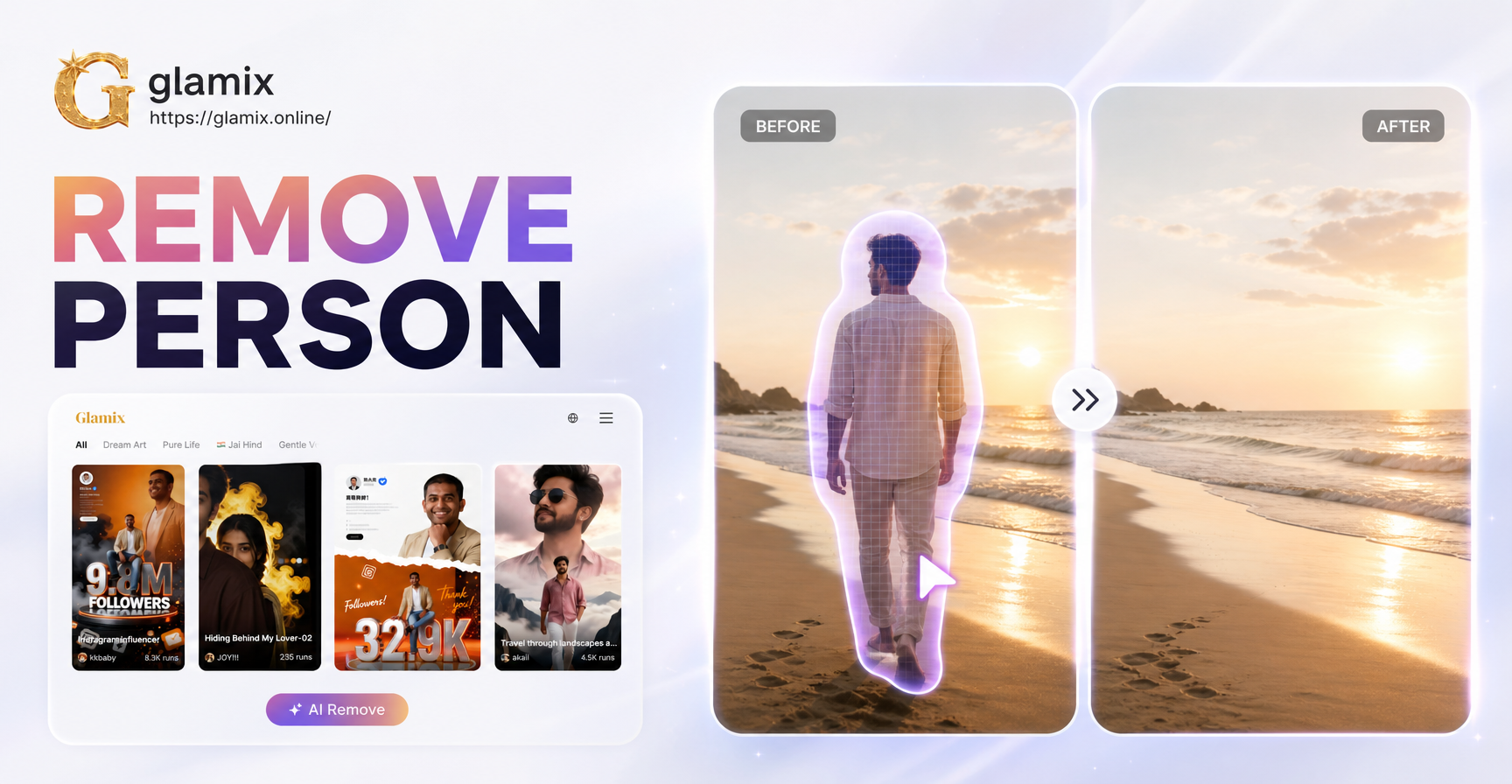
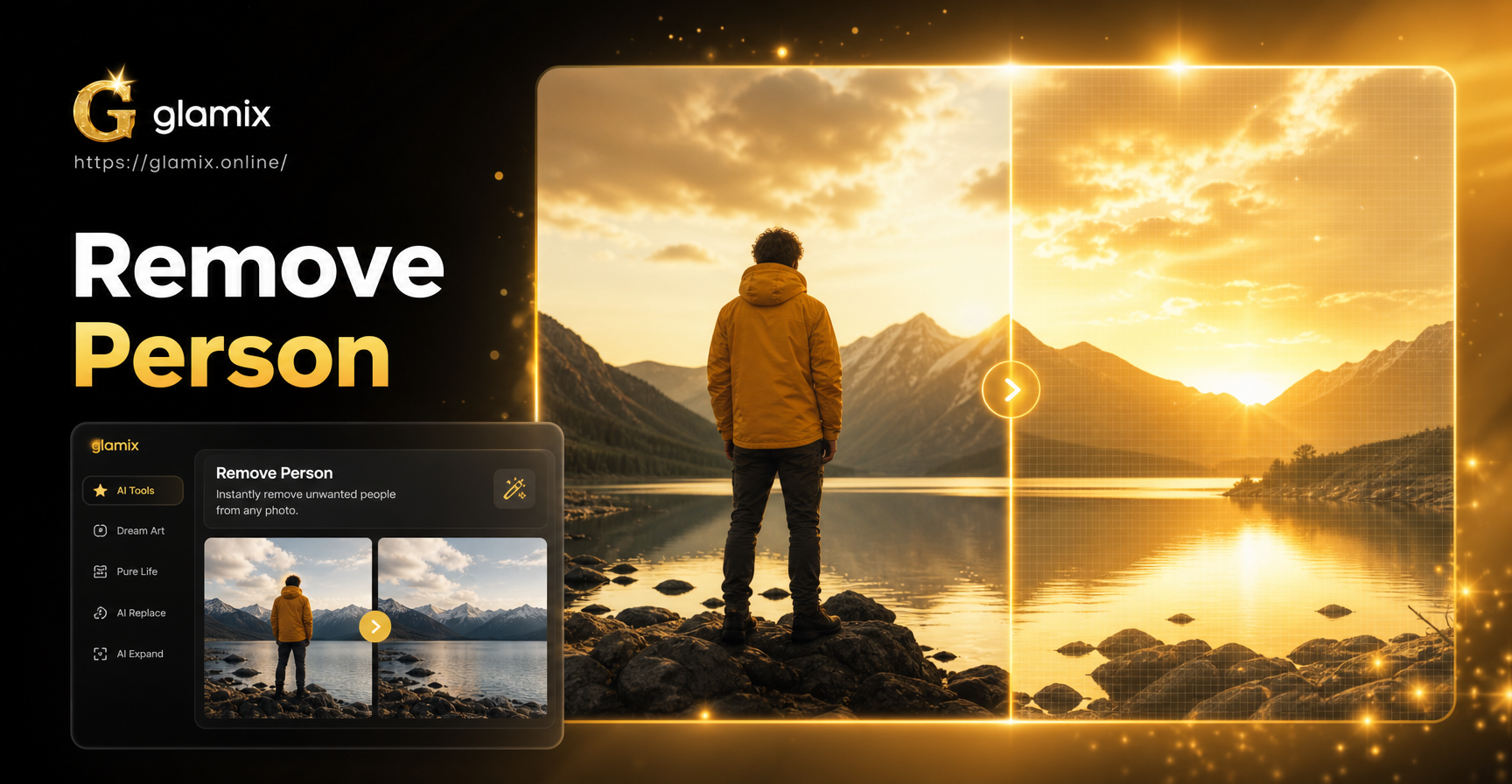
Hampir setiap orang memiliki foto yang rusak karena photo bomb tak terduga, mantan kekasih yang berdiri di latar belakang, atau orang asing yang melintas di tengah bidikan yang sudah pas. Menghapus orang dari gambar dulunya membutuhkan keahlian Photoshop profesional dan berjam-jam cloning manual. Saat ini, perangkat editing bertenaga AI dapat melakukan sebagian besar pekerjaan berat secara otomatis. Baik Anda perlu memperbaiki potret keluarga, membersihkan foto liburan, atau menyiapkan gambar untuk postingan media sosial, memahami cara menghapus seseorang dari foto adalah keterampilan yang berharga.
Prosesnya bukan hanya tentang menghapus orang. Ini tentang mengisi ruang kosong dengan detail latar belakang yang meyakinkan, mencocokkan pencahayaan, dan menjaga foto tetap terlihat alami. Algoritma AI inpainting dan generative fill dirancang untuk menganalisis piksel di sekitarnya dan menciptakan ulang apa yang mungkin ada di belakang orang tersebut.
Cara Kerja Penghapusan Orang dengan AI
Penghapusan foto dengan AI mengandalkan teknik yang disebut inpainting. Saat Anda memilih seseorang atau objek yang tidak diinginkan, AI melihat area sekitarnya dan memprediksi seperti apa latar belakang seharusnya. AI menghasilkan piksel baru yang menyatu mulus dengan sisa gambar. Beberapa alat menggunakan generative fill, yang selangkah lebih maju dengan menciptakan elemen latar belakang yang benar-benar baru berdasarkan prompt teks atau konteks yang dipelajari.
Inilah yang terjadi di balik layar. Pertama, aplikasi mendeteksi tepi dan tekstur di dekat batas seleksi. Kemudian aplikasi mengambil sampel pola dari sisa foto. Terakhir, aplikasi mensintesis konten baru yang cocok dengan pencahayaan, warna, dan perspektif. Hasilnya seringkali sangat meyakinkan sehingga Anda tidak dapat membedakan bahwa suatu editan telah dibuat.
Banyak aplikasi seluler kini menawarkan teknologi ini. Anda tidak memerlukan komputer desktop atau perangkat lunak mahal. Editor foto AI yang andal di ponsel Anda dapat menghapus orang dalam hitungan detik. Namun, tidak semua alat menghasilkan kualitas yang sama. Bagian selanjutnya menjelaskan apa yang harus dicari.
Yang Perlu Diperhatikan dalam Aplikasi Edit Foto AI
Memilih aplikasi yang tepat membuat perbedaan besar. Cari fitur-fitur ini sebelum Anda mengunduh:
- Alat penghapus objek: Kuas atau laso khusus yang memungkinkan Anda memilih orang secara presisi.
- Generative fill atau inpainting: Ini adalah teknologi inti yang mengganti area yang dipilih dengan latar belakang yang realistis.
- Ekspor resolusi tinggi: Anda ingin menyimpan foto yang diedit tanpa kehilangan kualitas.
- Kontrol penyempurnaan tepi: Kemampuan untuk melembutkan seleksi membantu membaurkan editan secara alami.
- Pemrosesan cepat: Penghapusan AI seharusnya hanya memakan waktu beberapa detik di ponsel modern.
Beberapa aplikasi juga menyertakan alat clone stamp atau healing brush untuk sentuhan manual setelah AI menyelesaikan tugasnya. Ini membantu memperbaiki artefak kecil atau pola berulang.
Setelah Anda memilih aplikasi, Anda dapat mengikuti alur kerja yang sederhana dan dapat diulang. Langkah-langkah di bawah ini berfungsi untuk sebagian besar editor foto AI, baik Anda menggunakan Android, iOS, atau browser desktop.
Panduan Langkah demi Langkah untuk Menghapus Orang dari Gambar
Langkah 1: Unduh Editor Foto AI yang Andal
Mulailah dengan memasang aplikasi edit foto AI yang memiliki ulasan bagus dari toko aplikasi resmi perangkat Anda. Cari yang secara spesifik menyebutkan penghapusan objek, inpainting, atau generative fill. Hindari aplikasi dengan rating buruk atau riwayat iklan yang agresif. Alat yang bereputasi baik akan memberi Anda uji coba gratis atau sejumlah ekspor gratis terbatas sehingga Anda dapat menguji kualitasnya sebelum membayar.
Langkah 2: Unggah Foto Anda
Buka aplikasi dan impor foto yang ingin Anda edit. Pastikan gambar berada dalam resolusi setinggi mungkin. Penghapusan AI bekerja paling baik bila ada cukup piksel di sekitarnya untuk dipelajari algoritma. Foto yang buram atau sangat terkompresi akan menghasilkan hasil yang lebih lemah karena AI memiliki lebih sedikit informasi untuk diproses.
Langkah 3: Pilih Orang yang Akan Dihapus
Gunakan alat penghapus objek atau healing untuk menyapu orang tersebut. Sebagian besar aplikasi memungkinkan Anda menyesuaikan ukuran kuas untuk presisi. Untuk orang yang besar, mulailah dengan sapuan lebar untuk menutupi tubuh utama, lalu perbesar dan gunakan kuas yang lebih kecil untuk menyertakan tepi orang. Hindari memilih terlalu banyak latar belakang kecuali Anda ingin AI mengganti area itu juga.
Langkah 4: Biarkan AI Mengisi Latar Belakang
Setelah Anda mengonfirmasi seleksi, ketuk tombol hapus atau buat. AI akan menganalisis area sekitarnya dan secara otomatis mengisi ruang dengan latar belakang yang diprediksi. Ini biasanya memakan waktu beberapa detik. Hasil pertama mungkin tidak sempurna, tetapi itu normal. Anda dapat membatalkan dan mencoba lagi dengan pilihan yang sedikit berbeda jika hasilnya terlihat aneh.
Langkah 5: Sempurnakan Tepi dan Sesuaikan Detail
Perbesar untuk memeriksa area yang diedit. Cari noda, pola berulang, atau ketidakcocokan warna. Gunakan healing brush atau clone stamp aplikasi untuk menghaluskan ketidaksempurnaan apa pun. Jika AI meninggalkan bayangan atau anggota tubuh yang tersisa, pilih ulang hanya bagian itu dan jalankan penghapusan lagi. Penyesuaian manual kecil seringkali membuat perbedaan terbesar pada foto akhir.
Langkah 6: Ekspor dan Simpan
Setelah Anda puas, ekspor gambar pada resolusi tertinggi yang tersedia. Simpan salinan ke ponsel atau penyimpanan cloud Anda. Jika aplikasi mengizinkannya, pilih PNG atau JPEG berkualitas tinggi untuk mempertahankan detail. Sekarang Anda memiliki foto bersih dengan orang yang telah dihapus.
Masalah Umum dan Cara Mengatasinya
Penghapusan orang dengan AI sangat ampuh, tetapi tidak sempurna. Berikut adalah masalah paling umum dan solusi praktisnya.
Latar belakang buram atau luntur: Ini terjadi ketika AI tidak memiliki cukup piksel jelas sebagai referensi. Perbaiki dengan memilih area yang lebih kecil di sekitar orang dan jalankan penghapusan lagi. Anda juga dapat mempertajam gambar akhir dengan alat edit terpisah.
Pola berulang atau cloning yang jelas: Jika latar belakangnya adalah tekstur sederhana seperti rumput atau air, AI dapat menggandakan pola terlalu sering. Gunakan alat clone stamp untuk melukis secara manual di atas area yang berulang dengan sampel yang berbeda.
Ketidakcocokan pencahayaan: Latar belakang baru mungkin sedikit lebih terang atau lebih gelap dari sisa foto. Sesuaikan eksposur atau bayangan secara lokal dengan alat kuas. Banyak editor AI menyertakan opsi dodge and burn untuk tujuan ini.
Sisa bagian tubuh atau bayangan: Terkadang AI menghapus tubuh utama tetapi meninggalkan tangan, kaki, atau bayangan. Perbesar dan pilih bagian yang tersisa dengan kuas kecil, lalu jalankan penghapusan sekali lagi.
Latar belakang kompleks dengan banyak objek: Jika orang tersebut berdiri di depan jalan yang ramai atau dinding bermotif, AI mungkin kesulitan mengisi ruang. Dalam kasus itu, coba hapus orang tersebut dalam bagian yang lebih kecil. Pilih dan hapus setengah tubuh, lalu setengah lainnya. Ini memberi AI kontrol lebih besar.
Tips untuk Hasil yang Tampak Alami
- Mulailah dengan foto resolusi tinggi. Lebih banyak detail memberi AI lebih banyak data untuk diproses.
- Buat seleksi yang ketat. Hindari menyertakan area latar belakang bersih yang luas kecuali diperlukan.
- Gunakan tepi kuas yang lembut. Seleksi yang dilembutkan berbaur lebih alami dengan piksel di sekitarnya.
- Coba beberapa generasi. Hasil AI dapat sedikit berbeda setiap kali. Buat dua atau tiga versi dan pilih yang terbaik.
- Kerjakan salinan dari yang asli. Selalu simpan foto yang belum diedit jika Anda perlu memulai dari awal.
- Periksa pada zoom 100 persen. Artefak kecil tidak terlihat saat diperkecil tetapi jelas saat dicetak atau diposting.
Setelah Anda menghapus orang tersebut, Anda mungkin memperhatikan foto terasa agak kosong. Itu adalah kesempatan sempurna untuk menggunakan alat desain AI untuk menyempurnakan gambar lebih lanjut.
Setelah Menghapus Orang, Sempurnakan Foto Anda dengan glamix
Setelah foto Anda bersih, Anda dapat membawanya ke level berikutnya dengan glamix, aplikasi desain AI all-in-one untuk pembuatan gambar dan video. Meskipun glamix bukan alat penghapus objek khusus, glamix unggul dalam transfer gaya, pembuatan gambar-ke-gambar, dan pengeditan kreatif. Unggah foto editan Anda dan terapkan salah satu dari lebih dari satu juta filter gaya untuk memberikan tampilan baru. Anda dapat mengubah latar belakang biasa menjadi adegan sinematik, karya seni anime, atau ilustrasi gaya Ghibli. Fitur image-to-image mempertahankan subjek utama sambil menyesuaikan warna dan suasana berdasarkan prompt Anda.
Misalnya, setelah menghapus seseorang dari foto pantai, Anda dapat menggunakan glamix untuk mengubah lanskap yang tersisa menjadi lukisan cat air yang memukau. Atau Anda dapat membuat latar belakang baru yang cocok dengan suasana adegan aslinya. Aplikasi ini tersedia di Google Play dan dirancang untuk transformasi kreatif sekali ketuk. Ini adalah alat pendamping yang hebat bagi siapa pun yang mengedit foto di perangkat seluler.
Pertanyaan yang Sering Diajukan
Dapatkah saya menghapus seseorang dari foto di ponsel saya?
Ya. Banyak aplikasi seluler kini menyertakan AI inpainting dan alat penghapus objek. Ikuti langkah-langkah dalam panduan ini dan Anda dapat melakukannya langsung di ponsel Anda tanpa perangkat lunak desktop apa pun.
Apakah penghapusan orang dengan AI gratis?
Beberapa aplikasi menawarkan jumlah edit gratis terbatas atau uji coba gratis. Untuk penggunaan yang sering, Anda mungkin memerlukan langganan atau pembelian satu kali. Periksa harga aplikasi sebelum Anda memulai.
Apakah penghapusan AI selalu berhasil?
Ini bekerja paling baik pada foto dengan latar belakang sederhana atau cukup kompleks. Adegan yang sangat ramai dengan banyak objek yang tumpang tindih mungkin memerlukan sentuhan manual. Hasilnya meningkat dengan pilihan yang bersih dan gambar sumber resolusi tinggi.
Apa aplikasi terbaik untuk menghapus seseorang dari gambar?
Aplikasi terbaik tergantung pada kebutuhan Anda. Cari yang memiliki kuas penghapus objek khusus, generative fill, dan ekspor resolusi tinggi. Setelah mencoba beberapa, Anda akan segera menemukan yang terasa paling intuitif.
Bisakah saya menghapus beberapa orang dari foto yang sama?
Ya. Hapus mereka satu per satu. Setelah orang pertama hilang, simpan gambar, muat ulang, dan ulangi proses untuk orang berikutnya. Ini memberi AI latar belakang yang lebih bersih untuk diproses di setiap langkah.
Pikiran Akhir
Mempelajari cara menghapus orang di gambar membuka dunia kemungkinan kreatif. Dengan aplikasi edit AI yang tepat, Anda dapat membersihkan foto dalam hitungan detik dan kemudian menggunakan alat seperti glamix untuk mengubahnya menjadi sesuatu yang luar biasa. Mulailah dengan foto yang jelas, buat seleksi yang presisi, dan saring hasilnya dengan sabar. Semakin banyak Anda berlatih, semakin alami hasil editan Anda. Unduh editor foto AI hari ini dan berikan kesempatan kedua pada foto favorit Anda.