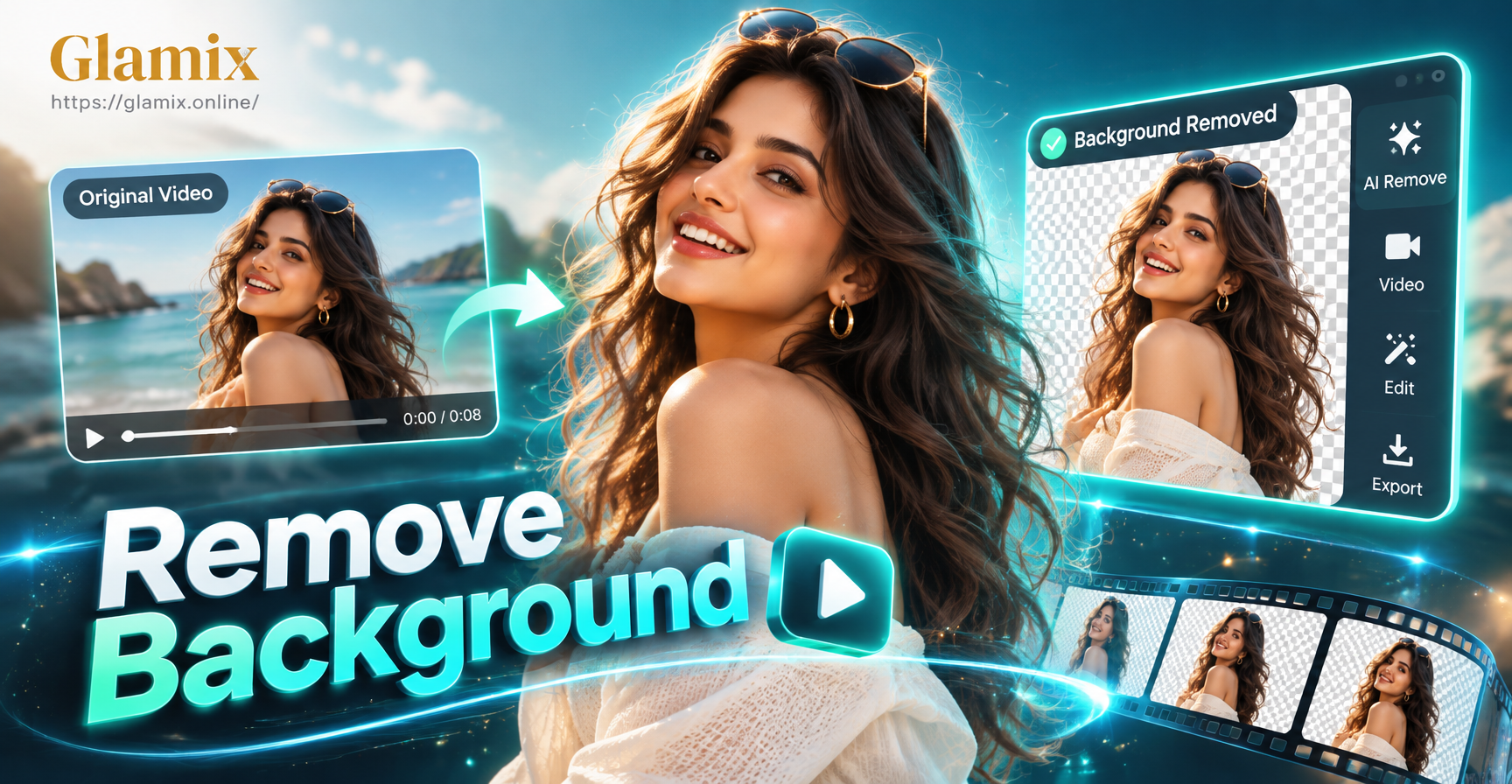
Mengapa Menghapus Latar Belakang Video?
Baik Anda membuat demo produk, video talking head, atau klip media sosial, mengisolasi subjek dari latar belakang memberi Anda kendali kreatif penuh. Anda dapat menempatkan diri di studio virtual, menambahkan latar belakang bermerek, atau sepenuhnya menghilangkan gangguan. Penghapusan latar belakang juga penting untuk video e-commerce, acara virtual, dan konten yang perlu digunakan ulang di berbagai platform.
Perangkat lunak pengeditan video tradisional menawarkan beberapa metode, tetapi perangkat AI modern telah membuat prosesnya lebih cepat dan lebih mudah diakses di perangkat seluler. Dalam artikel ini, kami akan membahas teknik-teknik paling efektif dan menunjukkan cara menggunakan aplikasi Glamix sebagai asisten bertenaga AI untuk penggantian latar belakang yang kreatif.
Metode untuk Menghapus Latar Belakang Video
1. Metode Chroma Key atau Green Screen
Chroma keying adalah teknik klasik yang digunakan dalam film dan televisi. Anda merekam subjek di depan layar hijau atau biru solid, lalu menggunakan perangkat lunak pengeditan untuk menghapus warna tertentu tersebut dan menggantinya dengan apa pun yang Anda inginkan. Sebagian besar paket pengeditan profesional seperti Adobe Premiere Pro, Final Cut Pro, dan DaVinci Resolve menyertakan efek chroma key. Aplikasi seluler seperti CapCut dan KineMaster juga menawarkan penghapusan green screen dasar.
Metode ini bekerja paling baik ketika latar belakang memiliki pencahayaan merata dan warnanya sangat jenuh. Hindari mengenakan pakaian yang cocok dengan warna latar belakang, karena akan ikut terhapus. Untuk hasil terbaik, jaga jarak subjek setidaknya beberapa kaki dari layar untuk mengurangi pantulan warna.
2. Masking Manual dan Rotoscoping
Jika Anda tidak memiliki green screen, Anda dapat mengisolasi subjek secara manual menggunakan masker atau rotoscoping. Dalam perangkat lunak seperti After Effects atau Premiere Pro, Anda menggambar masker di sekitar subjek dan menganimasikannya bingkai demi bingkai untuk mengikuti gerakan. Ini sangat memakan waktu tetapi memberikan kontrol presisi atas tepi yang rumit seperti rambut atau objek transparan.
Beberapa alat pengeditan menawarkan rotoscoping semi-otomatis yang didukung oleh AI, seperti Roto Brush di After Effects. Alat-alat ini menganalisis video dan secara otomatis melacak subjek, menghemat waktu kerja manual berjam-jam. Namun, mereka masih memerlukan komputer yang kuat dan kurva pembelajaran.
3. Penghapusan Latar Belakang Bertenaga AI
Kecerdasan buatan telah merevolusi penghapusan latar belakang dengan secara otomatis mendeteksi subjek dan memisahkannya dari latar belakang dalam satu klik. Perangkat online seperti Unscreen, Remove.bg, dan Runway ML memungkinkan Anda mengunggah video dan menerima versi latar belakang transparan atau warna solid dalam hitungan detik. Layanan ini bekerja dengan baik untuk subjek sederhana dengan tepi yang jelas, tetapi mungkin kesulitan dengan detail halus seperti rambut atau gerakan cepat.
Aplikasi seluler juga telah memasuki ruang ini. Meskipun Glamix tidak memiliki penghapus latar belakang video khusus satu-klik, fitur pembuatan video AI-nya menawarkan solusi kreatif. Anda dapat mengunggah foto subjek Anda dengan latar belakang yang sudah dihapus, lalu menggunakan alat image-to-video untuk menganimasikan subjek tersebut menjadi klip pendek. Metode ini sangat cocok untuk membuat video yang tampak tidak memiliki latar belakang sama sekali, ideal untuk putaran produk, animasi karakter, atau stiker media sosial.
Cara Menghapus Latar Belakang Video Menggunakan AI di Ponsel Anda
Jika Anda ingin menghapus latar belakang video sepenuhnya di perangkat seluler Anda, Anda dapat menggabungkan beberapa alat gratis dengan aplikasi Glamix. Alur kerja umum di bawah ini berfokus pada penggunaan Glamix untuk penggantian latar belakang berbantuan AI, bukan untuk fitur penghapusan latar belakang khusus. Berikut adalah pendekatan langkah demi langkah yang praktis.
Langkah 1: Unduh Glamix dari Google Play
Glamix hanya tersedia sebagai aplikasi seluler di Google Play. Anda tidak dapat menggunakannya melalui browser web. Instal aplikasi di perangkat Android Anda dan masuk atau buat akun. Aplikasi ini gratis untuk diunduh, dan Anda dapat langsung menjelajahi perangkat AI-nya.
Langkah 2: Siapkan Subjek Anda
Sebelum menggunakan Glamix, Anda memerlukan foto subjek Anda dengan latar belakang transparan atau solid. Anda dapat membuatnya menggunakan penghapus latar belakang online gratis untuk gambar, seperti Remove.bg atau Adobe Express. Unggah foto asli Anda, hapus latar belakangnya, dan unduh file PNG dengan transparansi.
Langkah 3: Gunakan Glamix Image-to-Video
Buka Glamix dan pilih fitur image-to-video. Unggah file PNG dengan latar belakang transparan. Pilih gaya animasi dari pustaka filter yang sangat banyak, seperti gerakan halus, berkedip, tersenyum, atau memutar kepala. Glamix akan menghasilkan video pendek yang mempertahankan transparansi, menghasilkan klip di mana hanya subjek Anda yang bergerak dan latar belakangnya tidak terlihat.
Langkah 4: Tambahkan Latar Belakang Kustom di Editor Video Anda
Setelah Anda memiliki video dengan latar belakang transparan dari Glamix, Anda dapat mengimpornya ke aplikasi pengeditan video apa pun yang mendukung transparansi, seperti CapCut, InShot, atau KineMaster. Tempatkan klip pada lapisan di atas gambar atau video latar belakang baru. Area transparan akan menampilkan latar belakang baru, menyelesaikan penggantian latar belakang Anda.
Alternatif: Transfer Gaya Glamix
Jika Anda tidak memerlukan transparansi penuh tetapi hanya ingin mengubah tampilan latar belakang, Anda dapat menggunakan transfer gaya image-to-image Glamix. Unggah foto asli Anda, pilih filter gaya yang sesuai dengan estetika latar belakang yang Anda inginkan, dan buat gambar baru. Kemudian gunakan image-to-video Glamix untuk menganimasikan gambar yang telah diberi gaya tersebut. Ini memberi Anda video di mana latar belakang telah dicat ulang secara kreatif tanpa masking manual apa pun.
Tantangan Umum dan Solusi
Menghapus latar belakang video tidak selalu sempurna. Berikut adalah masalah paling sering yang akan Anda temui dan cara memperbaikinya.
- Tepi bergerigi di sekitar rambut: Penghapusan AI seringkali menciptakan tepi kasar. Gunakan masker berbulu atau perbaiki tepi di editor foto sebelum mengimpor ke Glamix.
- Subjek terhapus sebagian: Jika subjek Anda mengenakan warna yang mirip dengan latar belakang, algoritme mungkin menghapus sebagian dari mereka. Tingkatkan kontras antara subjek dan latar belakang atau sesuaikan masker secara manual.
- Motion blur pada video yang dihasilkan: Image-to-video Glamix dapat menghasilkan sedikit blur jika subjek bergerak terlalu cepat. Pilih gaya animasi yang lebih lambat atau kurangi intensitas gerakan.
- Pantulan warna latar belakang: Saat menggunakan green screen, rona hijau mungkin muncul pada subjek. Gunakan filter spill suppressor di editor Anda setelah keying.
- Format file tidak mendukung transparansi: Pastikan Anda mengekspor video Glamix Anda dalam format yang mempertahankan transparansi, seperti WebM atau MOV dengan saluran alfa. Beberapa editor memerlukan ProRes 4444.
Pertanyaan yang Sering Diajukan
Di bawah ini adalah jawaban singkat untuk pertanyaan umum tentang menghapus latar belakang video.
Bisakah saya menghapus latar belakang video secara gratis di ponsel saya?
Ya, Anda dapat menggabungkan penghapus latar belakang gambar gratis dengan fitur image-to-video Glamix. Siapkan PNG transparan, animasikan di Glamix, lalu kompositkan di atas latar belakang baru di editor video gratis seperti CapCut.
Apakah Glamix memiliki penghapus latar belakang khusus?
Tidak, Glamix tidak menawarkan alat penghapusan latar belakang video satu-klik. Namun, fitur image-to-video dan transfer gayanya dapat digunakan secara kreatif untuk mengganti atau menghapus latar belakang saat digabungkan dengan aplikasi lain.
Format video apa yang mendukung transparansi?
Format umum yang mendukung saluran alfa termasuk WebM, MOV dengan ProRes 4444, dan AVI dengan RGBA. Periksa pengaturan ekspor aplikasi pengeditan Anda untuk memastikan transparansi dipertahankan.
Berapa lama waktu yang dibutuhkan untuk menghapus latar belakang video menggunakan AI?
Penghapusan AI sederhana untuk klip pendek bisa memakan waktu kurang dari satu menit. Rotoscoping manual bisa memakan waktu berjam-jam. Pembuatan image-to-video Glamix biasanya selesai dalam 30 hingga 60 detik tergantung pada gaya dan durasinya.
Bisakah saya menghapus latar belakang dari video live action tanpa green screen?
Ya, perangkat AI seperti Unscreen atau Runway ML dapat secara otomatis mendeteksi subjek tanpa green screen. Namun, hasilnya mungkin bervariasi dengan latar belakang yang rumit atau gerakan cepat. Untuk hasil terbaik, rekam subjek Anda dengan latar belakang polos yang kontras.
Kesimpulan
Menghapus latar belakang video membuka kemungkinan kreatif tanpa batas. Baik Anda menggunakan green screen tradisional, masking manual, atau perangkat bertenaga AI, metode yang tepat bergantung pada proyek Anda dan sumber daya yang tersedia. Jika Anda bekerja di perangkat seluler, aplikasi Glamix menawarkan toolkit AI yang fleksibel untuk menganimasikan subjek dengan latar belakang transparan atau menata ulang latar belakang yang ada. Unduh Glamix dari Google Play hari ini dan mulailah membuat video tampilan profesional tanpa rangkaian pengeditan yang rumit.


