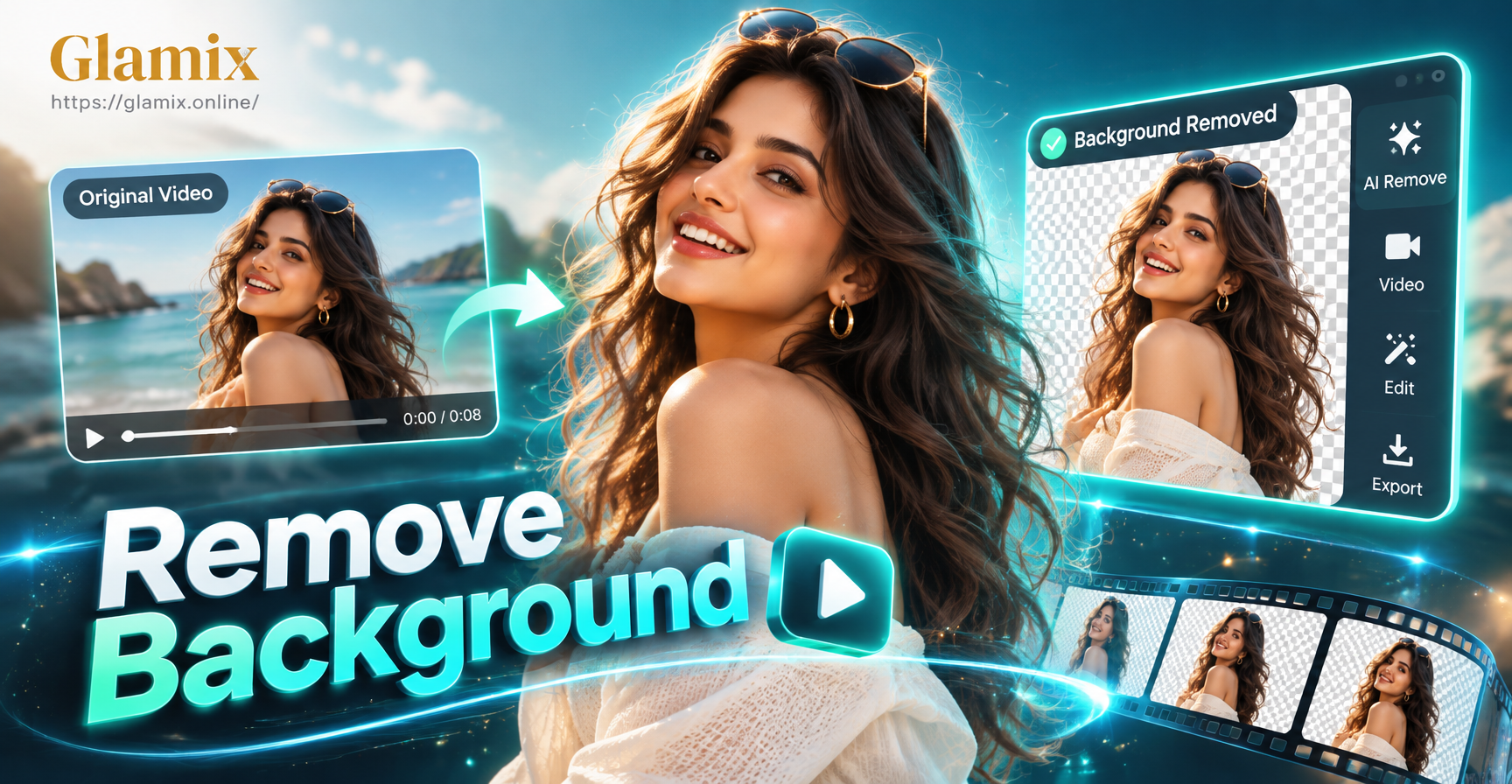
動画の背景を削除する理由
製品デモ、トーキングヘッド動画、ソーシャルメディアクリップなどを作成する場合、被写体を背景から分離することで、完全なクリエイティブコントロールが可能になります。バーチャルスタジオに自分を配置したり、ブランドの背景を設定したり、邪魔な要素を完全に取り除いたりできます。背景削除は、eコマース動画、バーチャルイベント、複数のプラットフォームで再利用する必要があるコンテンツにも不可欠です。
従来の動画編集ソフトウェアにはいくつかの方法がありますが、最新のAIツールはモバイルデバイスでの処理をより速く、より身近なものにしました。この記事では、最も効果的なテクニックを探り、クリエイティブな背景置換のためのAI搭載アシスタントとしてGlamixアプリを使用する方法を紹介します。
動画の背景を削除する方法
1. クロマキーまたはグリーンスクリーン方式
クロマキーは、映画やテレビで使用される古典的なテクニックです。被写体を無地の緑または青のスクリーンの前で撮影し、編集ソフトウェアを使用してその特定の色を削除し、任意の背景に置き換えます。Adobe Premiere Pro、Final Cut Pro、DaVinci Resolveなどのほとんどのプロフェッショナル向け編集スイートには、クロマキーエフェクトが含まれています。CapCutやKineMasterなどのモバイルアプリも、基本的なグリーンスクリーン削除機能を提供しています。
この方法は、背景が均一に照らされ、色が高彩度である場合に最適です。背景色と一致する服を着用すると、それも削除されるため避けてください。最良の結果を得るには、被写体をスクリーンから少なくとも数十センチ離して、色かぶりを減らします。
2. 手動マスキングとロトスコープ
グリーンスクリーンがない場合は、マスクまたはロトスコープを使用して被写体を手動で分離できます。After EffectsやPremiere Proなどのソフトウェアでは、被写体の周りにマスクを描き、動きに追従するようにフレームごとにアニメーションさせます。これは非常に時間がかかりますが、髪の毛や透明なオブジェクトなどの複雑なエッジを正確に制御できます。
一部の編集ツールは、After EffectsのRoto Brushなど、AIを活用した半自動ロトスコープを提供しています。これらのツールは動画を分析し、被写体を自動的に追跡するため、手作業の時間を大幅に節約できます。ただし、強力なコンピューターと学習が必要です。
3. AI搭載の背景削除
人工知能は、ワンクリックで被写体を自動検出し、背景から分離することで、背景削除に革命をもたらしました。Unscreen、Remove.bg、Runway MLなどのオンラインツールを使用すると、動画をアップロードして、数秒で透明または単色の背景バージョンを受け取ることができます。これらのサービスは、輪郭がはっきりした単純な被写体には適していますが、髪の毛や速い動きなどの細部には苦戦する可能性があります。
モバイルアプリもこの分野に参入しています。Glamixには専用のワンクリック動画背景削除機能はありませんが、AI動画生成機能がクリエイティブな回避策を提供します。背景がすでに削除された被写体の写真をアップロードし、画像から動画への変換ツールを使用して、その被写体を短いクリップにアニメーション化できます。この方法は、背景がまったくないように見える動画を作成するのに最適で、製品スピン、キャラクターアニメーション、ソーシャルメディアスタンプに最適です。
スマートフォンでAIを使って動画の背景を削除する方法
モバイルデバイスで動画の背景を完全に削除したい場合は、いくつかの無料ツールとGlamixアプリを組み合わせることができます。以下の一般的なワークフローは、専用の背景削除機能ではなく、AI支援による背景置換にGlamixを使用することに焦点を当てています。実用的なステップバイステップのアプローチを紹介します。
ステップ1:Google PlayからGlamixをダウンロード
Glamixは、Google Playのモバイルアプリとしてのみ利用可能です。ウェブブラウザからは使用できません。Androidデバイスにアプリをインストールし、サインインまたはアカウントを作成します。アプリは無料でダウンロードでき、AIツールをすぐに試すことができます。
ステップ2:被写体を準備する
Glamixを使用する前に、背景が透明または単色の被写体の写真が必要です。Remove.bgやAdobe Expressなどの無料オンライン画像背景削除ツールを使用して作成できます。元の写真をアップロードし、背景を削除して、透過PNGファイルをダウンロードします。
ステップ3:Glamixの画像から動画への変換を使用する
Glamixを開き、画像から動画への変換機能を選択します。透明な背景を持つPNGファイルをアップロードします。穏やかな動き、まばたき、笑顔、顔を向けるなど、膨大なフィルターライブラリからアニメーションスタイルを選択します。Glamixは透明度を保持した短い動画を生成し、被写体だけが動き、背景が見えないクリップが作成されます。
ステップ4:動画エディターでカスタム背景を追加する
Glamixから透明な背景を持つ動画を取得したら、CapCut、InShot、KineMasterなどの透明度をサポートする任意の動画編集アプリにインポートできます。クリップを新しい背景画像または動画の上のレイヤーに配置します。透明な領域には新しい背景が表示され、背景置換が完了します。
代替案:Glamixスタイル転送
完全な透明性は必要ないが、背景の見た目を変えたいだけの場合は、Glamixの画像から画像へのスタイル転送を使用できます。元の写真をアップロードし、希望する背景の雰囲気に合ったスタイルフィルターを選択して、新しい画像を生成します。次に、Glamixの画像から動画への変換を使用して、そのスタイル付き画像をアニメーション化します。これにより、手動マスキングなしで背景がクリエイティブに塗り替えられた動画が得られます。
よくある課題と解決策
動画の背景削除は常に完璧とは限りません。ここでは、遭遇する最も頻繁な問題とその解決方法を紹介します。
- 髪の毛の周りのギザギザのエッジ: AIによる削除では、粗いエッジが生じることがよくあります。Glamixにインポートする前に、フォトエディターでフェザーマスクを使用するか、エッジを調整します。
- 被写体が部分的に削除される: 被写体が背景に似た色を着ている場合、アルゴリズムが被写体の一部を削除する可能性があります。被写体と背景のコントラストを上げるか、マスクを手動で調整します。
- 生成された動画のモーションブラー: Glamixの画像から動画への変換は、被写体が速く動きすぎるとわずかにぼやけることがあります。遅いアニメーションスタイルを選択するか、動きの強度を下げてください。
- 背景の色かぶり: グリーンスクリーンを使用する場合、被写体に緑がかった色が現れることがあります。キーイング後、エディターでスピルサプレッサーフィルターを使用します。
- 透明度をサポートしていないファイル形式: Glamix動画を、WebMやアルファチャンネル付きMOVなど、透明度を保持する形式で書き出してください。一部のエディターではProRes 4444が必要です。
よくある質問
以下は、動画の背景削除に関するよくある質問への簡単な回答です。
スマートフォンで無料で動画の背景を削除できますか?
はい、無料の画像背景削除ツールとGlamixの画像から動画への変換機能を組み合わせることができます。透過PNGを準備し、Glamixでアニメーション化し、CapCutなどの無料動画エディターで新しい背景の上に合成します。
Glamixには専用の背景削除機能がありますか?
いいえ、Glamixはワンクリックの動画背景削除ツールを提供していません。ただし、その画像から動画への変換およびスタイル転送機能は、他のアプリと組み合わせることで、背景をクリエイティブに置換または削除するために使用できます。
どの動画形式が透明度をサポートしていますか?
アルファチャンネルをサポートする一般的な形式には、WebM、ProRes 4444を使用したMOV、RGBAを使用したAVIがあります。編集アプリの書き出し設定を確認して、透明度が保持されるようにしてください。
AIを使用して動画の背景を削除するのにどのくらい時間がかかりますか?
短いクリップの単純なAI削除は1分もかかりません。手動ロトスコープには数時間かかる場合があります。Glamixの画像から動画への生成は、スタイルと長さに応じて通常30〜60秒で完了します。
グリーンスクリーンなしで実写動画から背景を削除できますか?
はい、UnscreenやRunway MLなどのAIツールは、グリーンスクリーンなしで被写体を自動的に検出できます。ただし、複雑な背景や速い動きでは結果が異なる場合があります。最良の結果を得るには、無地で対照的な背景の前で被写体を撮影してください。
まとめ
動画の背景を削除すると、無限のクリエイティブな可能性が開かれます。従来のグリーンスクリーン、手動マスキング、AI搭載ツールのいずれを使用する場合でも、適切な方法はプロジェクトと利用可能なリソースによって異なります。モバイルデバイスで作業している場合、Glamixアプリは、透明な背景で被写体をアニメーション化したり、既存の背景を再スタイリングしたりするための柔軟なAIツールキットを提供します。今すぐGoogle PlayからGlamixをダウンロードして、複雑な編集スイートなしでプロフェッショナルな動画を作成し始めましょう。


