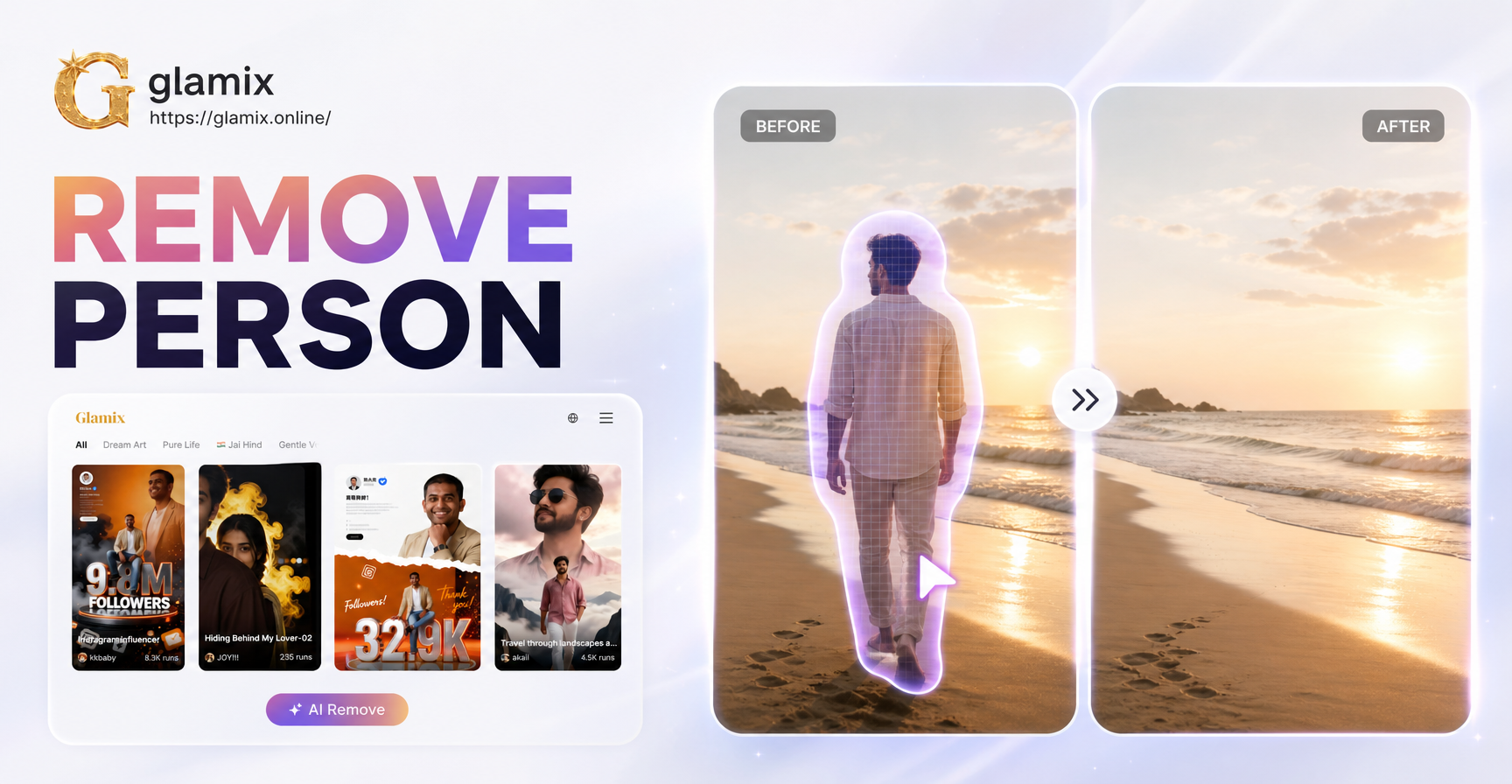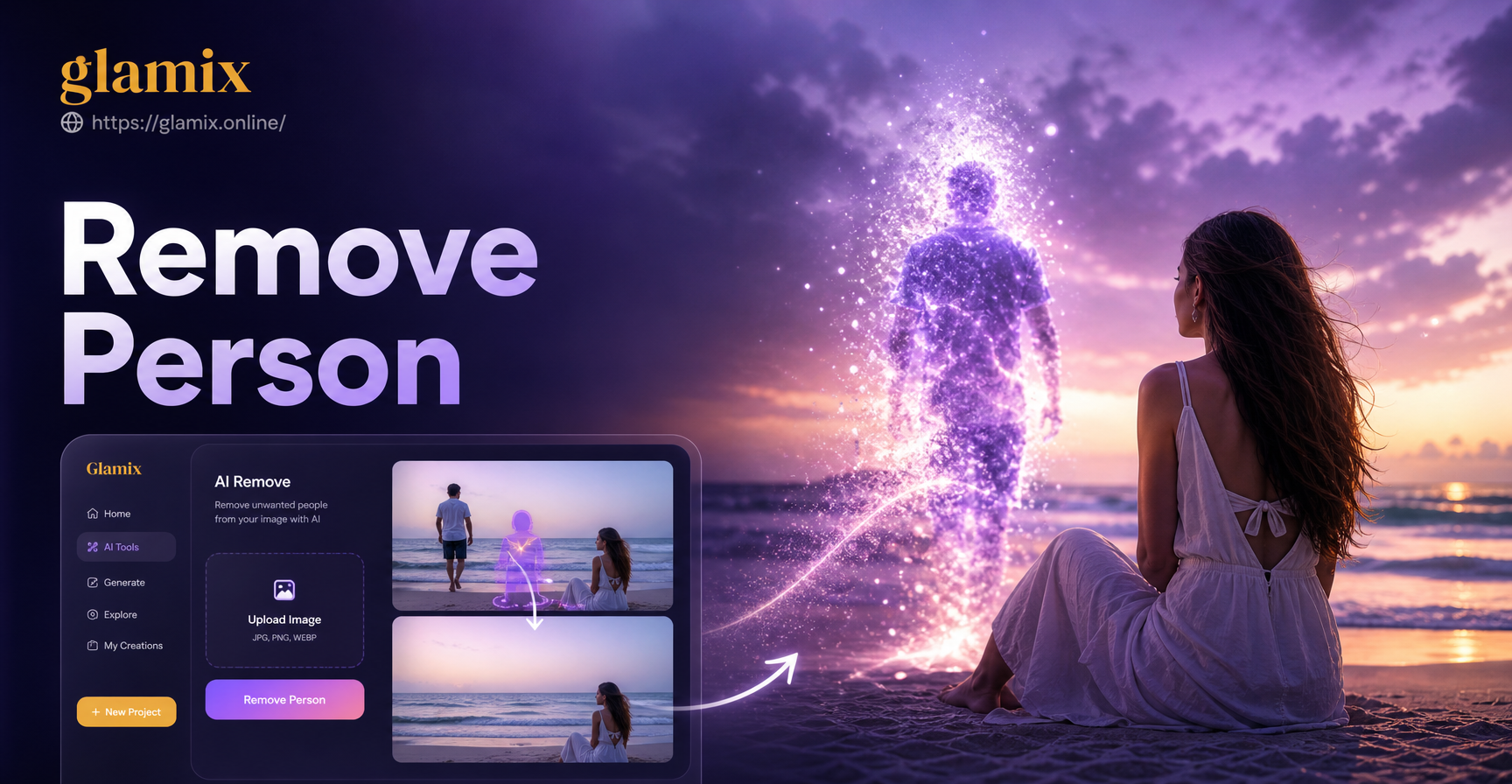
Remover alguém de uma foto costumava exigir softwares caros e horas de trabalho meticuloso de pixels. Hoje, você pode fazer isso no seu celular em menos de um minuto ou usar ferramentas profissionais para edições mais complexas. Seja para apagar um ex de uma foto de viagem favorita, deletar um intruso de uma foto em grupo ou simplesmente limpar um retrato de família, o método certo depende da imagem, do fundo e do quanto a pessoa se sobrepõe a outros elementos.
Este guia explica cinco maneiras confiáveis de remover alguém de uma foto, desde cortes rápidos até preenchimento com IA. Você também encontrará dicas para tornar a edição natural e conselhos sobre o que fazer quando o fundo é complicado.
Método 1: Cortar a Pessoa
A maneira mais simples de remover alguém de uma foto é cortá-la. Isso funciona melhor quando a pessoa indesejada está perto da borda do enquadramento ou quando a foto ainda parece equilibrada após apertar a composição. Abra qualquer app de edição de fotos no seu celular ou computador, selecione a ferramenta de corte e arraste as bordas para dentro até que a pessoa não esteja mais visível.
Cortar é rápido e não requer habilidades especiais. No entanto, tem limitações. Você pode perder partes importantes da cena, alterar a proporção ou reduzir a resolução da imagem. Se a pessoa está no meio de um grupo ou se o fundo é importante para a foto, cortar não é a melhor opção. Use este método apenas quando a pessoa está na borda e a composição restante ainda está boa.
Método 2: Usar Preenchimento Sensível ao Conteúdo no Photoshop
O Adobe Photoshop inclui uma ferramenta chamada Preenchimento Sensível ao Conteúdo que pode remover objetos e pessoas analisando os pixels ao redor. Este método é ideal para sujeitos médios ou grandes em fundos relativamente uniformes, como grama, areia, céu ou paredes.
Para usar o Preenchimento Sensível ao Conteúdo, abra sua imagem no Photoshop e duplique a camada de fundo. Use a ferramenta Laço, a ferramenta Caneta ou a ferramenta Seleção Rápida para selecionar a pessoa que deseja remover. Inclua uma pequena margem ao redor do sujeito para que o algoritmo tenha pixels de referência suficientes. Em seguida, vá em Editar e escolha Preenchimento Sensível ao Conteúdo. O Photoshop abre uma janela de pré-visualização onde você pode ajustar a área de amostragem. Pinte sobre as regiões que você não quer que o Photoshop use como amostra, como outras pessoas ou objetos que deseja preservar. Clique em OK quando a pré-visualização parecer correta.
Após o preenchimento, dê zoom e inspecione as bordas. Use o Pincel de Recuperação para Manchas ou a ferramenta Carimbo para corrigir texturas repetidas, manchas ou áreas borradas. O Preenchimento Sensível ao Conteúdo funciona bem em fundos simples, mas pode ter dificuldades com padrões complexos, sombras ou membros sobrepostos. Nesses casos, combine-o com clonagem manual para um melhor resultado.
Método 3: Usar Ferramentas de Remoção com IA no Celular
Vários aplicativos de celular agora oferecem ferramentas de remoção com IA que podem apagar pessoas com um único traço de pincel. O Google Fotos tem o recurso Borracha Mágica em dispositivos Pixel e muitos celulares Android. A Galeria Samsung inclui um Borrador de Objetos. O Snapseed tem uma ferramenta de Recuperação que funciona tanto no Android quanto no iOS. Aplicativos de terceiros como TouchRetouch e Fotor também fornecem recursos dedicados de remoção de objetos.
Para usar essas ferramentas, abra o aplicativo e selecione a opção de recuperar, apagar ou remover objeto. Passe o pincel sobre a pessoa que deseja remover. O aplicativo analisa automaticamente a área ao redor e preenche o espaço com textura correspondente. Para pessoas pequenas ao fundo ou intrusos, isso geralmente funciona em segundos. No Snapseed, toque em Ferramentas, depois em Recuperação, e pinte sobre a pessoa. No TouchRetouch, selecione Remoção de Objeto, pinte sobre a pessoa e toque em Ir. Para sujeitos maiores, pode ser necessário aplicar a ferramenta em pequenas seções e repetir o processo.
Tenha em mente que ferramentas de remoção com IA não são perfeitas. Elas podem produzir artefatos estranhos, padrões esticados ou fantasmas se o fundo for complexo. Dê zoom após a edição e use um pincel de recuperação ou ferramenta de correção para limpar quaisquer problemas restantes. Os resultados geralmente são bons o suficiente para mídias sociais ou uso casual.
Método 4: Clonar e Corrigir Manualmente em Softwares de Edição
Quando as ferramentas automáticas falham, a clonagem manual lhe dá o máximo controle. Photoshop, GIMP, Affinity Photo e outros editores incluem uma ferramenta Carimbo e um Pincel de Recuperação. Elas permitem que você amostre uma área limpa da imagem e pinte sobre a pessoa indesejada pixel por pixel.
Para usar o Carimbo, selecione a ferramenta e segure a tecla Alt (ou Option no Mac) para amostrar uma área de origem que corresponda ao fundo que você deseja usar para cobrir a pessoa. Solte a tecla e pinte sobre a pessoa. Use um pincel macio com baixa opacidade para uma mistura mais suave. Reamostre frequentemente para evitar repetir a mesma textura. O Pincel de Recuperação funciona de maneira semelhante, mas mistura automaticamente a amostra com a iluminação e a cor ao redor.
Este método leva mais tempo, mas muitas vezes é a única maneira de lidar com edições difíceis, como remover alguém que está em frente a uma parede com padrão ou sobreposto a outra pessoa. Trabalhe com um zoom alto e use vários traços de pincel pequenos em vez de um traço grande. Se a edição começar a parecer artificial, desfaça um passo e tente um ponto de origem diferente.
Método 5: Gerar um Novo Fundo com IA
Às vezes, o fundo é tão complexo que remover uma pessoa deixa um buraco óbvio ou uma área distorcida. Nesses casos, você pode usar uma ferramenta de imagem com IA para gerar um novo fundo ou reestilizar a foto inteira. Em vez de tentar recriar os pixels ausentes, você substitui toda a cena por algo novo.
Comece removendo a pessoa usando qualquer um dos métodos acima. Mesmo que a edição não esteja perfeita, a ferramenta de IA pode cobrir pequenas inconsistências aplicando um novo estilo ou gerando novos elementos de fundo. O Glamix é um app de design com IA disponível no Google Play que oferece edição de imagem para imagem e mais de um milhão de filtros de estilo. Depois de remover a pessoa indesejada, envie a foto editada para o Glamix e escolha um modelo de estilo. A IA irá misturar as áreas restantes e dar à foto uma aparência coesa. Esta é uma maneira prática de salvar uma edição difícil sem gastar horas em clonagem manual.
Dicas para Edições Limpas e com Aparência Natural
Não importa o método que você use, alguns hábitos ajudarão sua edição a parecer profissional.
Trabalhe em uma Camada Duplicada ou Cópia
Sempre mantenha a foto original intocada. Em softwares de edição, duplique a camada de fundo antes de fazer qualquer alteração. Em um app de celular, use a opção Salvar Cópia, se disponível. Assim, você pode recomeçar se a edição der errado ou comparar as versões antes e depois lado a lado.
Combine Textura e Sombras
Após remover uma pessoa, a área preenchida pode parecer plana ou muito lisa. Adicione um pouco de ruído ou granulado para combinar com a foto ao redor. Se a pessoa projetava uma sombra, remova a sombra também, ou a edição parecerá obviamente alterada. No Photoshop, você pode usar o filtro Adicionar Ruído em uma quantidade baixa para igualar a granulação da imagem.
Dê Zoom e Verifique os Detalhes
A maioria dos erros de remoção só é visível quando você dá zoom. Verifique as bordas, padrões e iluminação com ampliação de 100 por cento. Se você vir padrões repetidos ou manchas borradas, corrija-os com um pincel de recuperação. Pequenos erros são menos perceptíveis na tela do celular, mas tornam-se óbvios em fotos impressas ou telas grandes.
O Que Fazer Quando a Pessoa Se Sobreõe a Outro Sujeito
Remover alguém que se sobrepõe parcialmente a outra pessoa é uma das edições mais difíceis. Se a sobreposição for pequena, como um braço ou um ombro, use a ferramenta Carimbo para reconstruir a parte que falta do outro sujeito. Amostre de uma área semelhante na outra pessoa e pinte com cuidado.
Se a sobreposição for grande, pode ser necessário reconstruir o segundo sujeito usando conteúdo de outra foto da mesma cena ou usar uma combinação de remoção com IA e pintura manual. Em alguns casos, é mais fácil cortar a foto para que a área sobreposta seja menos proeminente, ou substituir todo o fundo para que a sobreposição não seja mais visível.
Use o Glamix para Polir Sua Foto Editada
Depois de remover a pessoa indesejada, a foto ainda pode parecer um pouco estranha. É aí que o Glamix pode ajudar. O Glamix é um app de design com IA tudo-em-um para gerar e editar imagens e vídeos. Inclui recursos de texto para imagem, imagem para imagem e texto para vídeo, juntamente com uma biblioteca de mais de um milhão de filtros de estilo. Você pode enviar sua foto editada e aplicar uma transferência de estilo para esconder pequenas imperfeições e criar uma aparência consistente e pronta para as mídias sociais.
Por exemplo, se a remoção deixou uma área levemente texturizada em uma parede, aplicar um filtro artístico sutil pode fazer toda a imagem parecer intencional. Se você prefere um visual completamente novo, o Glamix pode gerar um novo fundo ou reestilizar a foto em um estilo anime, aquarela ou cinematográfico. O app é apenas para celular e está disponível no Google Play, então é conveniente para edições rápidas em movimento. Embora o Glamix não seja uma ferramenta dedicada de remoção de objetos, é um passo de acabamento útil depois de remover alguém de uma foto usando os métodos acima.
Conclusão
Remover alguém de uma foto não é mais uma tarefa difícil ou cara. O método certo depende da foto, mas quase sempre você pode encontrar uma solução. Cortes rápidos funcionam para sujeitos na borda. O Preenchimento Sensível ao Conteúdo e as ferramentas de IA do celular lidam com a maioria dos intrusos. A clonagem manual lhe dá controle sobre edições complexas. E se o fundo for muito complicado, a geração de imagens com IA pode substituir toda a cena ou polir o resultado.
Comece com o método mais fácil e avance para ferramentas mais avançadas apenas se necessário. Mantenha o arquivo original seguro, dê zoom para verificar seu trabalho e use ferramentas como o Glamix para dar à foto final um acabamento limpo e profissional. Com um pouco de prática, você será capaz de remover pessoas indesejadas de suas fotos rapidamente e fazer suas memórias favoritas parecerem do jeito que você quer.