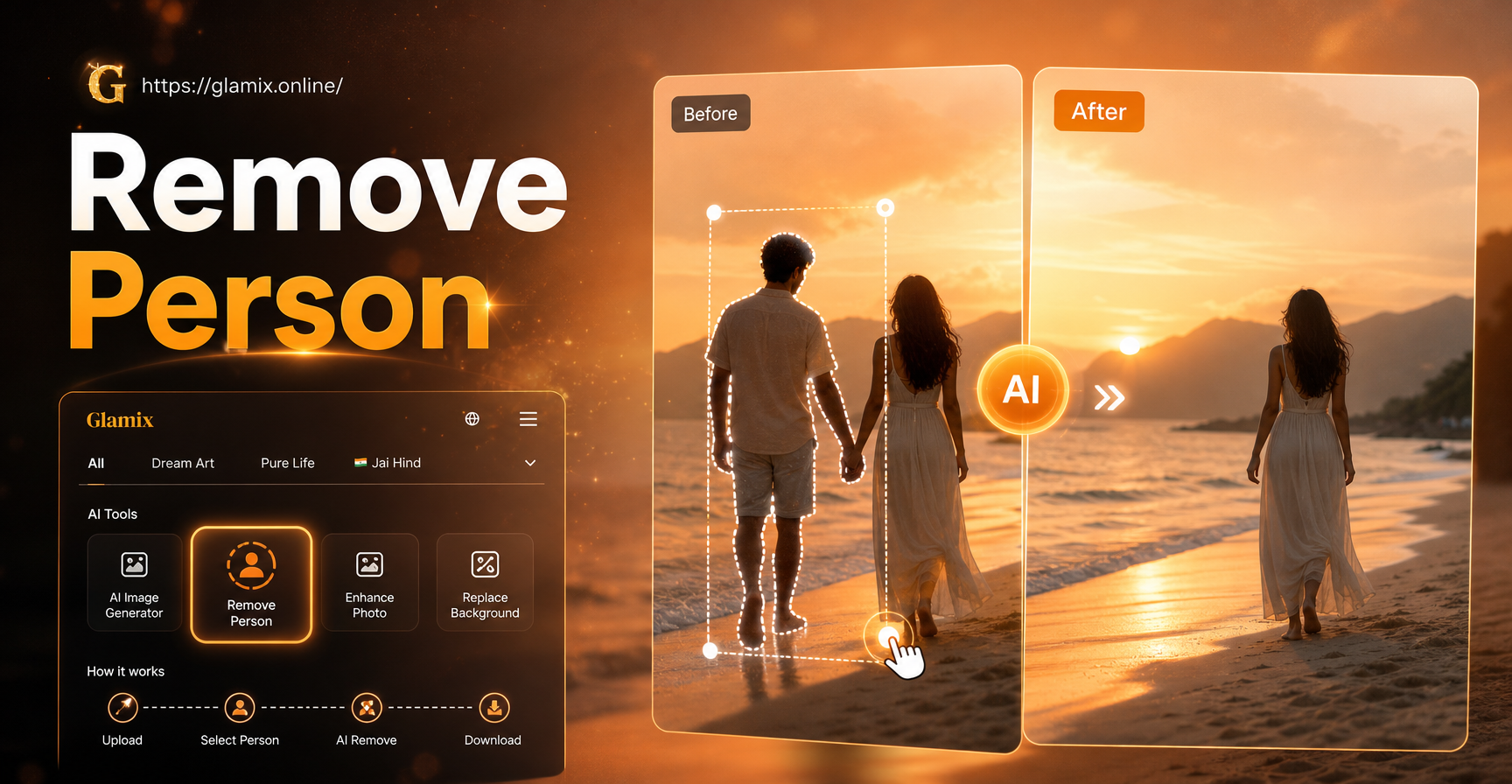
Если вы когда-либо делали групповое фото и позже жалели, что один человек попал в кадр, вы не одиноки. Удаление человека с фотографии — один из самых частых запросов на редактирование. Хорошая новость в том, что это можно сделать с помощью инструментов ручной ретуши, ИИ-инструментов для удаления объектов или мобильных приложений, которые справляются с очисткой почти автоматически. Лучший метод для вас зависит от сложности фотографии и вашего уровня владения программами для редактирования.
Зачем нужно убирать человека с фотографии?
Люди удаляют нежелательных лиц с фотографий по разным причинам. Случайный прохожий мог испортить идеальный кадр. Бывший партнер мог оказаться на старом снимке, который вы хотите сохранить ради воспоминаний, но не ради отношений. Вопросы конфиденциальности также важны, особенно при публикации фото в интернете. Иногда вы просто хотите, чтобы внимание оставалось на одном человеке или небольшой группе. Какова бы ни была причина, цель — чистый фон, который выглядит естественно.
Методы ручной ретуши в десктопных редакторах
Если у вас есть доступ к десктопному редактору, такому как Adobe Photoshop, GIMP или Affinity Photo, вы можете удалить человека вручную. Эти методы дают вам полный контроль над результатом.
Инструмент «Штамп» (Clone Stamp)
Инструмент «Штамп» копирует пиксели из одной части изображения и накладывает их на другую. Чтобы удалить человека, возьмите образец чистого участка фона рядом с ним, а затем закрасьте его. Отрегулируйте размер и жесткость кисти в соответствии с окружающей текстурой. Этот метод лучше всего работает на простых фонах, таких как стены, небо или трава. Старайтесь не создавать заметные повторяющиеся узоры.
Восстанавливающая кисть и точечная восстанавливающая кисть
Восстанавливающая кисть работает как «Штамп», но она смешивает скопированные пиксели с освещением и текстурой целевой области. Точечная восстанавливающая кисть еще проще: вы просто закрашиваете человека, и инструмент автоматически берет образцы соседних пикселей для заполнения области. Для небольших дефектов или удаления объектов малого размера точечного восстановления может быть достаточно. Для более крупных объектов комбинируйте его с другими инструментами.
Заливка с учетом содержимого (Content-Aware Fill)
«Заливка с учетом содержимого» — это мощная функция в Photoshop, которая интеллектуально заполняет выделенную область окружающим фоном. Чтобы использовать ее, выделите человека с помощью инструмента «Лассо» или «Быстрое выделение», затем перейдите в меню «Редактирование» > «Заливка с учетом содержимого». Настройте область выборки и параметры, чтобы удалить ненужные элементы. Этот метод часто дает хорошую отправную точку, которую можно доработать с помощью восстанавливающих инструментов.
Инструменты удаления на базе ИИ
Инструменты на базе ИИ сделали удаление объектов намного быстрее. Они анализируют изображение, обнаруживают человека и генерируют правдоподобный фон позади него. Эти инструменты не требуют ручного взятия образцов.
Онлайн-инструменты для удаления объектов с помощью ИИ
Многие бесплатные онлайн-инструменты позволяют загрузить фото, закрасить человека и скачать результат за секунды. Они удобны для разовых правок и не требуют установки. Однако онлайн-инструменты могут сжимать качество изображения и не всегда справляются со сложными фонами так же хорошо, как десктопные редакторы.
Мобильные приложения с удалением в одно касание
Несколько мобильных приложений включают функцию «волшебного ластика» или удаления объектов. Вы открываете фото, выбираете человека и нажимаете «Удалить». Приложение заполняет область с помощью ИИ. Эти приложения идеально подходят для быстрого редактирования фото для социальных сетей. После удаления человека вы часто можете применить фильтры или другие улучшения в том же приложении.
Генеративная заливка в современных редакторах
Генеративная заливка Adobe Photoshop и аналогичные функции используют ИИ для замены выделенной области сгенерированным контентом на основе текстового запроса. Например, вы можете выделить человека, ввести «пустая скамейка» или «чистая улица», и ИИ создаст подходящий фон. Это особенно полезно, когда фон сложный, а традиционная ретушь заняла бы слишком много времени.
Пошаговое руководство: удаление человека в Adobe Photoshop
Если вы предпочитаете практический подход, выполните следующие шаги, чтобы удалить человека в Photoshop.
Шаг 1: Откройте фото и дублируйте слой
Откройте изображение и дублируйте фоновый слой, щелкнув правой кнопкой мыши по слою и выбрав «Создать дубликат слоя». Работа с дубликатом сохраняет оригинал, чтобы вы могли начать заново в случае необходимости.
Шаг 2: Выделите человека
Используйте инструмент «Быстрое выделение» или «Перо», чтобы создать выделение вокруг человека. Увеличьте масштаб и уточните края. Если человек перекрывает другие элементы, используйте инструмент «Лассо» с небольшим растушевыванием, чтобы выделение было немного больше объекта. Растушевка от 2 до 5 пикселей помогает лучше смешать заливку.
Шаг 3: Примените заливку с учетом содержимого
При активном выделении перейдите в меню «Редактирование» > «Заливка с учетом содержимого». Photoshop покажет предварительный просмотр и позволит настроить область выборки. Исключите области, из которых не хотите брать образцы, затем нажмите «ОК». Человек должен быть заменен пикселями фона.
Шаг 4: Доработайте с помощью восстанавливающих инструментов
После заливки проверьте область на наличие артефактов. Используйте «Штамп» или «Восстанавливающую кисть», чтобы убрать повторяющиеся узоры, тени или размытые пятна. Сравните область с окружающим фоном, чтобы убедиться, что освещение и текстура совпадают.
Пошаговое руководство: удаление человека с помощью мобильного приложения
Мобильные приложения часто являются самым быстрым способом удалить человека с фотографии. Вот общий алгоритм работы, который подходит для большинства приложений-ластиков на базе ИИ.
Шаг 1: Скачайте надежный фоторедактор
Выберите приложение, которое предлагает удаление объектов или функцию «волшебного ластика». Если вы уже используете универсальное приложение для творчества с ИИ, такое как glamix, обратите внимание, что его сильные стороны заключаются в генеративных преобразованиях стиля, а не в специализированном удалении объектов. Для чистого удаления специальное приложение-ластик может быть более эффективным. После того как вы очистили фотографию, вы можете использовать glamix для применения новых стилей или анимации результата.
Шаг 2: Используйте инструмент удаления объектов или волшебный ластик
Откройте фото и выберите инструмент удаления. Закрасьте человека, которого хотите удалить. Приложение обработает область и заполнит ее фоном. Некоторые приложения позволяют регулировать размер кисти и отменять ошибки. Для достижения наилучших результатов закрашивайте только человека и избегайте закрытия важных элементов фона.
Шаг 3: Проверьте и экспортируйте
Увеличьте масштаб, чтобы проверить результат. Если фон выглядит неестественно, попробуйте удаление еще раз или используйте восстанавливающий инструмент, если он доступен. Когда результат вас устроит, экспортируйте фотографию в самом высоком доступном качестве. Сохраните копию перед применением каких-либо фильтров или дальнейших правок.
Распространенные ошибки и как их избежать
Даже с хорошими инструментами легко создать фотографию, которая выглядит отредактированной. Распространенная ошибка — оставить тень. Удаляя человека, проверьте, нет ли его тени на земле или стене, и удалите ее тоже. Другая ошибка — создание видимых повторяющихся узоров от штампа. Чтобы избежать этого, берите образцы из нескольких соседних областей, а не из одной точки. Размытые пятна часто возникают, когда область заливки слишком велика или фон неровный. Используйте меньшие мазки кисти и комбинируйте инструменты для естественного результата.
Продвинутые советы для сложных фонов
Удалить человека с загруженного фона сложнее. Если человек перекрывает текстурированные поверхности, такие как кирпичные стены, листва или узорчатые полы, используйте комбинацию выделения и восстановления. Начните с грубого выделения, примените заливку с учетом содержимого или ИИ-удаление, затем используйте «Штамп» для восстановления текстуры. Если нужно удалить нескольких людей, удаляйте их по одному и проверяйте фон после каждого шага. Это предотвращает появление больших неестественных областей. Если фон имеет повторяющиеся узоры, используйте инструмент «Заплатка», чтобы скопировать чистый узор на нужную область. Для сцен с перспективой обращайте внимание на масштаб и выравнивание, чтобы заполненная область не выглядела искаженной.
Этические аспекты и конфиденциальность
Прежде чем удалять кого-либо с фотографии, подумайте об этической стороне. Если человека можно идентифицировать на оригинале, удаление его без разрешения может быть приемлемо для личного использования, но не используйте отредактированное изображение, чтобы вводить других в заблуждение. Избегайте создания изображений, которые могут навредить чьей-либо репутации или конфиденциальности. Если вы планируете публиковать фото в интернете, будьте прозрачны в отношении правок, когда контекст имеет значение. Многие платформы имеют политику против манипулируемых медиа, которые могут обмануть зрителей. Используйте свои навыки редактирования ответственно.
ИИ или ручная ретушь: что выбрать?
Выбор между ИИ и ручным удалением зависит от вашего уровня навыков и фотографии. ИИ-инструменты работают быстрее и часто дают хорошие результаты на простых фонах. Ручные инструменты дают больше контроля и лучше подходят для сложных сцен. Новички могут предпочесть мобильное приложение с удалением в одно касание, в то время как опытные редакторы могут использовать «Заливку с учетом содержимого» и восстанавливающие инструменты Photoshop. Вы также можете комбинировать оба метода: используйте ИИ для основной работы, а затем доработайте вручную для безупречного результата.
Часто задаваемые вопросы об удалении людей с фотографий
Можно ли бесплатно удалить человека с фото?
Да. Многие бесплатные онлайн-инструменты и мобильные приложения предлагают базовое удаление объектов бесплатно. Некоторые могут добавлять водяные знаки или ограничивать разрешение экспорта. Бесплатные десктопные редакторы, такие как GIMP, также включают инструменты клонирования и восстановления.
Будет ли фон выглядеть естественно после удаления человека?
Это зависит от инструмента и фотографии. Простые фоны обычно выглядят очень естественно. Сложные фоны могут потребовать дополнительной ручной доработки. Всегда увеличивайте масштаб и сравнивайте отредактированную область с окружением.
Законно ли удалять человека с фотографии?
Для личного использования это, как правило, законно. Однако использование отредактированной фотографии для обмана, клеветы или нарушения чьих-либо прав может создать юридические проблемы. Перед публикацией отредактированных изображений ознакомьтесь с местными законами и политикой платформ.
Можно ли удалить человека из видео?
Удаление человека из видео сложнее, потому что фон меняется со временем. Некоторые продвинутые инструменты для редактирования видео предлагают удаление объектов для коротких клипов, но результаты могут отличаться. Для статичных изображений удаление с фото намного проще.
Будьте готовы редактировать уверенно
Теперь вы знаете несколько способов удалить человека с фотографии, от ручной ретуши до инструментов на базе ИИ. Начните с метода, который соответствует вашему уровню навыков и сложности фотографии. После того как у вас будет чистое изображение, вы можете продолжить работу с творческими преобразованиями стиля. Если вас интересует генерация изображений и видео с помощью ИИ, скачайте универсальное приложение, чтобы исследовать миллионы стилевых фильтров и превратить вашу очищенную фотографию во что-то новое.



