Что означает редактирование текста на фотографии?
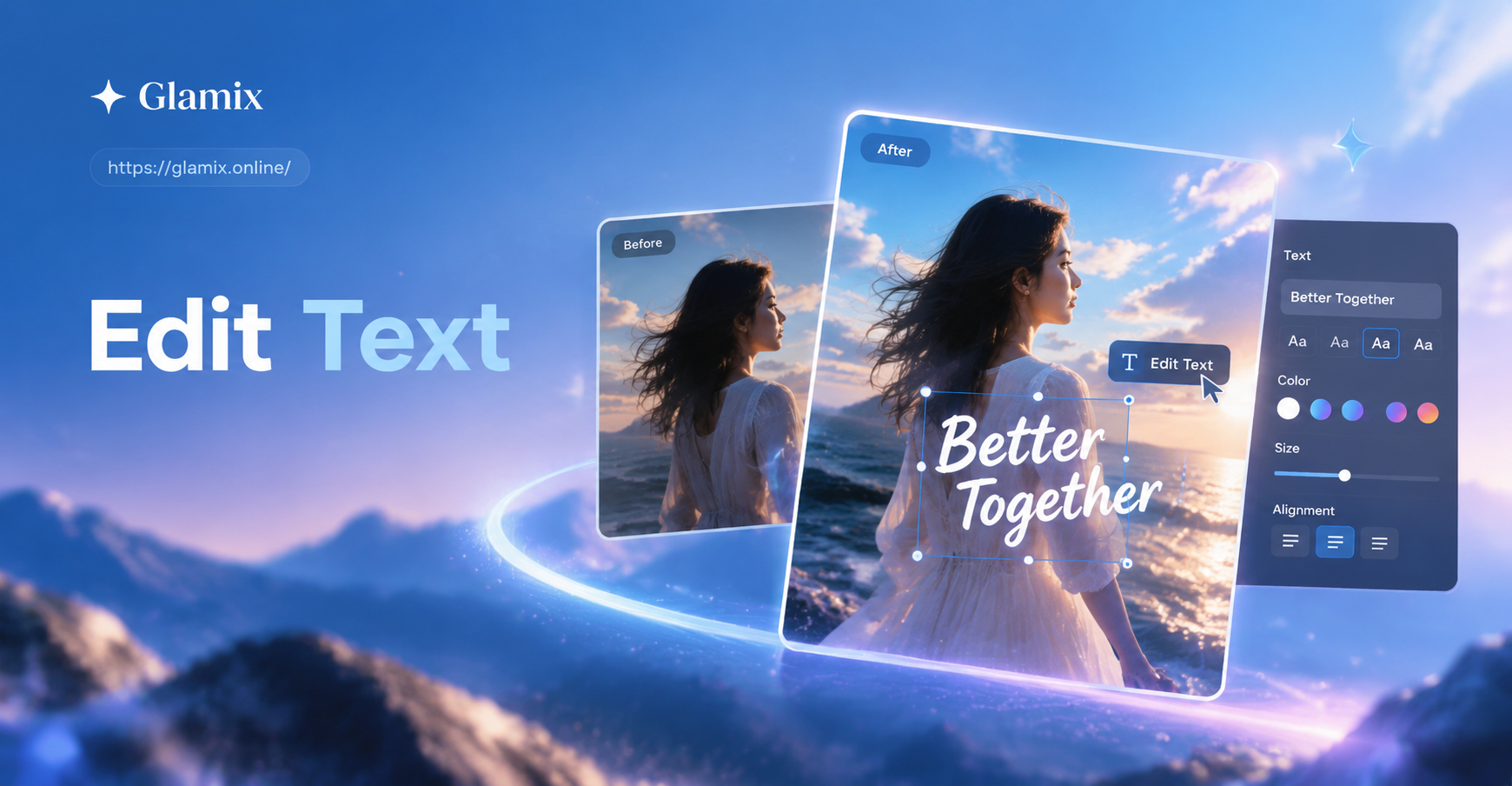
Редактирование текста на фотографии может означать три разные задачи. Вы можете захотеть добавить текст на чистый фон, заменить существующее слово на вывеске или этикетке или удалить нежелательный текст, например водяной знак или подпись. Каждая задача требует немного разного подхода, но основная идея одна и та же: изменить слова на изображении так, чтобы правка не была заметна.
Когда вы добавляете текст, главная задача — сделать так, чтобы новые слова соответствовали перспективе и освещению фотографии. Когда вы заменяете текст, вам нужно закрыть старые слова и восстановить фон за ними. Когда вы удаляете текст, инструмент на базе ИИ или ручной инструмент должен заполнить область текстурой, соответствующей окружающим пикселям.
Лучший метод зависит от того, насколько точный результат вам нужен. Инструменты ИИ быстры и удобны для черновиков, социальных постов и творческих проектов. Ручные фоторедакторы дают больше контроля для точного подбора шрифта и чистого удаления на плоских фонах.
Зачем использовать ИИ для редактирования текста на изображениях?
Традиционное редактирование текста часто означает изучение слоев, восстанавливающей кисти и управления шрифтами. ИИ меняет этот рабочий процесс. Вы загружаете изображение и описываете изменение простым языком. Затем ИИ генерирует новую версию с запрошенным текстом или без старого текста.
ИИ особенно полезен, когда фон имеет сложные текстуры, такие как кирпич, дерево, ткань или листва. Восстанавливающая кисть может оставлять повторяющиеся узоры или размытие, но генеративная модель может восстановить область, используя окружающий контекст.
Подбор стиля без файлов шрифтов
С ИИ вам не всегда нужно искать точный файл шрифта. Если вы четко опишете стиль текста — рукописный, с засечками, без засечек, жирный или винтажный — ИИ сможет его приблизительно воспроизвести. Это полезно для социальных постов и креативных изображений, где не требуется идеальная согласованность с брендом.
Более быстрые черновики и варианты
ИИ позволяет быстро генерировать несколько версий. Если первый результат выглядит не так, как нужно, вы можете изменить одно предложение в запросе и запустить снова. Этот итеративный цикл помогает найти чистый дизайн, прежде чем переходить к ручному редактору для финальной полировки.
Распространенные сценарии использования редактирования текста на фотографии
- Баннеры и миниатюры для социальных сетей требуют обновления цен, дат или слоганов.
- Макеты продуктов требуют исправления этикеток перед отправкой клиенту.
- Фотографии недвижимости или мероприятий требуют замены старых вывесок новой информацией.
- На фотографиях из путешествий могут быть нежелательные водяные знаки или отметки времени.
- Со скриншотов необходимо удалить конфиденциальную информацию перед публикацией.
Для каждого сценария использования полезен определенный запрос. Запрос для макета продукта должен упоминать форму продукта и студийное освещение. Запрос для скриншота должен упоминать интерфейс приложения и цвет фона.
Как редактировать текст на фотографии с помощью Glamix
Glamix — это мобильное приложение для дизайна на базе ИИ, которое объединяет инструменты преобразования текста в изображение, изображения в изображение и генерации видео. Оно доступно в Google Play. Хотя это не специализированный инструмент для верстки, вы можете использовать его функции генерации изображений и эталонные функции для создания новых версий изображения с другим текстом.
Следуйте этим шагам, чтобы отредактировать текст на фотографии с помощью Glamix.
Шаг 1: Загрузите приложение
Откройте Google Play на своем Android-устройстве и найдите Glamix или посетите glamix.online для получения официальной ссылки для скачивания. Установите приложение и откройте его.
Шаг 2: Загрузите фотографию
Выберите опцию эталонного изображения или генерации изображения внутри приложения. Выберите фотографию, которую хотите отредактировать, из своей галереи. Четкое, хорошо освещенное изображение работает лучше всего, особенно если область текста достаточно велика, чтобы ее было видно.
Шаг 3: Опишите изменение текста
Введите запрос, в котором укажите старый текст, новый текст и объект, на котором он расположен. Для удаления точно укажите, где находится текст и что должно его заменить. Например, вы можете написать: "Удали водяной знак из правого нижнего угла и восстанови ту же поверхность деревянного стола". Конкретные запросы дают более чистые результаты.
Шаг 4: Выберите шаблон стиля
Glamix включает тысячи стилевых фильтров. Выберите шаблон, который соответствует настроению вашего изображения, например реалистичное фото, чистый макет продукта или дизайн плаката. Стилевой фильтр влияет на освещение, текстуру и общую полировку.
Шаг 5: Сгенерируйте и просмотрите
Запустите генерацию и осмотрите область текста в полном размере. Если текст выглядит искаженным или фон размазан, скорректируйте запрос. Добавьте детали о цвете, размере, положении шрифта и текстуре фона. Загрузите лучшую версию и сохраните ее в своей галерее.
Запросы ИИ для редактирования текста на фотографии
Используйте эти запросы в качестве отправной точки. Скопируйте один и замените слова в одинарных кавычках своим текстом.
- Добавь слова 'Grand Opening' на деревянную вывеску над дверью. Сохрани текстуру дерева и тени реалистичными.
- Замени имя на этой визитной карточке на 'Maya Chen' элегантным шрифтом с засечками. Сохрани текстуру бумаги и освещение без изменений.
- Удали текст водяного знака из правого нижнего угла этой фотографии. Восстанови текстуру фона так, чтобы область выглядела оригинальной.
- Измени текст этикетки с 'Cafe Latte' на 'Cafe Mocha', не меняя форму бутылки или студийное освещение.
- Добавь текст 'Fresh Start' чистыми белыми буквами вверху этого изображения. Используй современный стиль без засечек и оставь свободное пространство вокруг текста.
- Замени текст уличного знака на 'Maple Avenue' тем же шрифтом и цветом. Сохрани металлический столб и уличный фон четкими.
- Используй это фото как эталон и преврати его в плакат с заголовком 'Summer Night Market' жирными желтыми буквами сверху.
- Удали весь экранный текст с этого скриншота телефона и оставь только интерфейс приложения и фон.
Эти примеры охватывают три основные задачи: добавление, замену и удаление текста. Чем конкретнее вы опишете положение, стиль шрифта, цвет и фон, тем лучше будет результат.
Как улучшить слабые результаты ИИ с текстом
Сгенерированный ИИ текст может выглядеть размытым, с орфографическими ошибками или неуместным. Используйте эти методы для улучшения слабых результатов.
- Четко указывайте положение. Говорите: верхний левый угол, центр, нижний правый угол или на вывеске над дверью.
- Указывайте цвет и контраст. Например, белый текст на темном фоне или черный текст на светлой стене.
- Просите соответствие перспективе. Если исходный текст был под углом, скажите, чтобы он соответствовал углу исходной вывески.
- Упоминайте текстуру фона. Дерево, кирпич, бумага, стекло и ткань требуют разной реконструкции.
- Генерируйте несколько версий. Выбирайте самую чистую, а не принимайте первый результат.
- Если мелкий текст выглядит искаженным, сначала обрежьте область, если ваш инструмент это позволяет, затем отредактируйте крупный план.
Распространенные ошибки при редактировании текста на фотографии
Избегайте этих распространенных ошибок, чтобы получать более чистые результаты.
- Использование расплывчатых запросов, например "измени текст", без указания новой формулировки.
- Забывание упомянуть старый текст, из-за чего ИИ не знает, что заменять.
- Игнорирование текстуры фона, что приводит к размытым или повторяющимся пятнам.
- Ожидание идеального мелкого юридического текста от ИИ. Крошечный мелкий шрифт часто получается искаженным.
- Отсутствие проверки на остаточный «призрачный» текст или слабые контуры.
Ручные альтернативы для точного редактирования текста
Если вам нужен попиксельно точный текст, используйте настольный или мобильный фоторедактор со слоями. Сначала закройте старый текст заплаткой, скопированной из соседней чистой области. Затем добавьте новое текстовое поле с точным шрифтом, размером и цветом. Этот метод хорошо работает для плоских фонов, таких как бумага, стены и экраны. На изогнутых или текстурированных поверхностях это занимает больше времени, но дает полный контроль.
ИИ лучше подходит для быстрых творческих черновиков и сложных фонов. Ручное редактирование лучше для точного качества печати и юридических документов. Вы можете комбинировать оба метода, используя ИИ для создания чистой основы, а затем ручной редактор для точного размещения финального текста.
Когда использовать Glamix для текста на фотографии
Glamix — отличный выбор, когда вы хотите переосмыслить фотографию, создать плакат или социальный пост с новым текстом или сгенерировать чистую версию изображения с другой этикеткой. Его стилевые фильтры помогают быстро подобрать настроение кампании. Поскольку Glamix фокусируется на сгенерированных ИИ изображениях и видео, относитесь к нему как к творческому помощнику, а не как к настольному инструменту верстки.
Для разовых исправлений и социальных постов Glamix может сэкономить время. Для повторяющейся работы с точными фирменными шрифтами вам, возможно, все же понадобится традиционное приложение для дизайна для финального штриха.
Часто задаваемые вопросы
Могу ли я редактировать текст на фотографии бесплатно?
Да, многие мобильные приложения предлагают бесплатные пробные версии или ограниченные бесплатные генерации. У Glamix есть бесплатные функции, но для экспорта в высоком разрешении и дополнительных кредитов может потребоваться платный тариф. Проверьте приложение для получения актуальной информации о ценах.
Какой лучший запрос для замены текста на вывеске?
Используйте полное предложение, в котором указаны старый текст, новый текст, объект и окружающая область. Пример: Измени текст вывески с Open на Closed и сохрани красный фон и белые буквы.
Как удалить текст, не оставив размытия?
Опишите текстуру фона и попросите ИИ восстановить ее. Если фон насыщенный, обрежьте область и сгенерируйте чистую заплатку, а затем вручную смешайте ее в фоторедакторе.
Может ли ИИ подобрать точный шрифт с моей фотографии?
Не всегда. ИИ может приблизительно воспроизвести распространенные стили, такие как шрифты с засечками, без засечек, рукописные и жирные дисплейные. Для точных фирменных шрифтов вам понадобится исходный файл шрифта и ручной редактор.
Работает ли Glamix на iPhone?
Текущее приложение Glamix доступно в Google Play для Android. Следите за обновлениями платформы или новыми выпусками на glamix.online.
Какой формат изображения мне следует загружать?
Хорошо подойдет JPG или PNG в высоком разрешении. Убедитесь, что область текста четкая и не имеет сильных теней. Если фотография темная или размытая, ИИ может не справиться с чистым восстановлением области.
Финальные советы для более чистого редактирования текста
Начните с четкой цели: добавить, заменить или удалить. Используйте одно изображение за раз. Делайте запрос конкретным, указывая объект, формулировку, положение и текстуру. Сгенерируйте несколько версий и сравните их рядом. Просматривайте в полном размере перед публикацией. С практикой вы поймете, какие запросы дают чистый текст и естественный фон.
Для быстрых творческих правок и результатов с богатым стилем попробуйте Glamix. Загрузите приложение и протестируйте несколько запросов на своей фотографии уже сегодня.