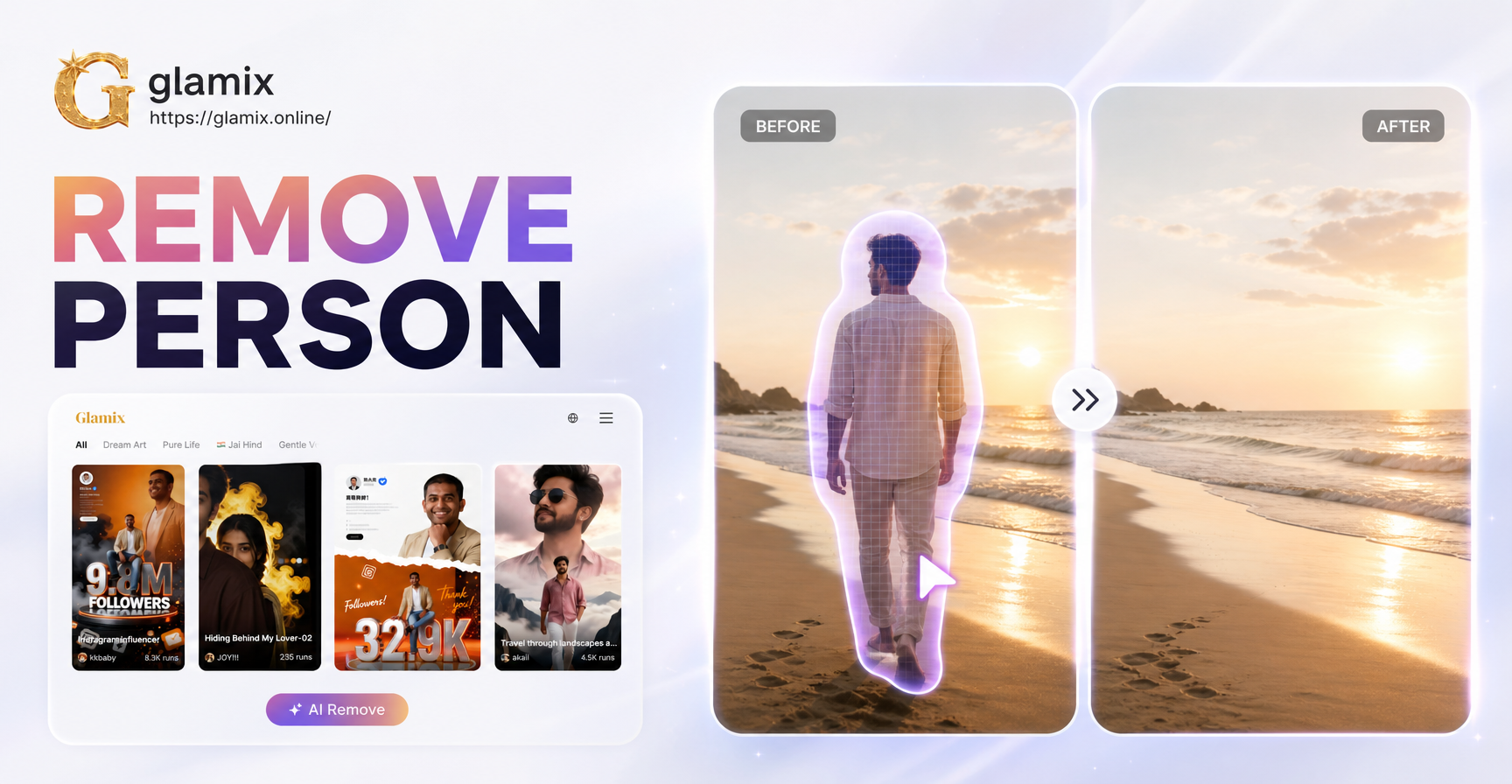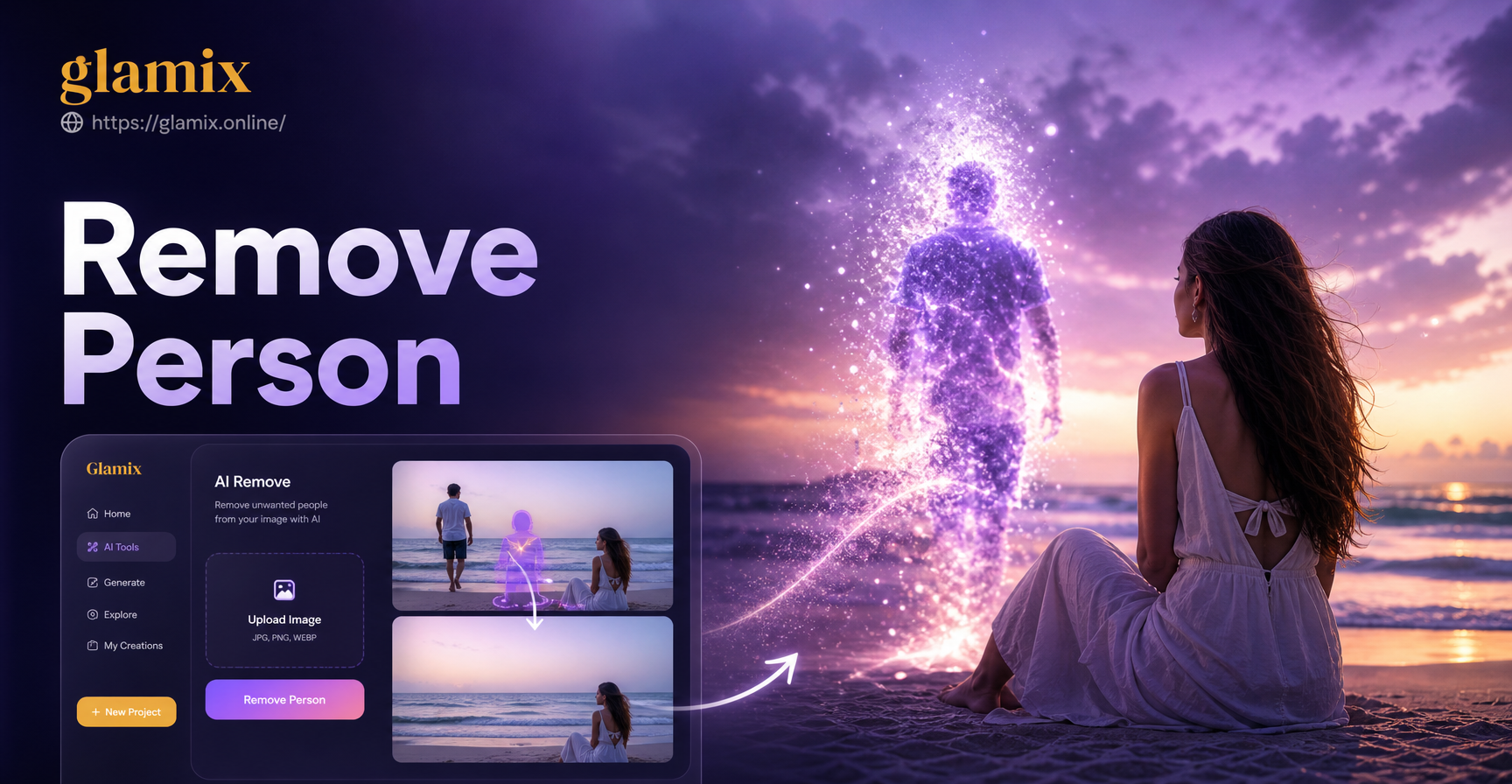
Jemanden aus einem Bild zu entfernen, erforderte früher teure Software und stundenlange, akribische Pixelarbeit. Heute kannst du es in weniger als einer Minute auf deinem Handy erledigen oder professionelle Tools für komplexere Bearbeitungen verwenden. Ob du eine:n Ex aus einem Lieblingsreisefoto entfernen, einen Fotobomber aus einem Gruppenbild löschen oder einfach ein Familienporträt bereinigen möchtest – die richtige Methode hängt vom Bild, dem Hintergrund und davon ab, wie stark die Person andere Motive überlappt.
Dieser Leitfaden erklärt fünf zuverlässige Möglichkeiten, jemanden aus einem Bild zu entfernen – von schnellen Zuschnitten bis hin zu KI-gestützter Reparatur. Du findest außerdem Tipps, wie die Bearbeitung natürlich wirkt, und Ratschläge, was bei komplizierten Hintergründen zu tun ist.
Methode 1: Person herausschneiden
Die einfachste Methode, jemanden aus einem Bild zu entfernen, ist das Zuschneiden. Das funktioniert am besten, wenn sich die unerwünschte Person am Bildrand befindet oder das Foto nach der Anpassung des Bildausschnitts immer noch ausgewogen wirkt. Öffne eine beliebige Fotobearbeitungs-App auf deinem Handy oder Computer, wähle das Freistellungswerkzeug und ziehe die Ränder nach innen, bis die Person nicht mehr sichtbar ist.
Das Zuschneiden ist schnell und erfordert keine besonderen Fähigkeiten, hat jedoch Grenzen. Du könntest wichtige Teile der Szene verlieren, das Seitenverhältnis ändern oder die Bildauflösung verringern. Befindet sich die Person mitten in einer Gruppe oder ist der Hintergrund für das Foto wichtig, ist das Zuschneiden nicht die beste Option. Verwende diese Methode nur, wenn sich die Person am Rand befindet und die verbleibende Komposition immer noch überzeugend ist.
Methode 2: Inhaltsbasiertes Füllen in Photoshop verwenden
Adobe Photoshop enthält ein Werkzeug namens Inhaltsbasiertes Füllen, mit dem Objekte und Personen durch Analyse der umgebenden Pixel entfernt werden können. Diese Methode eignet sich ideal für mittelgroße bis große Motive auf relativ einheitlichen Hintergründen wie Gras, Sand, Himmel oder Wänden.
Um das Inhaltsbasierte Füllen zu verwenden, öffne dein Bild in Photoshop und dupliziere die Hintergrundebene. Verwende das Lasso-, Zeichenstift- oder Schnellauswahl-Werkzeug, um die zu entfernende Person auszuwählen. Lasse einen kleinen Rand um das Motiv, damit der Algorithmus genügend Referenzpixel hat. Gehe dann zu Bearbeiten und wähle Inhaltsbasiertes Füllen. Photoshop öffnet ein Vorschaufenster, in dem du den Abtastbereich anpassen kannst. Übermale die Bereiche, aus denen Photoshop keine Samples entnehmen soll, wie z. B. andere Personen oder Objekte, die du erhalten möchtest. Klicke auf OK, wenn die Vorschau korrekt aussieht.
Zoome nach dem Füllen hinein und überprüfe die Kanten. Verwende den Bereichsreparatur-Pinsel oder das Kopierstempel-Werkzeug, um wiederholte Texturen, Flecken oder verschwommene Bereiche zu korrigieren. Das Inhaltsbasierte Füllen funktioniert gut bei einfachen Hintergründen, kann aber bei komplexen Mustern, Schatten oder überlappenden Körperteilen Schwierigkeiten haben. Kombiniere es in solchen Fällen mit manuellem Klonen für ein besseres Ergebnis.
Methode 3: KI-Entfernungswerkzeuge auf dem Handy verwenden
Mehrere Handy-Apps bieten mittlerweile KI-gestützte Entfernungswerkzeuge, mit denen Personen mit einem einzigen Pinselstrich gelöscht werden können. Google Fotos verfügt über die Funktion Magischer Radierer auf Pixel-Geräten und vielen Android-Handys. Samsung Galerie enthält einen Objekt-Radierer. Snapseed bietet ein Reparatur-Werkzeug, das sowohl unter Android als auch iOS funktioniert. Drittanbieter-Apps wie TouchRetouch und Fotor verfügen ebenfalls über spezielle Objektentfernungsfunktionen.
Um diese Werkzeuge zu verwenden, öffne die App und wähle die Option Reparieren, Radieren oder Objektentfernung. Überstreiche die zu entfernende Person mit dem Pinsel. Die App analysiert automatisch die Umgebung und füllt den Bereich mit passender Textur. Bei kleinen Personen im Hintergrund oder Fotobombern funktioniert dies normalerweise in Sekunden. Tippe in Snapseed auf Werkzeuge, dann auf Reparieren und überstreiche die Person. Wähle in TouchRetouch Objektentfernung, überstreiche die Person und tippe auf Los. Bei größeren Motiven musst du das Werkzeug möglicherweise in kleinen Abschnitten anwenden und den Vorgang wiederholen.
Beachte, dass KI-Entfernungswerkzeuge nicht perfekt sind. Sie können seltsame Artefakte, gestreckte Muster oder Geisterbilder erzeugen, wenn der Hintergrund komplex ist. Zoome nach der Bearbeitung hinein und verwende einen Reparaturpinsel oder ein Patch-Werkzeug, um verbleibende Probleme zu bereinigen. Die Ergebnisse sind oft gut genug für soziale Medien oder den gelegentlichen Gebrauch.
Methode 4: Manuelles Klonen und Ausbessern in Bildbearbeitungssoftware
Wenn automatisierte Werkzeuge nicht funktionieren, bietet manuelles Klonen die meiste Kontrolle. Photoshop, GIMP, Affinity Photo und andere Editoren enthalten ein Kopierstempel-Werkzeug und ein Reparaturpinsel-Werkzeug. Damit kannst du einen sauberen Bereich des Bildes abtasten und die unerwünschte Person Pixel für Pixel übermalen.
Um den Kopierstempel zu verwenden, wähle das Werkzeug und halte die Alt-Taste (oder die Wahltaste auf dem Mac) gedrückt, um einen Quellbereich abzutasten, der zum Hintergrund passt, mit dem du die Person überdecken möchtest. Lasse die Taste los und übermale die Person. Verwende einen weichen Pinsel mit geringer Deckkraft für weichere Übergänge. Taste häufig neu ab, um zu vermeiden, dass sich dieselbe Textur wiederholt. Der Reparaturpinsel funktioniert ähnlich, passt das Sample jedoch automatisch an die umgebende Beleuchtung und Farbe an.
Diese Methode nimmt mehr Zeit in Anspruch, ist aber oft die einzige Möglichkeit, schwierige Bearbeitungen durchzuführen, z. B. das Entfernen einer Person, die vor einer gemusterten Wand steht oder eine andere Person überlappt. Arbeite mit hoher Zoomstufe und verwende mehrere kleine Pinselstriche statt eines großen. Wenn die Bearbeitung unnatürlich aussieht, mache einen Schritt rückgängig und probiere einen anderen Ausgangspunkt.
Methode 5: Mit KI einen neuen Hintergrund generieren
Manchmal ist der Hintergrund so komplex, dass das Entfernen einer Person ein offensichtliches Loch oder einen verzerrten Bereich hinterlässt. In diesen Fällen kannst du ein KI-Bildwerkzeug verwenden, um einen neuen Hintergrund zu generieren oder das gesamte Foto neu zu gestalten. Anstatt zu versuchen, die fehlenden Pixel zu rekonstruieren, ersetzt du die gesamte Szene durch etwas Neues.
Beginne damit, die Person mit einer der oben genannten Methoden zu entfernen. Selbst wenn die Bearbeitung nicht perfekt ist, kann das KI-Werkzeug kleinere Ungereimtheiten überdecken, indem es einen neuen Stil anwendet oder neue Hintergrundelemente generiert. Glamix ist eine KI-Design-App, die bei Google Play erhältlich ist und Bild-zu-Bild-Bearbeitung sowie über eine Million Stilfiltern bietet. Nachdem du die unerwünschte Person entfernt hast, lade das bearbeitete Foto in Glamix hoch und wähle eine Stilvorlage. Die KI wird die verbleibenden Bereiche angleichen und dem Foto ein stimmiges Aussehen verleihen. Dies ist eine praktische Möglichkeit, eine schwierige Bearbeitung zu retten, ohne stundenlang manuell zu klonen.
Tipps für saubere, natürlich aussehende Bearbeitungen
Unabhängig von der Methode helfen ein paar Gewohnheiten, deine Bearbeitung professionell aussehen zu lassen.
Arbeite auf einer duplizierten Ebene oder Kopie
Bewahre das Originalfoto immer unverändert auf. Dupliziere in Bearbeitungssoftware die Hintergrundebene, bevor du Änderungen vornimmst. Verwende in einer Handy-App nach Möglichkeit die Option Kopie speichern. So kannst du von vorne beginnen, wenn die Bearbeitung fehlschlägt, oder die Vorher- und Nachher-Versionen nebeneinander vergleichen.
Textur und Schatten anpassen
Nach dem Entfernen einer Person kann der gefüllte Bereich flach oder zu glatt wirken. Füge etwas Rauschen oder Körnung hinzu, um es an das umgebende Foto anzupassen. Wenn die Person einen Schatten geworfen hat, entferne auch den Schatten, sonst sieht die Bearbeitung offensichtlich verändert aus. In Photoshop kannst du den Filter Rauschen hinzufügen in geringer Stärke verwenden, um die Bildkörnung anzugleichen.
Hineinzoomen und Details überprüfen
Die meisten Fehler bei der Entfernung sind nur sichtbar, wenn du hineinzoomst. Überprüfe die Kanten, Muster und Beleuchtung bei 100-prozentiger Vergrößerung. Wenn du wiederholte Muster oder verschwommene Flecken siehst, korrigiere sie mit einem Reparaturpinsel. Kleine Fehler fallen auf einem Handybildschirm weniger auf, werden aber bei gedruckten Fotos oder großen Displays sichtbar.
Was tun, wenn die Person ein anderes Motiv überlappt?
Jemanden zu entfernen, der eine andere Person teilweise verdeckt, ist eine der schwierigsten Bearbeitungen. Wenn die Überlappung klein ist, wie ein Arm oder eine Schulter, verwende das Kopierstempel-Werkzeug, um den fehlenden Teil des anderen Motivs zu rekonstruieren. Taste einen ähnlichen Bereich der anderen Person ab und male vorsichtig.
Ist die Überlappung groß, musst du möglicherweise das zweite Motiv mithilfe von Inhalten aus einem anderen Foto derselben Szene neu aufbauen oder eine Kombination aus KI-Entfernung und manuellem Malen verwenden. In einigen Fällen ist es einfacher, das Foto so zuzuschneiden, dass der überlappende Bereich weniger auffällig ist, oder den gesamten Hintergrund zu ersetzen, sodass die Überlappung nicht mehr sichtbar ist.
Verwende Glamix, um dein bearbeitetes Foto zu perfektionieren
Sobald du die unerwünschte Person entfernt hast, sieht das Foto möglicherweise immer noch etwas seltsam aus. Hier kann Glamix helfen. Glamix ist eine All-in-One-KI-Design-App zum Generieren und Bearbeiten von Bildern und Videos. Sie umfasst Text-zu-Bild-, Bild-zu-Bild- und Text-zu-Video-Funktionen sowie eine Bibliothek mit über einer Million Stilfiltern. Du kannst dein bearbeitetes Foto hochladen und eine Stilübertragung anwenden, um kleine Unvollkommenheiten zu verbergen und einen konsistenten, für soziale Medien geeigneten Look zu erzielen.
Wenn die Entfernung beispielsweise eine leicht strukturierte Stelle an einer Wand hinterlassen hat, kann ein subtiler Kunstfilter das gesamte Bild wie beabsichtigt aussehen lassen. Wenn du einen völlig neuen Look bevorzugst, kann Glamix einen neuen Hintergrund generieren oder das Foto in einen Anime-, Aquarell- oder Kinostil umwandeln. Die App ist nur für Mobilgeräte verfügbar und bei Google Play erhältlich, daher ist sie praktisch für schnelle Bearbeitungen unterwegs. Glamix ist zwar kein dezidiertes Objektentfernungswerkzeug, aber ein nützlicher letzter Schritt, nachdem du mit den oben genannten Methoden jemanden aus einem Bild entfernt hast.
Fazit
Jemanden aus einem Bild zu entfernen, ist keine schwierige oder teure Aufgabe mehr. Die richtige Methode hängt vom Foto ab, aber du kannst fast immer eine Lösung finden. Schnelle Zuschnitte eignen sich für Personen am Rand. Inhaltsbasiertes Füllen und Handy-KI-Tools erledigen die meisten Fotobomber. Manuelles Klonen gibt dir die Kontrolle über komplexe Bearbeitungen. Und wenn der Hintergrund zu knifflig ist, kann KI-Bildgenerierung die gesamte Szene ersetzen oder das Ergebnis verfeinern.
Beginne mit der einfachsten Methode und steige nur bei Bedarf auf fortgeschrittenere Tools um. Bewahre die Originaldatei sicher auf, zoome hinein, um deine Arbeit zu überprüfen, und verwende Tools wie Glamix, um dem endgültigen Foto einen sauberen, professionellen Abschluss zu verleihen. Mit ein wenig Übung wirst du in der Lage sein, unerwünschte Personen schnell aus deinen Bildern zu entfernen und deine Lieblingserinnerungen so aussehen zu lassen, wie du es möchtest.