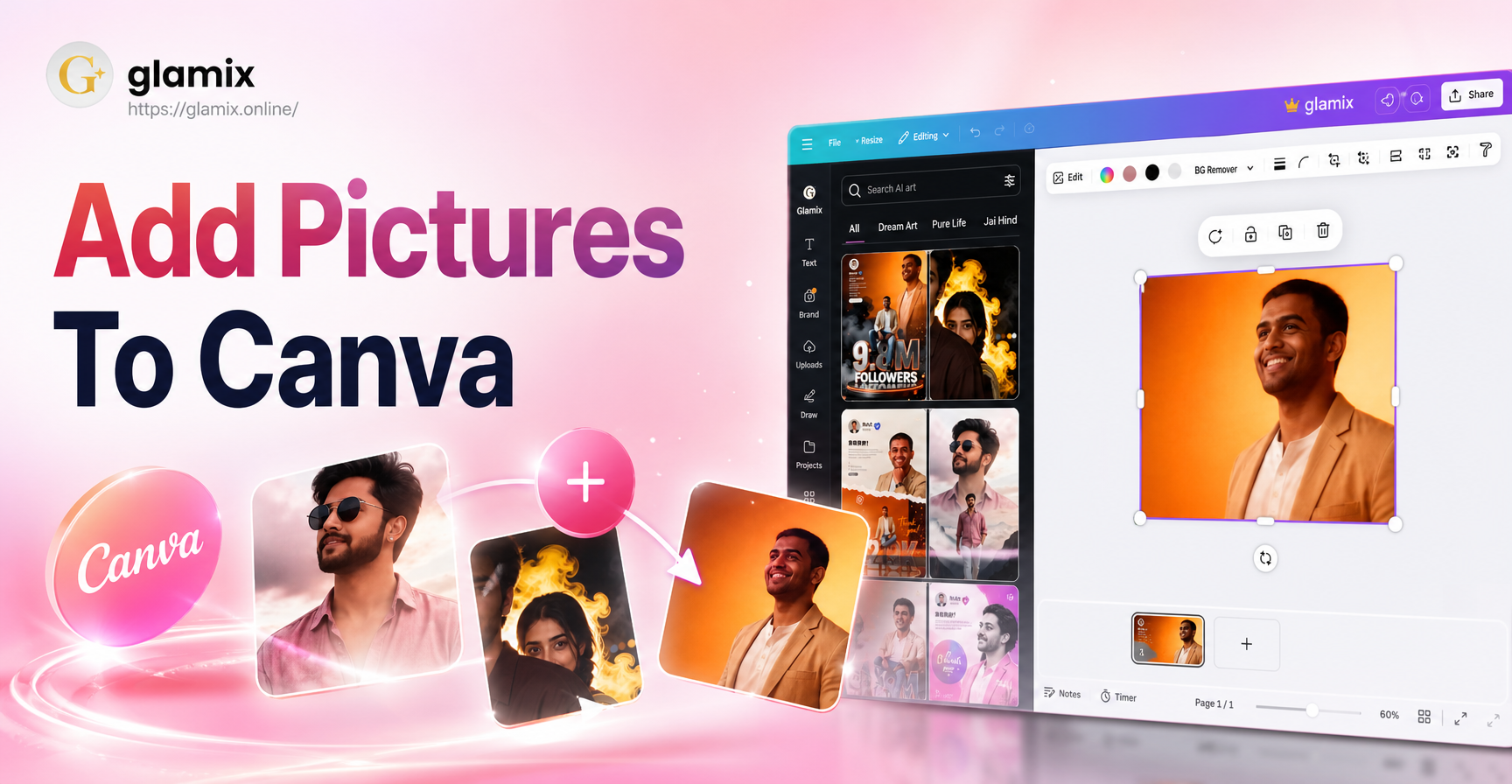
Si alguna vez te has quedado mirando un lienzo de Canva en blanco sin saber por dónde empezar, aprender a añadir fotos a Canva es el primer paso real. Canva facilita incorporar tus propias fotos, imágenes de stock y elementos visuales generados por IA en cualquier diseño. Esta guía cubre los pasos exactos para ordenador y móvil, además de soluciones a problemas comunes de subida y consejos prácticos de composición.
Cómo Añadir Fotos a Canva: Lo Básico
Antes de subir nada, abre un diseño existente o crea uno nuevo. Puedes añadir fotos desde tu ordenador, desde la biblioteca de Canva, desde tu móvil, o arrastrando archivos directamente al lienzo. El método que elijas depende de dónde esté guardada tu imagen.
Paso 1: Abre o Crea un Diseño
Inicia sesión en Canva desde tu navegador o abre la aplicación móvil. Haz clic en Crear un diseño y elige un formato como Publicación de Instagram, Presentación o Tamaño personalizado. Si ya tienes un proyecto, ábrelo desde tus diseños recientes. Tus fotos se añadirán a este lienzo.
Paso 2: Ve a la Pestaña Subir
En la barra lateral izquierda, haz clic en Subir. Aquí puedes ver las imágenes que ya has subido. Para importar una foto nueva, haz clic en el botón Subir archivos. Se abrirá un explorador de archivos en tu ordenador. Selecciona una o más imágenes y haz clic en Abrir. Canva mostrará una barra de progreso mientras se sube la foto. Una vez terminado, la imagen aparecerá en tu carpeta de Subidas.
Paso 3: Arrastra y Suelta la Foto en el Lienzo
Haz clic en la miniatura subida y arrástrala a tu diseño. También puedes hacer clic en la imagen una vez y se añadirá al centro del lienzo. Desde ahí, arrastra las esquinas para cambiar su tamaño. Mantén pulsada la tecla Mayús mientras cambias el tamaño para conservar las proporciones originales. Haz clic y arrastra dentro de la foto para moverla.
Paso 4: Añade Fotos desde la Biblioteca de Canva
Si no tienes una foto propia, usa la biblioteca integrada. Haz clic en Fotos en la barra lateral izquierda. Usa la barra de búsqueda para escribir palabras clave como atardecer, café, reunión de equipo o producto. Explora los resultados y haz clic en una foto para añadirla a tu diseño. Muchas fotos son gratis, mientras que algunas imágenes premium muestran un icono de corona y requieren Canva Pro.
Paso 5: Sube desde tu Teléfono o Tablet
Abre la app de Canva y toca el botón más en el lienzo. Elige Subir y luego toca el icono de subir. Selecciona una foto de la galería de tu dispositivo, Google Fotos o Archivos. Una vez que la foto se suba, tócala para colocarla en el lienzo. También puedes tomar una foto nueva directamente seleccionando Cámara.
Cómo Reemplazar, Eliminar o Reordenar Fotos
Después de añadir fotos a Canva, a menudo necesitarás ajustarlas. Haz clic en cualquier foto del lienzo para seleccionarla. Aparecerá una barra de herramientas en la parte superior con opciones como Recortar, Voltear, Posición, Transparencia y Eliminar.
Reemplaza una Foto sin Perder su Posición
Selecciona la foto que quieres reemplazar. Haz clic en el botón Reemplazar en la barra de herramientas superior y elige una nueva imagen de Subir o de la biblioteca. La nueva foto toma automáticamente el mismo tamaño, posición y rotación que la anterior. Esto es útil cuando actualizas fotos de producto o fotos de perfil.
Elimina una Foto
Selecciona la foto y pulsa la tecla Suprimir en tu teclado o haz clic en el icono de la papelera en la barra de herramientas. En el móvil, toca la foto y elige el icono de la papelera. Si eliminas la foto equivocada, usa el botón de deshacer en la esquina superior inmediatamente.
Reordena las Capas
Canva apila las fotos en el orden en que las añades. Si una foto está oculta detrás de otro elemento, selecciónala, haz clic en Posición y elige Traer al frente o Enviar al fondo. También puedes usar la pestaña de capas para arrastrar los elementos al orden correcto.
Cómo Añadir Fotos a Marcos y Cuadrículas de Canva
Los marcos y las cuadrículas te permiten colocar fotos en formas predefinidas y collages. Esta es una de las formas más rápidas de hacer que un diseño parezca profesional.
Añade una Foto a un Marco
Haz clic en Elementos en la barra lateral izquierda y busca Marcos. Elige un marco como un círculo, un arco o un corazón. Arrastra el marco al lienzo. Luego arrastra tu foto subida desde la pestaña Subir y suéltala dentro del marco. Canva recorta automáticamente la foto para ajustarla a la forma. Haz doble clic en la foto dentro del marco para reposicionarla o cambiar su tamaño.
Añade Fotos a una Cuadrícula
Busca Cuadrículas en la pestaña Elementos. Elige una cuadrícula con el número de celdas que necesites, como una composición de dos o tres fotos. Arrastra la cuadrícula al lienzo. Luego arrastra una foto diferente a cada celda. Las cuadrículas mantienen tus imágenes espaciadas uniformemente y alineadas, lo cual es perfecto para mood boards, páginas de equipo y comparativas de producto.
Cómo Añadir Fotos desde Fuentes Externas
Canva también se conecta a servicios en la nube. En la pestaña Subir, puedes importar desde Google Drive, Dropbox, Instagram, Facebook y otras aplicaciones conectadas. Haz clic en el icono de la fuente, inicia sesión si es necesario y selecciona las imágenes que quieras traer. Esto ahorra tiempo porque no necesitas descargar los archivos a tu ordenador primero.
Problemas Comunes al Añadir Fotos a Canva y Cómo Solucionarlos
Incluso las subidas simples pueden fallar. Aquí están los problemas más frecuentes que puedes ver y qué hacer al respecto.
Formato de Archivo No Compatible
Canva acepta archivos JPG, PNG, SVG, WEBP y GIF para la mayoría de los diseños. Si estás intentando subir una foto HEIC de un iPhone, conviértela a JPG primero. Puedes usar la opción integrada de tu teléfono para guardar como JPEG o un conversor en línea. Guarda los archivos SVG para logotipos y gráficos, porque funcionan mejor cuando necesitas un fondo transparente.
Límite de Tamaño de Archivo
Canva admite imágenes de hasta 50 MB para la mayoría de las cuentas. Si tu foto es demasiado grande, comprímela antes de subirla. Puedes usar un compresor de imágenes gratuito o cambiar el tamaño de la imagen en el editor de fotos de tu dispositivo. Para diseños de impresión, mantén la resolución en 300 PPP pero reduce las dimensiones del archivo si no necesitas un lienzo gigante.
Subida Atascada o No Aparece
Si una subida se queda en 0 por ciento o falla, revisa tu conexión a internet y actualiza la página. Borra la caché de tu navegador o reinicia la app de Canva. Si estás usando una red de trabajo o escuela, algunos servicios de intercambio de archivos pueden estar bloqueados. Prueba a cambiar a una red personal o a usar tu teléfono como punto de acceso.
Fotos Borrosas en el Diseño
Una foto puede verse nítida en tu dispositivo pero borrosa después de añadirla a Canva. Esto suele ocurrir cuando cambias el tamaño de una imagen pequeña a dimensiones mayores que las originales. Para evitarlo, sube la versión de mayor resolución que tengas. Si una foto ya está borrosa, reemplázala con un archivo más grande o usa la función Mejorar en Canva Pro para perfilar los detalles.
Consejos para Usar Fotos Eficazmente en Canva
Añadir fotos es solo el principio. Estos consejos prácticos te ayudan a conseguir un resultado más limpio y profesional.
Usa un Estilo Consistente
Elige fotos con iluminación, tono de color y estilo de sujeto similares. Si mezclas fotos de producto brillantes con fotos oscuras y melancólicas, el diseño puede parecer desconectado. Usa los filtros de fotos de Canva o la herramienta Ajustar para igualar el brillo, el contraste y la saturación entre las imágenes.
Prioriza Imágenes de Alta Resolución
Empieza siempre con el archivo más grande disponible. Para publicaciones en redes sociales, 1080 por 1080 píxeles o más es un mínimo seguro. Para diseños impresos, usa imágenes que tengan al menos 2000 píxeles en su lado más largo.
Deja Espacio para el Texto
Cuando coloques una foto, piensa en dónde irán tus titulares o el cuerpo del texto. Coloca el sujeto descentrado o deja un área vacía en el fondo. Esto hace que el texto sea más fácil de leer y evita la necesidad de superposiciones pesadas.
Usa Transparencia y Marcos
En lugar de colocar una foto con bordes duros directamente sobre un fondo, prueba un marco o un borde suave. Ajusta la transparencia para fundir una foto con el fondo, o usa un marco circular para que una foto de perfil se sienta más pulida.
¿Qué Pasa si Necesitas una Foto Personalizada para tu Diseño de Canva?
A veces la foto perfecta no existe en tu galería o en la biblioteca de stock. En ese caso, puedes generar una imagen personalizada con una herramienta de IA y luego subirla a Canva. glamix es una aplicación móvil que te permite crear imágenes con IA, transferencias de estilo y animaciones a partir de una descripción de texto o una foto existente. Puedes generar una maqueta de producto, un retrato estilizado o una escena de fondo, guardarla en tu teléfono y añadirla a Canva usando los mismos pasos de Subir de arriba. Este flujo de trabajo ayuda cuando necesitas un visual específico que los sitios de stock no ofrecen.
Para hacer esto, abre glamix, elige una plantilla de estilo, introduce una descripción corta y genera la imagen. Guarda el resultado en tu dispositivo. Luego abre Canva, ve a Subir, sube la imagen guardada y arrástrala a tu lienzo. Como ambas aplicaciones trabajan con archivos JPG y PNG estándar, el proceso es sencillo.
Preguntas Frecuentes Sobre Cómo Añadir Fotos a Canva
¿Puedo añadir fotos desde el carrete de mi cámara a Canva?
Sí. En la aplicación móvil de Canva, toca el botón más en el lienzo, selecciona Subir y toca el icono de subir. Elige tu foto de la galería del dispositivo, Google Fotos o Archivos. La foto aparecerá en tus subidas y puede colocarse en el lienzo inmediatamente.
¿Cuántas fotos puedo subir a Canva a la vez?
Puedes seleccionar y subir múltiples fotos al mismo tiempo. En el ordenador, mantén pulsado Ctrl o Comando mientras haces clic en varios archivos. En el móvil, mantén pulsada una foto y luego selecciona fotos adicionales. El límite de subida depende de tu almacenamiento disponible y de los tamaños de archivo individuales.
¿Por qué mi foto tiene un fondo blanco en Canva?
Si tu imagen de origen es un JPG, tiene un fondo sólido por naturaleza. Para obtener un fondo transparente, sube un archivo PNG. Canva Pro también incluye una herramienta de Quitar Fondo. Selecciona tu foto, haz clic en Editar foto y elige Quitar Fondo para borrar el fondo blanco automáticamente.
¿Puedo añadir fotos a Canva sin una cuenta?
No. Canva requiere una cuenta gratuita para crear y editar diseños. Regístrate con una dirección de correo electrónico, una cuenta de Google o una cuenta de Facebook. Una vez que hayas iniciado sesión, puedes subir fotos y empezar a diseñar inmediatamente.
¿Canva reduce la calidad de la imagen cuando la descargo?
Canva conserva la calidad de tus imágenes subidas cuando descargas en formatos PNG o PDF para impresión. Para descargas JPG, ajusta el control deslizante de calidad a la configuración más alta. Si necesitas un fondo transparente, elige PNG como formato de descarga.
Reflexiones Finales sobre Cómo Añadir Fotos a Canva
Añadir fotos a Canva es un proceso sencillo, pero los detalles importan. Ya sea que subas desde tu ordenador, teléfono o la nube, los pasos clave son abrir la pestaña Subir, seleccionar tu archivo y arrastrarlo al lienzo. A partir de ahí puedes recortar, reemplazar, enmarcar y superponer tus imágenes para construir un diseño más pulido. Ten en cuenta tus formatos de archivo y resolución, y evitarás los problemas de subida más comunes. Cuando necesites un visual personalizado, genera uno con una aplicación de IA como glamix y llévalo a Canva con el mismo flujo de trabajo simple.