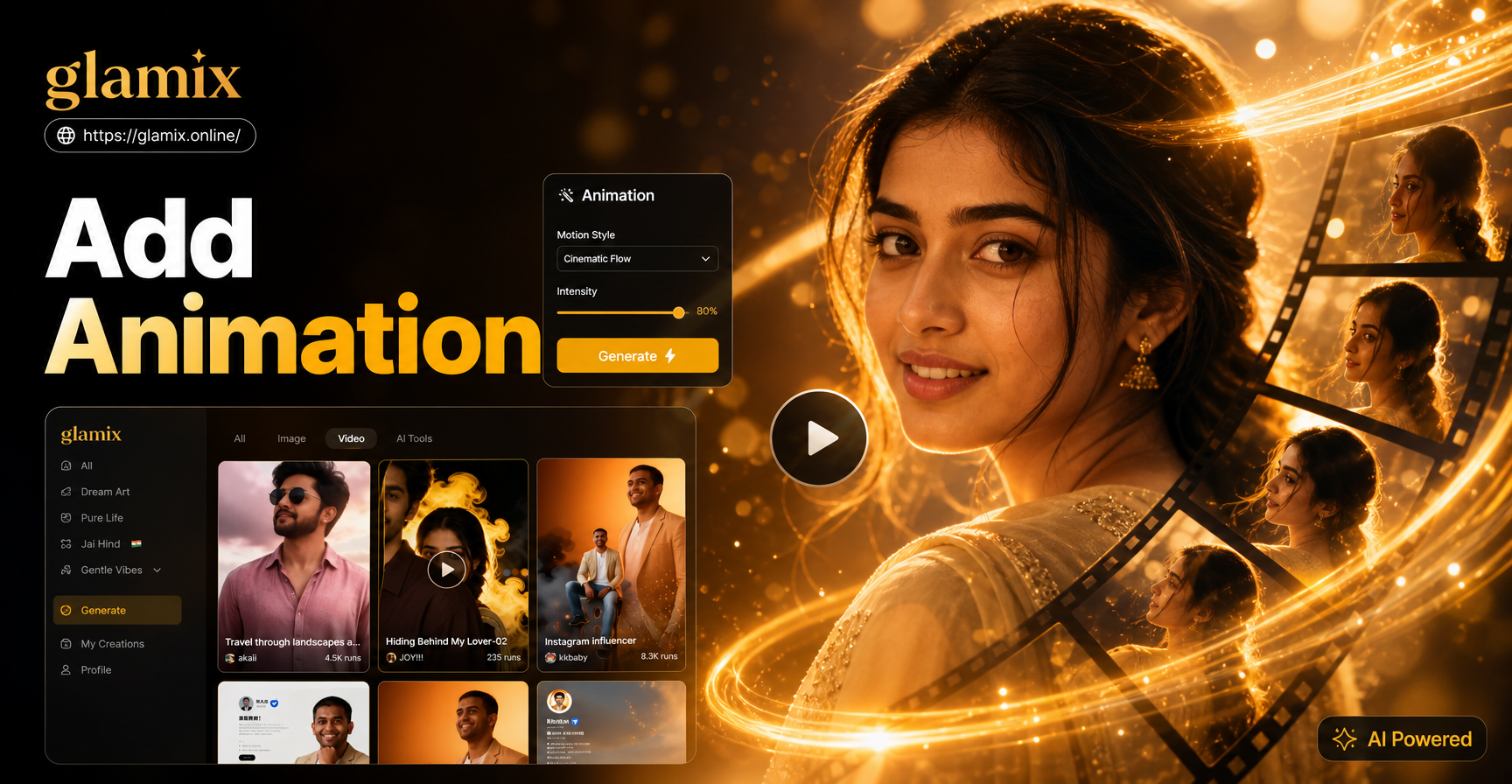
Añadir animación a un vídeo solía significar aprender a usar un editor de escritorio, colocar fotogramas clave y esperar renders largos. Hoy una aplicación móvil puede hacer el trabajo pesado. Tú proporcionas una descripción de texto, una imagen fija o una idea breve de origen, y la IA genera el movimiento que se adapta a tu escena. Esta guía explica cómo añadir animación a un vídeo con Glamix, una aplicación móvil disponible en Google Play. Aprenderás a elegir la fuente correcta, escribir instrucciones de movimiento efectivas, aplicar un estilo y exportar un resultado limpio.
¿Qué Significa Añadir Animación a un Vídeo?
La animación en un vídeo significa añadir movimiento a un clip o a un fotograma fijo. Ese movimiento puede ser un barrido de cámara, un personaje girando la cabeza, nieve cayendo o una expresión facial sutil. El objetivo es hacer que el contenido se sienta vivo y capte la atención. Con las herramientas de IA, no necesitas dibujar cuadros ni establecer fotogramas clave manualmente. En su lugar, el modelo predice un movimiento realista a partir de tu instrucción y la imagen de referencia.
Tres Formas de Añadir Animación a un Vídeo con Glamix
Animación de Texto a Vídeo
El texto a vídeo convierte una descripción de escena escrita en un clip en movimiento. Escribes una instrucción corta, eliges un estilo y dejas que la IA genere el vídeo. Este método funciona bien para ideas abstractas, demostraciones de productos y tomas narrativas donde no tienes una foto de origen. La clave es describir la acción, el sujeto y el entorno en una o dos frases.
Animación de Imagen a Vídeo
Imagen a vídeo anima una foto que subes. La IA mantiene al sujeto reconocible mientras añade movimiento. Esto es ideal para convertir un retrato en un clip sonriendo o parpadeando, o hacer que la foto de un producto rote lentamente. También puedes usarlo para añadir movimiento a paisajes y escenas de naturaleza muerta.
Revivir Fotos y Animación Facial
Las fotos antiguas pueden revivir con un movimiento facial sutil. Glamix puede animar los ojos, la boca y la posición de la cabeza. Esto es popular para archivos familiares e imágenes históricas. La aplicación también maneja fotos de grupo identificando cada rostro por separado, para que varias personas permanezcan distintas en lugar de mezclarse.
Cómo Añadir Animación a un Vídeo Paso a Paso
Paso 1: Instala la App y Abre una Herramienta de Vídeo
Instala Glamix desde Google Play y ábrela. En la pantalla de inicio, selecciona la opción de generación de vídeo que coincida con tu fuente. Si tienes una idea escrita, elige Texto a Vídeo. Si tienes una foto, elige Imagen a Vídeo. Si quieres revivir un retrato antiguo, elige la ruta de animación de fotos.
Paso 2: Elige tu Fuente de Animación
Decide si tu animación comenzará desde texto o desde una imagen. El texto te da más libertad creativa pero requiere una instrucción clara. Una imagen le da a la IA una referencia estable, lo que a menudo conduce a resultados más consistentes. Si tienes ambas, comienza con imagen a vídeo y añade una instrucción de movimiento simple.
Paso 3: Escribe una Instrucción de Movimiento Clara
Las palabras de movimiento fuertes ayudan a la IA a entender el tiempo y la dirección. Usa frases como barrido lento, zoom suave, parpadeo suave, sonrisa sutil o la cámara orbita alrededor del sujeto. Mantén la instrucción enfocada en una acción principal. Evita acciones contradictorias en la misma instrucción, como avanzar y estar sentado al mismo tiempo.
Paso 4: Selecciona un Filtro de Estilo y Genera
Después de ingresar tu instrucción o subir tu foto, elige un filtro de estilo. Glamix ofrece metraje realista, anime, arcilla 3D, cinematográfico, acuarela y muchos otros estilos. El filtro de estilo cambia la apariencia visual, no el movimiento. Genera el vídeo y deja que la aplicación lo procese. La mayoría de los clips tardan de unos segundos a un minuto dependiendo de la duración y la complejidad.
Paso 5: Previsualiza, Ajusta y Exporta
Previsualiza el resultado. Si el movimiento se siente demasiado rápido, añade cámara lenta a tu instrucción o reduce la duración del clip. Si el sujeto se ve distorsionado, usa una imagen de origen más limpia o simplifica la acción. Una vez que estés satisfecho, exporta el vídeo a la galería de tu teléfono y compártelo directamente en las plataformas sociales. No se requieren editores de escritorio ni herramientas de renderizado adicionales.
Ejemplos de Instrucciones de Movimiento que Puedes Adaptar
Usa estas instrucciones como punto de partida. Cambia el sujeto, la ropa y el entorno para que coincidan con tu escena. Mantén la frase de movimiento al principio o al final de la oración para mayor claridad.
- Una mujer joven con un impermeable amarillo gira lentamente la cabeza y sonríe mientras la lluvia cae detrás de ella
- Una taza de cerámica negra se desliza sobre una mesa de madera mientras el vapor se eleva bajo una suave luz matutina
- Un golden retriever inclina la cabeza y parpadea mientras está de pie en un parque soleado
- Una calle urbana concurrida por la noche con coches moviéndose en cámara lenta y letreros de neón parpadeando
- Una fotografía antigua de un hombre en traje cobra vida mientras parpadea y sonríe suavemente
- Un tazón de ramen con vapor elevándose y palillos levantando fideos en cámara lenta
Consejos para una Animación de Aspecto Natural
Mantén la Fuente Limpia
Utiliza una foto de alta resolución con buena iluminación. Las imágenes borrosas o muy comprimidas suelen dar lugar a resultados distorsionados. Si trabajas con una foto antigua, escanéala con la mayor calidad disponible antes de subirla.
Usa una Acción Principal
Una sola acción clara, como una sonrisa o un barrido lento, se ve más natural que múltiples movimientos que compiten. Si deseas un movimiento más complejo, genera varios clips cortos y combínalos más tarde en un editor de vídeo.
Comienza Corto y Previsualiza con Frecuencia
Los clips cortos de tres a cinco segundos suelen verse más limpios que los largos. Genera una prueba corta antes de comprometerte con una secuencia más larga. Previsualiza cada resultado y cambia solo un elemento a la vez, como la palabra de movimiento o el filtro de estilo.
Combina el Estilo con el Contenido
Elige un estilo que apoye el ambiente de tu escena. Un filtro cinematográfico funciona para tomas de producto dramáticas, mientras que un filtro de acuarela o anime puede adaptarse a una publicación lúdica en redes sociales. Si el sujeto se ve demasiado diferente después de aplicar un estilo, cambia a un filtro menos agresivo.
Problemas Comunes y Cómo Solucionarlos
El Vídeo se Ve Distorsionado
Esto suele ocurrir cuando la imagen de origen está borrosa, muy comprimida o tiene varios sujetos superpuestos. Reemplázala con una foto más nítida y simplifica la escena. También reduce el número de partes móviles en tu instrucción.
El Movimiento es Demasiado Rápido o Demasiado Lento
Añade una palabra de velocidad a tu instrucción. Usa cámara lenta, suave o gradual para ralentizar el movimiento. Usa rápido, veloz o repentino para acelerarlo. Si la aplicación ofrece controles de duración, ajusta también la duración del clip.
El Sujeto Cambia de Identidad
Si el resultado ya no se parece a tu sujeto original, haz que la instrucción sea más específica sobre la apariencia. Menciona el color de cabello, la ropa y el ángulo de la cámara. Para imagen a vídeo, usa una foto de alta calidad y evita filtros de estilo extremos que alteren la estructura facial.
El Fondo se Mueve pero el Sujeto Permanece Quieto
Indica el movimiento del sujeto directamente. Por ejemplo, escribe la mujer da un paso adelante en lugar de solo describir el fondo. Coloca al sujeto al principio de la instrucción para que la IA le dé prioridad.
Conclusión
Añadir animación a un vídeo ya no requiere una curva de aprendizaje empinada. Con Glamix, puedes convertir una idea de texto o una imagen fija en un clip en movimiento en minutos. Concéntrate en un movimiento claro, elige un estilo que combine y refina la instrucción hasta que el resultado se sienta natural. Descarga la aplicación desde Google Play y comienza a crear vídeos animados hoy mismo.