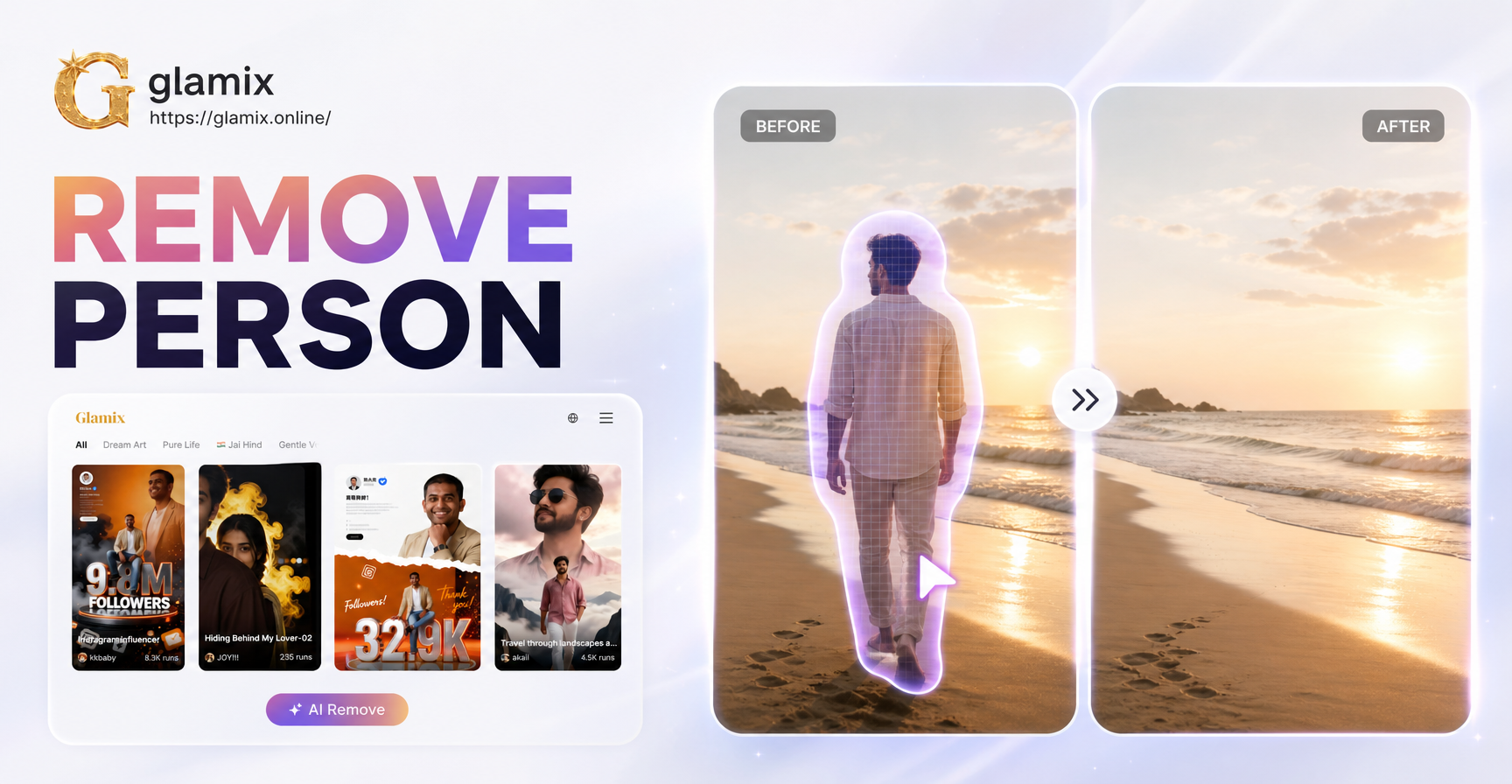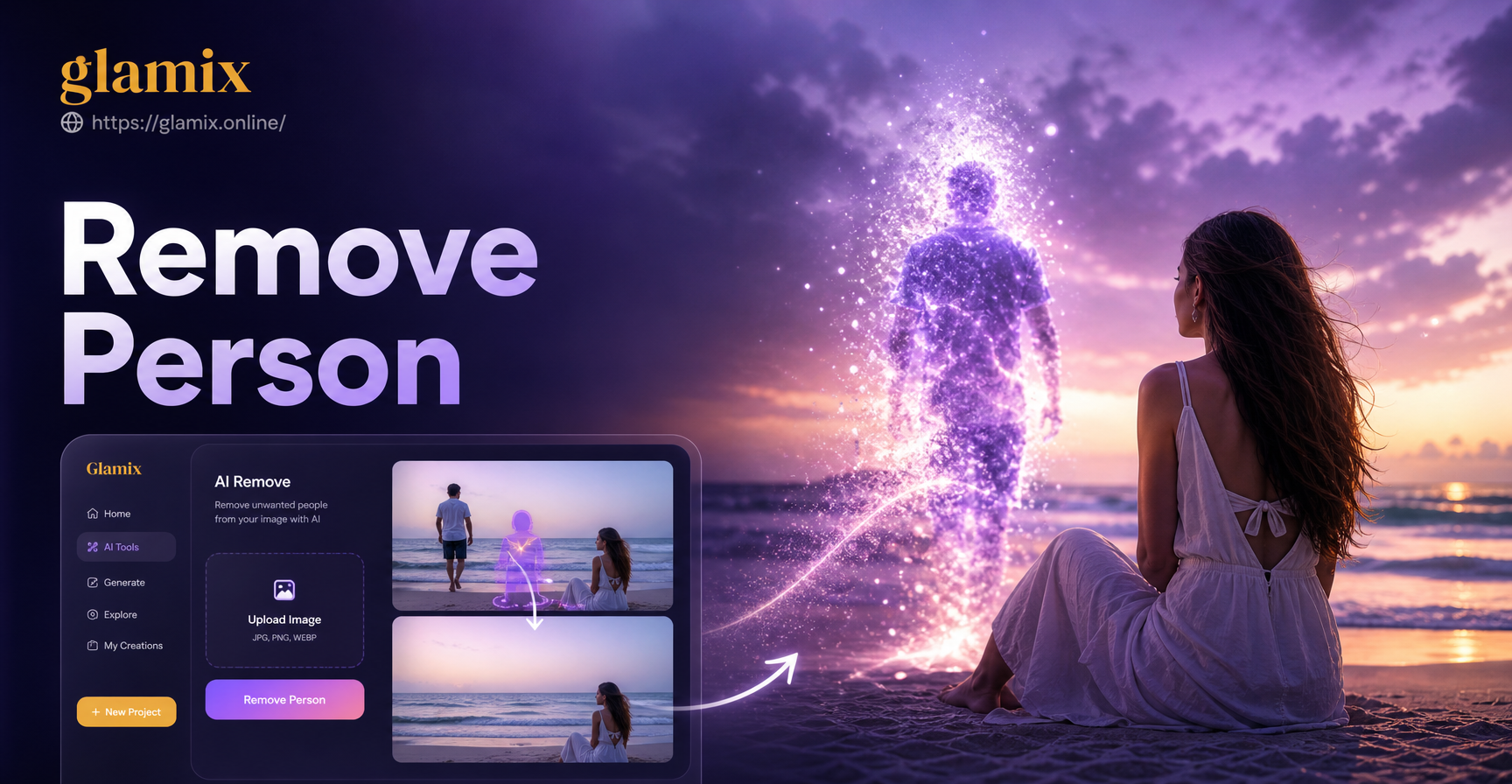
Eliminar a alguien de una foto solía requerir software costoso y horas de meticuloso trabajo de píxeles. Hoy en día, puedes hacerlo en tu teléfono en menos de un minuto o usar herramientas profesionales para ediciones más complejas. Ya sea que quieras borrar a un ex de una foto de viaje favorita, eliminar a un fotobombista de una foto grupal o simplemente limpiar un retrato familiar, el método correcto depende de la imagen, el fondo y cuánto se superpone la persona con otros sujetos.
Esta guía explica cinco formas fiables de eliminar a alguien de una foto, desde recortes rápidos hasta el relleno con IA. También encontrarás consejos para que la edición parezca natural y recomendaciones sobre qué hacer cuando el fondo es complicado.
Método 1: Recortar a la Persona
La forma más sencilla de eliminar a alguien de una foto es recortándolo. Esto funciona mejor cuando la persona no deseada está cerca del borde del encuadre o cuando la foto aún se ve equilibrada después de ajustar la composición. Abre cualquier aplicación de edición de fotos en tu teléfono u ordenador, selecciona la herramienta de recorte y arrastra los bordes hacia adentro hasta que la persona ya no sea visible.
Recortar es rápido y no requiere habilidades especiales. Sin embargo, tiene limitaciones. Puedes perder partes importantes de la escena, cambiar la relación de aspecto o reducir la resolución de la imagen. Si la persona está en medio de un grupo o si el fondo es importante para la foto, recortar no es la mejor opción. Usa este método solo cuando la persona está en el borde y la composición restante sigue siendo sólida.
Método 2: Usar Relleno Según el Contenido en Photoshop
Adobe Photoshop incluye una herramienta llamada Relleno Según el Contenido que puede eliminar objetos y personas analizando los píxeles circundantes. Este método es ideal para sujetos medianos o grandes sobre fondos relativamente uniformes, como césped, arena, cielo o paredes.
Para usar el Relleno Según el Contenido, abre tu imagen en Photoshop y duplica la capa de fondo. Usa la herramienta Lazo, la herramienta Pluma o la herramienta de Selección Rápida para seleccionar a la persona que deseas eliminar. Incluye un pequeño margen alrededor del sujeto para que el algoritmo tenga suficientes píxeles de referencia. Luego ve a Edición y elige Relleno Según el Contenido. Photoshop abre una ventana de vista previa donde puedes ajustar el área de muestreo. Pinta sobre las regiones de las que no quieres que Photoshop tome muestras, como otras personas u objetos que deseas preservar. Haz clic en Aceptar cuando la vista previa se vea bien.
Después del relleno, haz zoom e inspecciona los bordes. Usa el Pincel Corrector Puntual o la herramienta Tampón de Clonar para corregir texturas repetidas, manchas o áreas borrosas. El Relleno Según el Contenido funciona bien en fondos simples, pero puede tener dificultades con patrones complejos, sombras o extremidades superpuestas. En esos casos, combínalo con la clonación manual para obtener un mejor resultado.
Método 3: Usar Herramientas de Eliminación con IA en tu Teléfono
Varias aplicaciones para teléfonos ahora ofrecen herramientas de eliminación impulsadas por IA que pueden borrar personas con un solo trazo de pincel. Google Photos tiene una función de Borrador Mágico en dispositivos Pixel y muchos teléfonos Android. Samsung Gallery incluye un Borrador de Objetos. Snapseed tiene una herramienta de Corrección que funciona tanto en Android como en iOS. Aplicaciones de terceros como TouchRetouch y Fotor también ofrecen funciones dedicadas a la eliminación de objetos.
Para usar estas herramientas, abre la aplicación y selecciona la opción de corrección, borrado o eliminación de objetos. Pasa el pincel sobre la persona que deseas eliminar. La aplicación analiza automáticamente el área circundante y rellena el espacio con una textura que coincide. Para personas pequeñas en el fondo o fotobombistas, esto usualmente funciona en segundos. En Snapseed, toca Herramientas, luego Corrección, y pinta sobre la persona. En TouchRetouch, selecciona Eliminación de Objetos, pinta sobre la persona y toca Ir. Para sujetos más grandes, es posible que tengas que aplicar la herramienta en secciones pequeñas y repetir el proceso.
Ten en cuenta que las herramientas de eliminación con IA no son perfectas. Pueden producir artefactos extraños, patrones estirados o imágenes fantasma si el fondo es complejo. Haz zoom después de la edición y usa un pincel corrector o una herramienta de parche para limpiar cualquier problema restante. Los resultados a menudo son lo suficientemente buenos para las redes sociales o el uso casual.
Método 4: Clonar y Parchear Manualmente en Software de Edición
Cuando las herramientas automáticas fallan, la clonación manual te da el mayor control. Photoshop, GIMP, Affinity Photo y otros editores incluyen un Tampón de Clonar y un Pincel Corrector. Estos te permiten muestrear un área limpia de la imagen y pintar sobre la persona no deseada píxel por píxel.
Para usar el Tampón de Clonar, selecciona la herramienta y mantén presionada la tecla Alt (u Opción en Mac) para muestrear un área de origen que coincida con el fondo con el que deseas cubrir a la persona. Suelta la tecla y pinta sobre la persona. Usa un pincel suave con baja opacidad para una fusión más suave. Vuelve a muestrear con frecuencia para evitar repetir la misma textura. El Pincel Corrector funciona de manera similar pero combina automáticamente la muestra con la iluminación y el color circundantes.
Este método lleva más tiempo, pero a menudo es la única forma de manejar ediciones difíciles, como eliminar a alguien que está parado frente a una pared con patrones o superponiéndose a otra persona. Trabaja con un alto nivel de zoom y usa múltiples trazos de pincel pequeños en lugar de uno grande. Si la edición comienza a verse poco natural, deshaz un paso y prueba un punto de origen diferente.
Método 5: Generar un Nuevo Fondo con IA
A veces, el fondo es tan complejo que eliminar a una persona deja un agujero obvio o un área distorsionada. En esos casos, puedes usar una herramienta de IA para generar un nuevo fondo o rediseñar toda la foto. En lugar de intentar recrear los píxeles faltantes, reemplazas toda la escena con algo nuevo.
Comienza eliminando a la persona usando cualquiera de los métodos anteriores. Incluso si la edición no es perfecta, la herramienta de IA puede cubrir inconsistencias menores aplicando un nuevo estilo o generando nuevos elementos de fondo. Glamix es una aplicación de diseño de IA disponible en Google Play que ofrece edición de imagen a imagen y más de un millón de filtros de estilo. Después de eliminar a la persona no deseada, sube la foto editada a Glamix y elige una plantilla de estilo. La IA fusionará las áreas restantes y le dará a la foto un aspecto cohesivo. Esta es una forma práctica de salvar una edición difícil sin pasar horas en la clonación manual.
Consejos para Ediciones Limpias y de Aspecto Natural
Sin importar el método que uses, algunos hábitos ayudarán a que tu edición se vea profesional.
Trabaja en una Capa o Copia Duplicada
Mantén siempre la foto original intacta. En el software de edición, duplica la capa de fondo antes de realizar cualquier cambio. En una aplicación de teléfono, usa la opción Guardar una Copia si está disponible. De esta manera, puedes empezar de nuevo si la edición sale mal o comparar las versiones de antes y después lado a lado.
Iguala la Textura y las Sombras
Después de eliminar a una persona, el área rellenada puede verse plana o demasiado suave. Añade un poco de ruido o grano para que coincida con la foto circundante. Si la persona proyectaba una sombra, elimina también la sombra, o la edición se verá obviamente alterada. En Photoshop, puedes usar el filtro Añadir Ruido en una cantidad baja para igualar el grano de la imagen.
Haz Zoom y Revisa los Detalles
La mayoría de los errores de eliminación solo son visibles cuando haces zoom. Revisa los bordes, los patrones y la iluminación a un 100 por ciento de magnificación. Si ves patrones repetidos o manchas borrosas, corrígelos con un pincel corrector. Los errores pequeños son menos notorios en la pantalla de un teléfono, pero se vuelven obvios en fotos impresas o pantallas grandes.
Qué Hacer si la Persona se Superpone con Otro Sujeto
Eliminar a alguien que se superpone parcialmente con otra persona es una de las ediciones más difíciles. Si la superposición es pequeña, como un brazo o un hombro, usa la herramienta Tampón de Clonar para reconstruir la parte que falta del otro sujeto. Muestrea de un área similar en la otra persona y pinta con cuidado.
Si la superposición es grande, es posible que tengas que reconstruir el segundo sujeto usando contenido de otra foto de la misma escena o usar una combinación de eliminación con IA y pintura manual. En algunos casos, es más fácil recortar la foto para que el área superpuesta sea menos prominente, o reemplazar todo el fondo para que la superposición ya no sea visible.
Usa Glamix para Pulir tu Foto Editada
Una vez que hayas eliminado a la persona no deseada, la foto aún puede verse un poco extraña. Aquí es donde Glamix puede ayudar. Glamix es una aplicación de diseño de IA todo en uno para generar y editar imágenes y videos. Incluye funciones de texto a imagen, imagen a imagen y texto a video, junto con una biblioteca de más de un millón de filtros de estilo. Puedes subir tu foto editada y aplicar una transferencia de estilo para ocultar pequeñas imperfecciones y crear un aspecto consistente, listo para las redes sociales.
Por ejemplo, si la eliminación dejó un parche ligeramente texturizado en una pared, aplicar un filtro artístico sutil puede hacer que toda la imagen parezca intencional. Si prefieres un aspecto completamente nuevo, Glamix puede generar un nuevo fondo o rediseñar la foto en un estilo anime, acuarela o cinematográfico. La aplicación es solo para móviles y está disponible en Google Play, por lo que es conveniente para ediciones rápidas sobre la marcha. Aunque Glamix no es una herramienta dedicada a la eliminación de objetos, es un paso de acabado útil después de eliminar a alguien de una foto usando los métodos anteriores.
Conclusión
Eliminar a alguien de una foto ya no es una tarea difícil ni costosa. El método correcto depende de la foto, pero casi siempre puedes encontrar una solución. Los recortes rápidos funcionan para sujetos en el borde. El Relleno Según el Contenido y las herramientas de IA del teléfono manejan la mayoría de los fotobombistas. La clonación manual te da control sobre ediciones complejas. Y si el fondo es demasiado complicado, la generación de imágenes con IA puede reemplazar toda la escena o pulir el resultado.
Comienza con el método más fácil y pasa a herramientas más avanzadas solo si es necesario. Mantén el archivo original seguro, haz zoom para revisar tu trabajo y usa herramientas como Glamix para darle a la foto final un acabado limpio y profesional. Con un poco de práctica, podrás eliminar personas no deseadas de tus fotos rápidamente y hacer que tus recuerdos favoritos se vean como quieres.