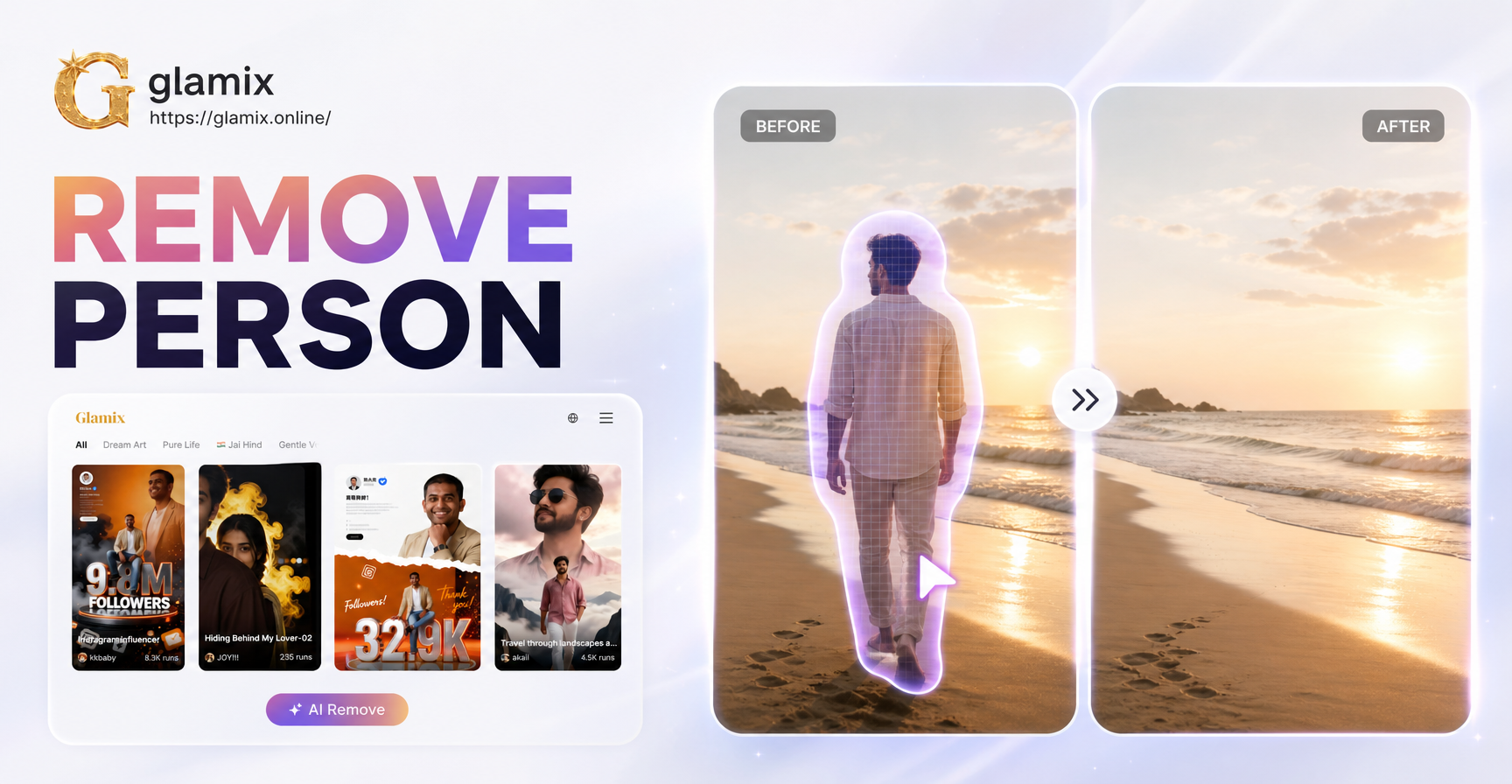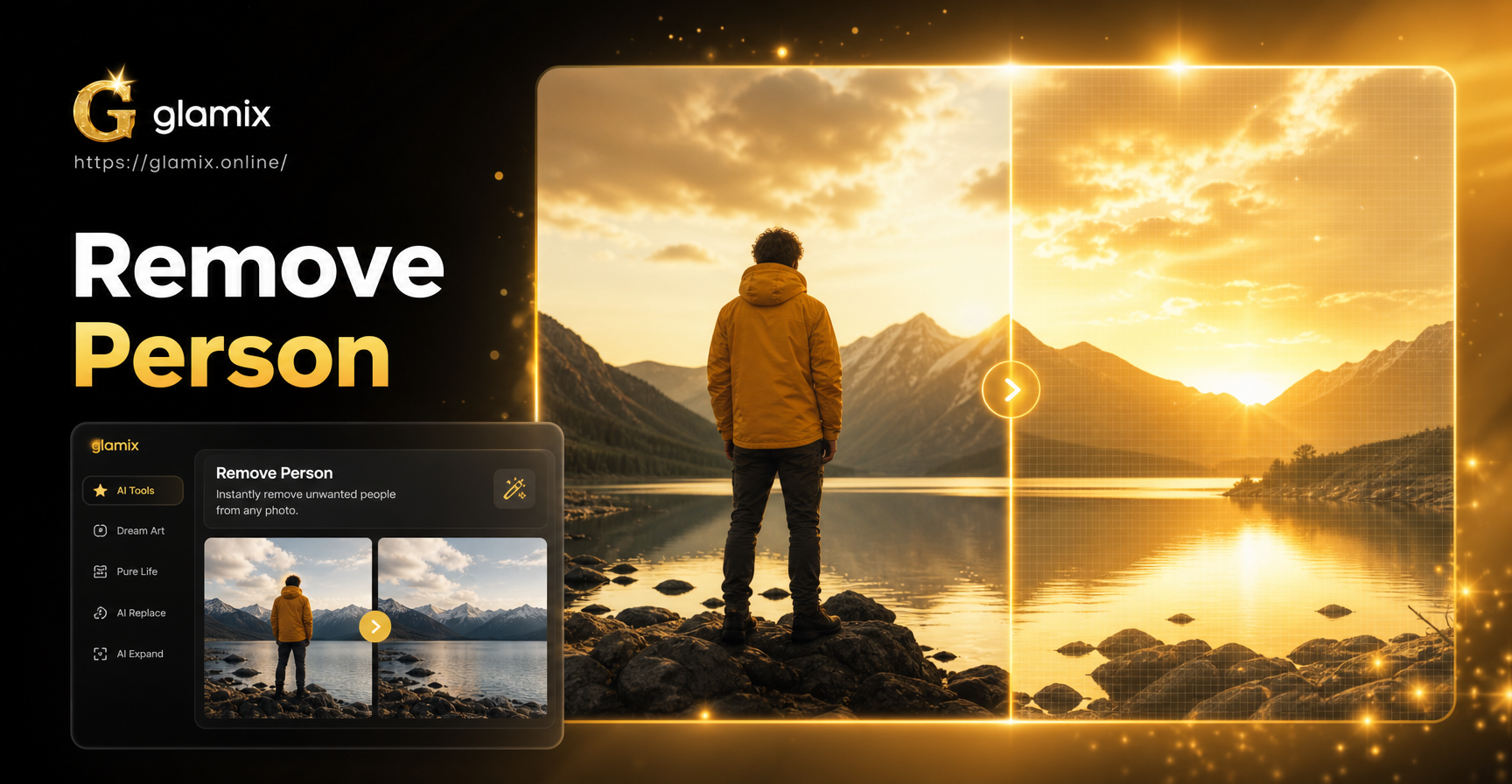
आपको फोटो से किसी व्यक्ति को हटाने की आवश्यकता क्यों पड़ सकती है
लगभग हर किसी के पास एक ऐसी फोटो होती है जो किसी अप्रत्याशित फोटोबॉम्ब, बैकग्राउंड में खड़े किसी पूर्व साथी, या एक पूरी तरह से फ्रेम किए गए शॉट में चलते हुए किसी अजनबी से खराब हो गई हो। किसी तस्वीर से व्यक्ति को हटाने के लिए पहले पेशेवर फोटोशॉप कौशल और घंटों मैन्युअल क्लोनिंग की आवश्यकता होती थी। आज, AI संचालित संपादन उपकरण अधिकांश भारी काम स्वचालित रूप से कर सकते हैं। चाहे आपको पारिवारिक चित्र ठीक करना हो, यात्रा की तस्वीर साफ करनी हो, या सोशल मीडिया पोस्ट के लिए एक छवि तैयार करनी हो, किसी को फोटो से हटाने का तरीका समझना एक मूल्यवान कौशल है।
यह प्रक्रिया सिर्फ किसी व्यक्ति को मिटाने के बारे में नहीं है। यह खाली जगह को विश्वसनीय पृष्ठभूमि विवरण से भरने, प्रकाश व्यवस्था का मिलान करने और फोटो को प्राकृतिक दिखने के बारे में है। AI इनपेंटिंग और जनरेटिव फिल एल्गोरिदम आसपास के पिक्सल का विश्लेषण करने और यह फिर से बनाने के लिए डिज़ाइन किए गए हैं कि व्यक्ति के पीछे क्या हो सकता था।
AI व्यक्ति निष्कासन कैसे काम करता है
AI फोटो निष्कासन इनपेंटिंग नामक तकनीक पर निर्भर करता है। जब आप किसी व्यक्ति या किसी अवांछित वस्तु का चयन करते हैं, तो AI आसपास के क्षेत्र को देखता है और भविष्यवाणी करता है कि पृष्ठभूमि कैसी दिखनी चाहिए। यह नए पिक्सल उत्पन्न करता है जो बाकी छवि के साथ सहजता से मिश्रित होते हैं। कुछ उपकरण जनरेटिव फिल का उपयोग करते हैं, जो एक टेक्स्ट प्रॉम्प्ट या सीखे गए संदर्भ के आधार पर पूरी तरह से नए पृष्ठभूमि तत्व बनाकर एक कदम आगे जाता है।
यहां बताया गया है कि पर्दे के पीछे क्या होता है। सबसे पहले, ऐप चयन सीमा के पास किनारों और बनावट का पता लगाता है। फिर यह बाकी फोटो से पैटर्न का नमूना लेता है। अंत में, यह नई सामग्री को संश्लेषित करता है जो प्रकाश, रंग और परिप्रेक्ष्य से मेल खाती है। परिणाम अक्सर इतना विश्वसनीय होता है कि आप बता नहीं सकते कि कोई संपादन किया गया था।
कई मोबाइल ऐप अब यह तकनीक प्रदान करते हैं। आपको डेस्कटॉप कंप्यूटर या महंगे सॉफ़्टवेयर की आवश्यकता नहीं है। आपके फोन पर एक विश्वसनीय AI फोटो एडिटर कुछ ही सेकंड में किसी व्यक्ति को हटा सकता है। हालाँकि, सभी उपकरण समान गुणवत्ता उत्पन्न नहीं करते। अगले अनुभाग बताते हैं कि क्या देखना है।
AI फोटो एडिटिंग ऐप में क्या देखें
सही ऐप चुनने से बहुत फर्क पड़ता है। डाउनलोड करने से पहले इन विशेषताओं को देखें:
- ऑब्जेक्ट रिमूवल टूल: एक समर्पित ब्रश या लैस्सो जो आपको व्यक्ति को सटीक रूप से चुनने देता है।
- जनरेटिव फिल या इनपेंटिंग: यह मुख्य तकनीक है जो चयनित क्षेत्र को यथार्थवादी पृष्ठभूमि से बदल देती है।
- उच्च रिज़ॉल्यूशन निर्यात: आप गुणवत्ता खोए बिना संपादित फोटो को सहेजना चाहते हैं।
- एज रिफाइनमेंट नियंत्रण: चयन को फेदर करने की क्षमता संपादन को स्वाभाविक रूप से मिश्रित करने में मदद करती है।
- त्वरित प्रसंस्करण: आधुनिक फोन पर AI निष्कासन में केवल कुछ सेकंड लगने चाहिए।
कुछ ऐप्स में AI द्वारा अपना काम पूरा करने के बाद मैन्युअल टच-अप के लिए क्लोन स्टैम्प या हीलिंग ब्रश टूल भी शामिल हैं। ये छोटी कलाकृतियों या दोहराए गए पैटर्न को ठीक करने के लिए सहायक हैं।
एक बार जब आप एक ऐप चुन लेते हैं, तो आप एक सरल, दोहराने योग्य वर्कफ़्लो का पालन कर सकते हैं। नीचे दिए गए चरण अधिकांश AI फोटो संपादकों के लिए काम करते हैं, चाहे आप Android, iOS, या डेस्कटॉप ब्राउज़र पर हों।
तस्वीर से व्यक्ति हटाने के लिए चरण-दर-चरण गाइड
चरण 1: एक विश्वसनीय AI फोटो एडिटर डाउनलोड करें
अपने डिवाइस के आधिकारिक ऐप स्टोर से एक अच्छी तरह से समीक्षा किया गया AI फोटो एडिटिंग ऐप इंस्टॉल करके शुरुआत करें। ऐसा ऐप खोजें जो विशेष रूप से ऑब्जेक्ट रिमूवल, इनपेंटिंग, या जनरेटिव फिल का उल्लेख करता हो। खराब रेटिंग या आक्रामक विज्ञापनों के इतिहास वाले ऐप्स से बचें। एक प्रतिष्ठित उपकरण आपको एक निःशुल्क परीक्षण या सीमित संख्या में निःशुल्क निर्यात देगा ताकि आप भुगतान करने से पहले गुणवत्ता का परीक्षण कर सकें।
चरण 2: अपनी फोटो अपलोड करें
ऐप खोलें और वह फोटो आयात करें जिसे आप संपादित करना चाहते हैं। सुनिश्चित करें कि छवि यथासंभव उच्च रिज़ॉल्यूशन वाली हो। AI निष्कासन सबसे अच्छा काम करता है जब एल्गोरिदम के लिए सीखने के लिए पर्याप्त आसपास के पिक्सल होते हैं। धुंधली या भारी रूप से संकुचित फोटो कमजोर परिणाम देगी क्योंकि AI के पास काम करने के लिए कम जानकारी होती है।
चरण 3: हटाने के लिए व्यक्ति का चयन करें
व्यक्ति पर ब्रश करने के लिए ऑब्जेक्ट रिमूवल या हीलिंग टूल का उपयोग करें। अधिकांश ऐप्स आपको सटीकता के लिए ब्रश का आकार समायोजित करने देते हैं। किसी बड़े व्यक्ति के लिए, मुख्य शरीर को कवर करने के लिए एक विस्तृत स्ट्रोक से शुरू करें, फिर ज़ूम इन करें और व्यक्ति के किनारों को शामिल करने के लिए एक छोटे ब्रश का उपयोग करें। बहुत अधिक पृष्ठभूमि का चयन करने से बचें जब तक कि आप नहीं चाहते कि AI उस क्षेत्र को भी बदल दे।
चरण 4: AI को पृष्ठभूमि भरने दें
चयन की पुष्टि करने के बाद, हटाएं या जनरेट बटन पर टैप करें। AI आसपास के क्षेत्र का विश्लेषण करेगा और स्वचालित रूप से स्थान को अनुमानित पृष्ठभूमि से भर देगा। इसमें आमतौर पर कुछ सेकंड लगते हैं। पहला परिणाम सही नहीं हो सकता है, लेकिन यह सामान्य है। यदि परिणाम गलत दिखता है तो आप पूर्ववत कर सकते हैं और थोड़े अलग चयन के साथ पुनः प्रयास कर सकते हैं।
चरण 5: किनारों को परिष्कृत करें और फाइन-ट्यून करें
संपादित क्षेत्र का निरीक्षण करने के लिए ज़ूम इन करें। धब्बों, दोहराए गए पैटर्न, या रंग बेमेल की तलाश करें। किसी भी खामियों को दूर करने के लिए ऐप के हीलिंग ब्रश या क्लोन स्टैम्प का उपयोग करें। यदि AI ने कोई छाया या शेष अंग छोड़ दिया है, तो केवल उस हिस्से को फिर से चुनें और निष्कासन फिर से चलाएं। छोटे मैन्युअल समायोजन अक्सर अंतिम फोटो में सबसे बड़ा अंतर लाते हैं।
चरण 6: निर्यात करें और सहेजें
एक बार जब आप संतुष्ट हो जाएं, तो छवि को उच्चतम उपलब्ध रिज़ॉल्यूशन पर निर्यात करें। अपने फोन या क्लाउड स्टोरेज में एक प्रति सहेजें। यदि ऐप अनुमति देता है, तो विवरण संरक्षित करने के लिए PNG या उच्च गुणवत्ता वाला JPEG चुनें। अब आपके पास व्यक्ति के हटाए जाने के साथ एक साफ फोटो है।
सामान्य समस्याएं और उन्हें कैसे ठीक करें
AI व्यक्ति निष्कासन शक्तिशाली है, लेकिन यह सही नहीं है। यहां सबसे आम मुद्दे और व्यावहारिक समाधान दिए गए हैं।
धुंधली या स्मीयर की हुई पृष्ठभूमि: ऐसा तब होता है जब AI के पास संदर्भ के लिए पर्याप्त स्पष्ट पिक्सेल नहीं होते। व्यक्ति के चारों ओर एक छोटे क्षेत्र का चयन करके और निष्कासन को फिर से चलाकर इसे ठीक करें। आप एक अलग संपादन उपकरण के साथ अंतिम छवि को तेज भी कर सकते हैं।
दोहराए गए पैटर्न या स्पष्ट क्लोनिंग: यदि पृष्ठभूमि घास या पानी जैसी सरल बनावट है, तो AI एक पैटर्न को बहुत अधिक बार डुप्लिकेट कर सकता है। दोहराए गए क्षेत्र पर एक अलग नमूने के साथ मैन्युअल रूप से पेंट करने के लिए क्लोन स्टैम्प टूल का उपयोग करें।
प्रकाश बेमेल: नई पृष्ठभूमि बाकी फोटो की तुलना में थोड़ी अधिक चमकीली या गहरी हो सकती है। ब्रश टूल के साथ स्थानीय रूप से एक्सपोज़र या छाया समायोजित करें। कई AI संपादक इस उद्देश्य के लिए डॉज और बर्न विकल्प शामिल करते हैं।
बचे हुए शरीर के अंग या छाया: कभी-कभी AI मुख्य शरीर को हटा देता है लेकिन एक हाथ, पैर, या छाया छोड़ देता है। ज़ूम इन करें और शेष भाग को एक छोटे ब्रश से चुनें, फिर निष्कासन एक बार और चलाएं।
कई वस्तुओं के साथ जटिल पृष्ठभूमि: यदि व्यक्ति व्यस्त सड़क या पैटर्न वाली दीवार के सामने खड़ा है, तो AI को स्थान भरने में संघर्ष करना पड़ सकता है। उस स्थिति में, व्यक्ति को छोटे वर्गों में हटाने का प्रयास करें। शरीर के आधे हिस्से का चयन करें और हटाएं, फिर दूसरा आधा। इससे AI को अधिक नियंत्रण मिलता है।
प्राकृतिक दिखने वाले परिणामों के लिए युक्तियाँ
- उच्च रिज़ॉल्यूशन वाली फोटो से शुरुआत करें। अधिक विवरण AI को काम करने के लिए अधिक डेटा देता है।
- एक टाइट चयन करें। जब तक आवश्यक न हो, साफ पृष्ठभूमि के बड़े क्षेत्रों को शामिल करने से बचें।
- नरम ब्रश किनारे का उपयोग करें। एक पंखदार चयन आसपास के पिक्सेल के साथ अधिक स्वाभाविक रूप से मिश्रित होता है।
- एकाधिक पीढ़ियों का प्रयास करें। AI परिणाम हर बार थोड़े भिन्न हो सकते हैं। दो या तीन संस्करण उत्पन्न करें और सर्वश्रेष्ठ चुनें।
- मूल की एक प्रति पर काम करें। यदि आपको फिर से शुरू करने की आवश्यकता हो तो हमेशा असंपादित फोटो रखें।
- 100 प्रतिशत ज़ूम पर जांचें। छोटी कलाकृतियाँ ज़ूम आउट करने पर अदृश्य होती हैं लेकिन मुद्रित या पोस्ट किए जाने पर स्पष्ट होती हैं।
व्यक्ति को हटाने के बाद, आप देख सकते हैं कि फोटो थोड़ा खाली लगता है। यह छवि को और बेहतर बनाने के लिए AI डिज़ाइन टूल का उपयोग करने का एक सही अवसर है।
व्यक्ति को हटाने के बाद, glamix के साथ अपनी फोटो को बेहतर बनाएं
एक बार जब आपकी फोटो साफ हो जाती है, तो आप इसे glamix के साथ अगले स्तर पर ले जा सकते हैं, जो छवि और वीडियो निर्माण के लिए एक ऑल-इन-वन AI डिज़ाइन ऐप है। जबकि glamix एक समर्पित ऑब्जेक्ट रिमूवल टूल नहीं है, यह स्टाइल ट्रांसफर, इमेज-टू-इमेज जनरेशन और रचनात्मक संपादन में उत्कृष्ट है। अपनी संपादित फोटो अपलोड करें और इसे एक नया रूप देने के लिए दस लाख से अधिक स्टाइल फ़िल्टर में से एक लागू करें। आप एक सादे पृष्ठभूमि को एक सिनेमाई दृश्य, एनीमे कलाकृति, या घिबली शैली के चित्रण में बदल सकते हैं। इमेज-टू-इमेज सुविधा आपके प्रॉम्प्ट के आधार पर रंगों और वातावरण को समायोजित करते हुए मुख्य विषय को संरक्षित करती है।
उदाहरण के लिए, समुद्र तट की फोटो से किसी व्यक्ति को हटाने के बाद, आप शेष परिदृश्य को एक शानदार जल रंग पेंटिंग में बदलने के लिए glamix का उपयोग कर सकते हैं। या आप एक नई पृष्ठभूमि उत्पन्न कर सकते हैं जो मूल दृश्य के मूड से मेल खाती हो। ऐप Google Play पर उपलब्ध है और इसे त्वरित, वन-टैप रचनात्मक परिवर्तनों के लिए डिज़ाइन किया गया है। यह किसी भी व्यक्ति के लिए एक महान साथी उपकरण है जो मोबाइल डिवाइस पर फोटो संपादित करता है।
अक्सर पूछे जाने वाले प्रश्न
क्या मैं अपने फोन पर किसी फोटो से किसी व्यक्ति को हटा सकता हूं?
हां। कई मोबाइल ऐप्स में अब AI इनपेंटिंग और ऑब्जेक्ट रिमूवल टूल शामिल हैं। इस गाइड में दिए गए चरणों का पालन करें और आप इसे बिना किसी डेस्कटॉप सॉफ़्टवेयर के सीधे अपने फोन पर कर सकते हैं।
क्या AI व्यक्ति निष्कासन मुफ्त है?
कुछ ऐप्स सीमित संख्या में मुफ्त संपादन या एक निःशुल्क परीक्षण प्रदान करते हैं। बार-बार उपयोग के लिए, आपको सदस्यता या एकमुश्त खरीद की आवश्यकता हो सकती है। शुरू करने से पहले ऐप का मूल्य निर्धारण जांचें।
क्या AI निष्कासन हमेशा काम करता है?
यह सरल या मध्यम जटिल पृष्ठभूमि वाली तस्वीरों पर सबसे अच्छा काम करता है। कई अतिव्यापी वस्तुओं वाले बहुत व्यस्त दृश्यों में मैन्युअल टच-अप की आवश्यकता हो सकती है। एक साफ चयन और उच्च रिज़ॉल्यूशन स्रोत छवि के साथ परिणाम बेहतर होता है।
किसी तस्वीर से व्यक्ति को हटाने के लिए सबसे अच्छा ऐप कौन सा है?
सबसे अच्छा ऐप आपकी आवश्यकताओं पर निर्भर करता है। एक समर्पित ऑब्जेक्ट रिमूवल ब्रश, जनरेटिव फिल और उच्च रिज़ॉल्यूशन निर्यात वाले ऐप की तलाश करें। कुछ आज़माने के बाद, आपको जल्दी से वह मिल जाएगा जो सबसे सहज लगता है।
क्या मैं एक ही फोटो से कई लोगों को हटा सकता हूं?
हां। उन्हें एक-एक करके हटाएं। पहले व्यक्ति के हट जाने के बाद, छवि को सहेजें, इसे फिर से लोड करें, और अगले व्यक्ति के लिए प्रक्रिया दोहराएं। यह AI को प्रत्येक चरण के लिए काम करने के लिए एक साफ पृष्ठभूमि देता है।
अंतिम विचार
किसी व्यक्ति को फोटो में हटाने का तरीका सीखना रचनात्मक संभावनाओं की दुनिया खोलता है। सही AI संपादन ऐप के साथ, आप सेकंडों में फ़ोटो साफ़ कर सकते हैं और फिर उन्हें कुछ असाधारण में बदलने के लिए glamix जैसे उपकरण का उपयोग कर सकते हैं। एक स्पष्ट फोटो से शुरुआत करें, एक सटीक चयन करें, और परिणाम को धैर्यपूर्वक परिष्कृत करें। आप जितना अधिक अभ्यास करेंगे, आपके संपादन उतने ही स्वाभाविक दिखेंगे। आज ही एक AI फोटो एडिटर डाउनलोड करें और अपनी पसंदीदा तस्वीरों को दूसरा मौका दें।