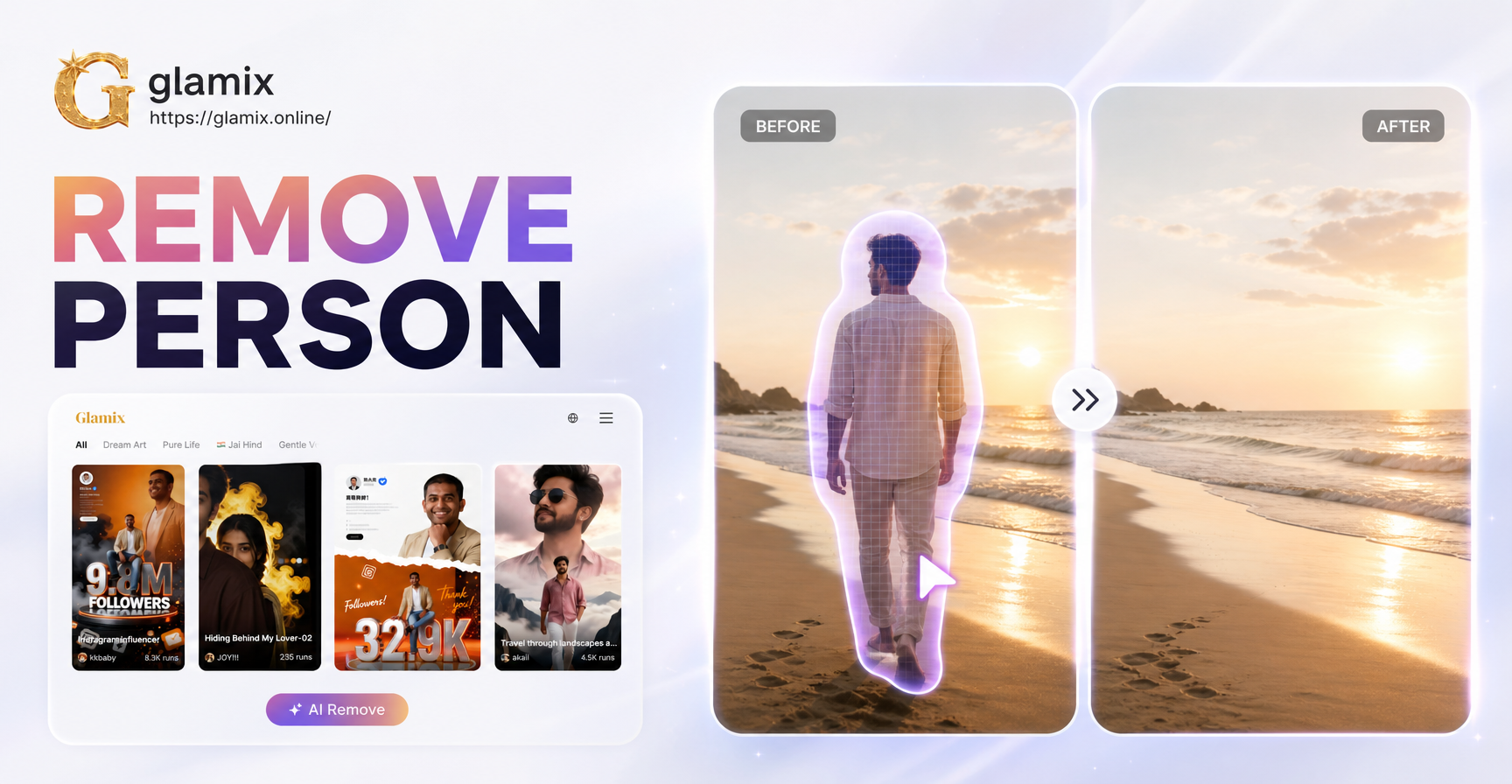
Menghapus orang dari foto dulunya membutuhkan perangkat lunak mahal dan kerja piksel yang melelahkan selama berjam-jam. Saat ini, Anda dapat melakukannya di ponsel dalam waktu kurang dari satu menit atau menggunakan alat profesional untuk pengeditan yang lebih rumit. Baik Anda ingin menghapus mantan dari foto liburan favorit, menghilangkan orang asing dari foto grup, atau sekadar membersihkan potret keluarga, metode yang tepat bergantung pada gambar, latar belakang, dan seberapa banyak orang tersebut tumpang tindih dengan subjek lain.
Panduan ini menjelaskan lima cara andal untuk menghapus seseorang dari foto, mulai dari pemotongan cepat hingga penyembuhan bertenaga AI. Anda juga akan menemukan tips untuk membuat hasil edit terlihat alami dan saran tentang apa yang harus dilakukan ketika latar belakangnya rumit.
Metode 1: Pangkas Orang Tersebut
Cara paling sederhana untuk menghapus seseorang dari foto adalah dengan memangkasnya. Ini paling cocok ketika orang yang tidak diinginkan berada di dekat tepi bingkai atau ketika foto masih terlihat seimbang setelah Anda memperketat komposisinya. Buka aplikasi pengedit foto apa pun di ponsel atau komputer Anda, pilih alat pangkas, dan seret tepinya ke dalam hingga orang tersebut tidak lagi terlihat.
Memangkas itu cepat dan tidak memerlukan keahlian khusus. Namun, ini memiliki keterbatasan. Anda mungkin kehilangan bagian penting dari pemandangan, mengubah rasio aspek, atau mengurangi resolusi gambar. Jika orang tersebut berada di tengah grup atau jika latar belakang penting untuk foto, memangkas bukanlah pilihan terbaik. Gunakan metode ini hanya ketika orang tersebut berada di tepi dan komposisi sisanya masih kuat.
Metode 2: Gunakan Content-Aware Fill di Photoshop
Adobe Photoshop memiliki alat yang disebut Content-Aware Fill yang dapat menghapus objek dan orang dengan menganalisis piksel di sekitarnya. Metode ini ideal untuk subjek berukuran sedang hingga besar pada latar belakang yang relatif seragam, seperti rumput, pasir, langit, atau dinding.
Untuk menggunakan Content-Aware Fill, buka gambar Anda di Photoshop dan duplikat layer latar belakang. Gunakan alat Lasso, alat Pen, atau alat Quick Selection untuk memilih orang yang ingin Anda hapus. Sertakan margin kecil di sekitar subjek sehingga algoritme memiliki cukup piksel referensi. Lalu pergi ke Edit dan pilih Content-Aware Fill. Photoshop membuka jendela pratinjau di mana Anda dapat menyesuaikan area pengambilan sampel. Cat di atas wilayah yang tidak ingin dijadikan sampel oleh Photoshop, seperti orang atau objek lain yang ingin Anda pertahankan. Klik OK saat pratinjau terlihat tepat.
Setelah pengisian, perbesar dan periksa tepiannya. Gunakan Spot Healing Brush atau alat Clone Stamp untuk memperbaiki tekstur yang berulang, noda, atau area buram. Content-Aware Fill bekerja dengan baik pada latar belakang sederhana tetapi bisa kesulitan dengan pola kompleks, bayangan, atau anggota tubuh yang tumpang tindih. Dalam kasus tersebut, gabungkan dengan kloning manual untuk hasil yang lebih baik.
Metode 3: Gunakan Alat Penghapus AI di Ponsel Anda
Beberapa aplikasi ponsel kini menawarkan alat penghapus bertenaga AI yang dapat menghapus orang hanya dengan satu sapuan kuas. Google Photos memiliki fitur Magic Eraser di perangkat Pixel dan banyak ponsel Android. Samsung Gallery menyertakan Object Eraser. Snapseed memiliki alat Healing yang berfungsi di Android dan iOS. Aplikasi pihak ketiga seperti TouchRetouch dan Fotor juga menyediakan fitur penghapusan objek khusus.
Untuk menggunakan alat ini, buka aplikasi dan pilih opsi heal, erase, atau object removal. Sapukan kuas ke atas orang yang ingin Anda hapus. Aplikasi secara otomatis menganalisis area sekitar dan mengisi ruang tersebut dengan tekstur yang cocok. Untuk orang kecil di latar belakang atau photobomber, ini biasanya berhasil dalam hitungan detik. Di Snapseed, ketuk Tools, lalu Healing, dan sapukan ke atas orang tersebut. Di TouchRetouch, pilih Object Removal, sapukan ke atas orang tersebut, dan ketuk Go. Untuk subjek yang lebih besar, Anda mungkin perlu menerapkan alat tersebut dalam bagian-bagian kecil dan mengulangi prosesnya.
Perlu diingat bahwa alat penghapus AI tidaklah sempurna. Mereka dapat menghasilkan artefak aneh, pola yang meregang, atau ghosting jika latar belakangnya rumit. Perbesar setelah pengeditan dan gunakan kuas penyembuh atau alat tempel untuk merapikan masalah yang tersisa. Hasilnya seringkali cukup bagus untuk media sosial atau penggunaan kasual.
Metode 4: Clone dan Patch Secara Manual di Perangkat Lunak Pengeditan
Ketika alat otomatis gagal, kloning manual memberi Anda kendali paling besar. Photoshop, GIMP, Affinity Photo, dan editor lainnya menyertakan alat Clone Stamp dan alat Healing Brush. Ini memungkinkan Anda mengambil sampel area bersih dari gambar dan melukis di atas orang yang tidak diinginkan piksel demi piksel.
Untuk menggunakan Clone Stamp, pilih alat tersebut dan tahan tombol Alt (atau tombol Option di Mac) untuk mengambil sampel area sumber yang cocok dengan latar belakang yang ingin Anda gunakan untuk menutupi orang tersebut. Lepaskan tombolnya dan lukis di atas orang tersebut. Gunakan kuas lembut dengan opasitas rendah untuk pencampuran yang lebih halus. Ambil sampel ulang sesering mungkin untuk menghindari pengulangan tekstur yang sama. Healing Brush bekerja dengan cara yang serupa tetapi secara otomatis memadukan sampel dengan pencahayaan dan warna di sekitarnya.
Metode ini membutuhkan lebih banyak waktu, tetapi seringkali menjadi satu-satunya cara untuk menangani pengeditan yang sulit, seperti menghapus seseorang yang berdiri di depan dinding bermotif atau tumpang tindih dengan orang lain. Bekerjalah pada tingkat zoom tinggi dan gunakan beberapa sapuan kuas kecil daripada satu sapuan besar. Jika hasil edit mulai terlihat tidak alami, urungkan satu langkah dan coba titik sumber yang berbeda.
Metode 5: Hasilkan Latar Belakang Baru dengan AI
Terkadang latar belakangnya sangat rumit sehingga menghapus seseorang meninggalkan lubang yang jelas atau area yang terdistorsi. Dalam kasus tersebut, Anda dapat menggunakan alat gambar AI untuk menghasilkan latar belakang baru atau mengubah gaya seluruh foto. Alih-alih mencoba membuat ulang piksel yang hilang, Anda mengganti seluruh pemandangan dengan sesuatu yang baru.
Mulailah dengan menghapus orang tersebut menggunakan salah satu metode di atas. Bahkan jika hasil editnya tidak sempurna, alat AI dapat menutupi ketidakkonsistenan kecil dengan menerapkan gaya baru atau menghasilkan elemen latar belakang baru. Glamix adalah aplikasi desain AI yang tersedia di Google Play yang menawarkan pengeditan gambar ke gambar dan lebih dari satu juta filter gaya. Setelah Anda menghapus orang yang tidak diinginkan, unggah foto yang telah diedit ke Glamix dan pilih template gaya. AI akan memadukan area yang tersisa dan memberikan tampilan yang kohesif pada foto. Ini adalah cara praktis untuk menyelamatkan pengeditan yang sulit tanpa menghabiskan waktu berjam-jam untuk kloning manual.
Tips untuk Hasil Edit yang Bersih dan Tampak Alami
Apa pun metode yang Anda gunakan, beberapa kebiasaan akan membantu hasil edit Anda terlihat profesional.
Bekerja pada Layer atau Salinan Duplikat
Selalu pertahankan foto asli tidak tersentuh. Di perangkat lunak pengeditan, duplikat layer latar belakang sebelum Anda membuat perubahan apa pun. Di aplikasi ponsel, gunakan opsi Save a Copy jika tersedia. Dengan cara ini Anda dapat memulai dari awal jika pengeditan salah, atau membandingkan versi sebelum dan sesudah secara berdampingan.
Cocokkan Tekstur dan Bayangan
Setelah menghapus seseorang, area yang diisi mungkin terlihat datar atau terlalu halus. Tambahkan kembali beberapa noise atau grain agar cocok dengan foto di sekitarnya. Jika orang tersebut membuat bayangan, hapus juga bayangannya, atau hasil edit akan terlihat jelas-jelas diubah. Di Photoshop, Anda dapat menggunakan filter Add Noise dengan jumlah rendah untuk mencocokkan grain gambar.
Perbesar dan Periksa Detailnya
Sebagian besar kesalahan penghapusan hanya terlihat saat Anda memperbesar. Periksa tepi, pola, dan pencahayaan pada perbesaran 100 persen. Jika Anda melihat pola berulang atau noda buram, perbaiki dengan kuas penyembuhan. Kesalahan kecil kurang terlihat di layar ponsel, tetapi menjadi jelas di foto cetak atau layar besar.
Apa yang Harus Dilakukan Ketika Orang Tersebut Tumpang Tindih dengan Subjek Lain
Menghapus seseorang yang sebagian tumpang tindih dengan orang lain adalah salah satu pengeditan tersulit. Jika tumpang tindihnya kecil, seperti lengan atau bahu, gunakan alat Clone Stamp untuk merekonstruksi bagian yang hilang dari subjek lain. Ambil sampel dari area serupa pada orang lain dan lukis dengan hati-hati.
Jika tumpang tindihnya besar, Anda mungkin perlu membangun kembali subjek kedua menggunakan konten dari foto lain dari adegan yang sama atau menggunakan kombinasi penghapusan AI dan lukisan manual. Dalam beberapa kasus, lebih mudah untuk memangkas foto sehingga area yang tumpang tindih kurang menonjol, atau mengganti seluruh latar belakang sehingga tumpang tindih tidak lagi terlihat.
Gunakan Glamix untuk Memoles Foto Hasil Editan Anda
Setelah Anda menghapus orang yang tidak diinginkan, foto mungkin masih terlihat sedikit aneh. Di sinilah Glamix dapat membantu. Glamix adalah aplikasi desain AI serba ada untuk membuat dan mengedit gambar dan video. Ini mencakup fitur teks ke gambar, gambar ke gambar, dan teks ke video, bersama dengan pustaka lebih dari satu juta filter gaya. Anda dapat mengunggah foto hasil editan Anda dan menerapkan transfer gaya untuk menyembunyikan ketidaksempurnaan kecil dan menciptakan tampilan yang konsisten dan siap untuk media sosial.
Misalnya, jika penghapusan meninggalkan bagian bertekstur tipis di dinding, menerapkan filter artistik halus dapat membuat keseluruhan gambar terlihat disengaja. Jika Anda lebih suka tampilan yang benar-benar baru, Glamix dapat menghasilkan latar belakang baru atau mengubah gaya foto menjadi gaya anime, cat air, atau sinematik. Aplikasi ini hanya untuk seluler dan tersedia di Google Play, sehingga nyaman untuk pengeditan cepat saat bepergian. Meskipun Glamix bukan alat penghapus objek khusus, ini adalah langkah penyelesaian yang berguna setelah Anda menghapus seseorang dari foto menggunakan metode di atas.
Kesimpulan
Menghapus seseorang dari foto bukan lagi tugas yang sulit atau mahal. Metode yang tepat bergantung pada fotonya, tetapi Anda hampir selalu dapat menemukan solusinya. Pemangkasan cepat berfungsi untuk subjek di tepi. Content-Aware Fill dan alat AI ponsel menangani sebagian besar photobomber. Kloning manual memberi Anda kendali atas pengeditan yang rumit. Dan jika latar belakangnya terlalu rumit, pembuatan gambar AI dapat menggantikan seluruh pemandangan atau memoles hasilnya.
Mulailah dengan metode yang paling mudah dan lanjutkan ke alat yang lebih canggih hanya jika diperlukan. Simpan file asli dengan aman, perbesar untuk memeriksa pekerjaan Anda, dan gunakan alat seperti Glamix untuk memberikan foto akhir tampilan yang bersih dan profesional. Dengan sedikit latihan, Anda akan dapat menghapus orang yang tidak diinginkan dari foto Anda dengan cepat dan membuat kenangan favorit Anda terlihat seperti yang Anda inginkan.