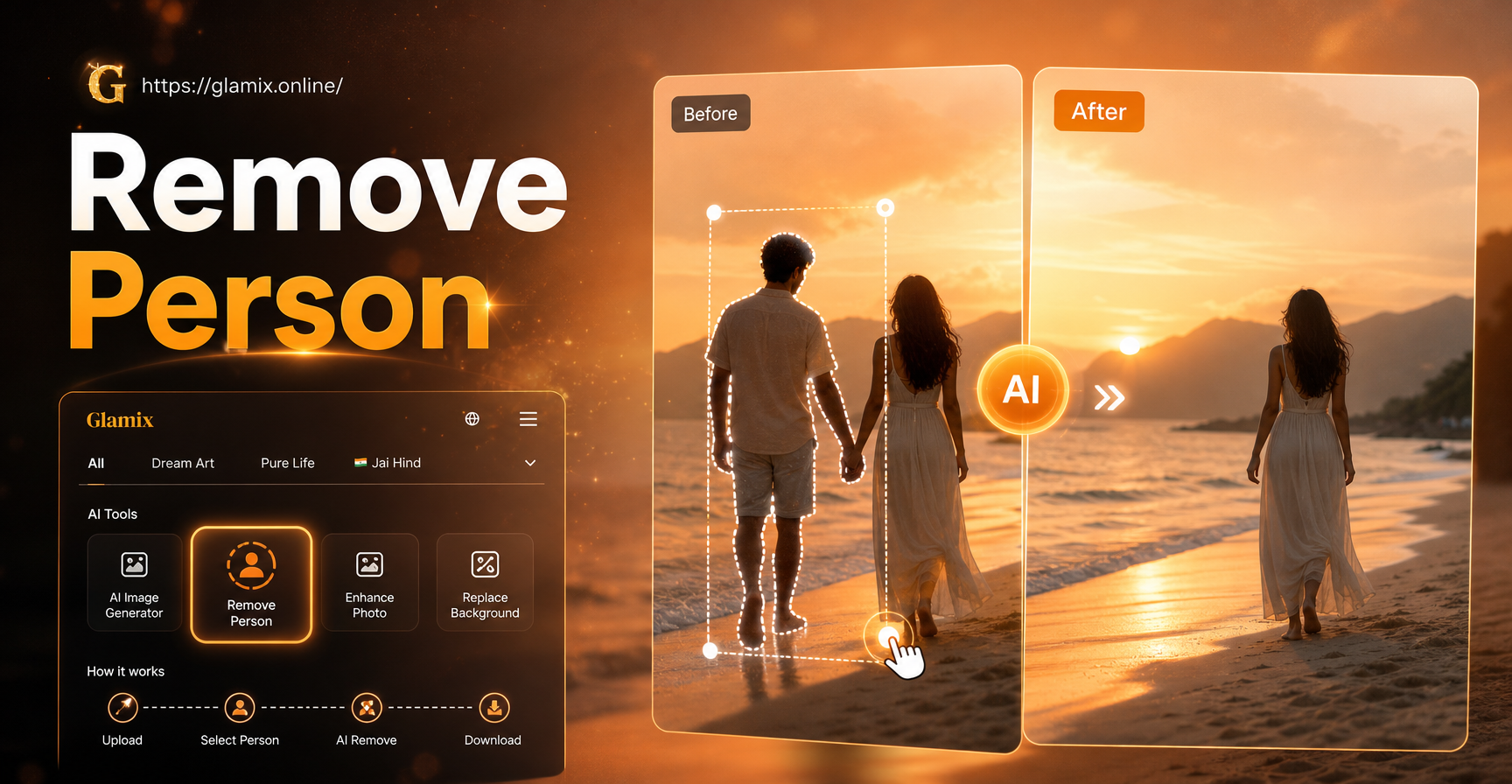
集合写真を撮った後で、特定の人物が写り込んでいなければよかったのにと思った経験はありませんか?写真からの人物削除は、最も一般的な編集リクエストの一つです。良いニュースは、手動のレタッチツール、AI搭載のオブジェクト除去、またはほぼ自動で処理してくれるモバイルアプリを使って実行できることです。最適な方法は、写真の複雑さと、編集ソフトウェアの使いやすさによって異なります。
なぜ写真から人物を削除する必要があるのか
写真から不要な人物を削除する理由はいくつかあります。フォトボマーがせっかくの完璧なショットを台無しにしたかもしれません。昔のパートナーが、思い出のためには残しておきたいが関係性のためには残したくない古い写真に写っているかもしれません。特に写真をオンラインで共有する場合、プライバシーへの配慮も重要です。単に一人の人物やより少人数のグループに焦点を当てたい場合もあります。理由が何であれ、目標は自然に見えるクリーンな背景です。
デスクトップエディタでの手動レタッチ方法
Adobe Photoshop、GIMP、Affinity Photoなどのデスクトップエディタにアクセスできる場合は、手動で人物を削除できます。これらの方法では、結果を細かく制御できます。
コピースタンプツール
コピースタンプツールは、画像のある部分からピクセルをコピーし、別の部分にペイントします。人物を削除するには、人物の隣の背景のクリーンな領域をサンプリングし、その上にペイントします。周囲のテクスチャに合わせてブラシサイズと硬さを調整します。これは、壁、空、草などのシンプルな背景に最適です。明らかな繰り返しパターンを作成しないように注意してください。
修復ブラシとスポット修復
修復ブラシはコピースタンプと同様に機能しますが、コピーしたピクセルをターゲット領域の照明とテクスチャにブレンドします。スポット修復ブラシはさらに簡単で、人物の上をペイントするだけで、ツールが自動的に近くのピクセルをサンプリングして領域を塗りつぶします。小さな傷や細い人物の場合は、スポット修復だけで十分な場合があります。大きな被写体の場合は、他のツールと組み合わせて使用します。
コンテンツに応じた塗りつぶし
コンテンツに応じた塗りつぶしは、Photoshopの強力な機能で、選択した領域を周囲の背景でインテリジェントに塗りつぶします。使用するには、なげなわツールまたはクイック選択ツールで人物を選択し、編集 > コンテンツに応じた塗りつぶしに移動します。サンプリング領域と設定を調整して、不要な要素を削除します。この方法は、多くの場合、修復ツールで調整できる優れた出発点を提供します。
AI搭載の削除ツール
AIベースのツールにより、オブジェクトの削除がはるかに高速になりました。画像を分析し、人物を検出し、その背後にもっともらしい背景を生成します。これらのツールは手動でのサンプリングを必要としません。
オンラインAIオブジェクト除去ツール
多くの無料オンラインツールでは、写真をアップロードし、人物をブラシでなぞり、数秒で結果をダウンロードできます。一回限りの編集に便利で、インストールは不要です。ただし、オンラインツールは画質を圧縮する可能性があり、複雑な背景をデスクトップエディタほど適切に処理できない場合があります。
ワンタップ削除機能を備えたモバイルアプリ
いくつかのモバイルアプリには、マジック消しゴムまたはオブジェクト削除機能が含まれています。写真を開き、人物を選択し、削除をタップします。アプリはAIを使用して領域を塗りつぶします。これらのアプリは、迅速なソーシャルメディア編集に最適です。人物を削除した後、同じアプリでフィルターやその他の補正を適用できることがよくあります。
最新のエディタにおける生成塗りつぶし
Adobe Photoshopの生成塗りつぶしや類似の機能は、AIを使用して、テキストプロンプトに基づいて生成されたコンテンツで選択した領域を置き換えます。たとえば、人物を選択し、「空のベンチ」または「きれいな通り」と入力すると、AIが一致する背景を作成します。これは、背景が複雑で、従来のレタッチに時間がかかりすぎる場合に特に便利です。
ステップバイステップ:Adobe Photoshopで人物を削除する
実践的なアプローチを希望する場合は、次の手順に従ってPhotoshopで人物を削除します。
ステップ1:写真を開き、レイヤーを複製する
画像を開き、レイヤーを右クリックして「レイヤーを複製」を選択し、背景レイヤーを複製します。複製で作業すると、元の画像が保持されるため、必要に応じて最初からやり直すことができます。
ステップ2:人物を選択する
クイック選択ツールまたはペンツールを使用して、人物の周囲に選択範囲を作成します。ズームインしてエッジを調整します。人物が他の要素と重なっている場合は、小さなぼかし(フェザー)を設定したなげなわツールを使用して、選択範囲を被写体よりわずかに大きく保ちます。2〜5ピクセルのフェザーは、塗りつぶしをブレンドするのに役立ちます。
ステップ3:コンテンツに応じた塗りつぶしを適用する
選択範囲をアクティブにしたまま、編集 > コンテンツに応じた塗りつぶしに移動します。Photoshopがプレビューを表示し、サンプリング領域を調整できます。サンプリングしたくない領域を除外し、OKをクリックします。人物が背景のピクセルに置き換えられます。
ステップ4:修復ツールで調整する
塗りつぶし後、アーティファクトがないか領域を検査します。コピースタンプまたは修復ブラシを使用して、繰り返しパターン、影、またはぼやけたスポットをクリーンアップします。照明とテクスチャが一致するように、領域を周囲の背景と比較します。
ステップバイステップ:モバイルアプリを使用して人物を削除する
モバイルアプリは、多くの場合、写真から人物を削除する最も迅速な方法です。ここでは、ほとんどのAI搭載消しゴムアプリに適用される一般的なワークフローを紹介します。
ステップ1:信頼できる写真編集者をダウンロードする
オブジェクト削除またはマジック消しゴム機能を提供するアプリを選択します。glamixのようなオールインワンAI作成アプリをすでに使用している場合、その強みは専用のオブジェクト削除ではなく、生成的なスタイル変換にあることに注意してください。クリーンな削除には、専用の消しゴムアプリの方が効果的な場合があります。写真をクリーンアップした後、glamixを使用して新しいスタイルを適用したり、結果をアニメーション化したりできます。
ステップ2:オブジェクト削除またはマジック消しゴムツールを使用する
写真を開き、削除ツールを選択します。削除したい人物の上をブラシでなぞります。アプリが領域を処理し、背景で塗りつぶします。一部のアプリでは、ブラシサイズを調整したり、間違いを元に戻したりできます。最良の結果を得るには、人物だけをブラシで塗り、重要な背景要素を覆わないようにします。
ステップ3:確認して書き出す
ズームインして結果を確認します。背景が不自然に見える場合は、削除をやり直すか、可能であれば修復ツールを使用します。満足したら、利用可能な最高品質で写真を書き出します。フィルターやその他の編集を適用する前に、コピーを保存してください。
よくある間違いとその回避方法
優れたツールを使用していても、編集されたように見える写真を作成するのは簡単です。よくある間違いの1つは、影を残すことです。人物を削除するときは、地面や壁にあるその人物の影を確認し、それも削除してください。もう1つの間違いは、コピースタンプから目に見える繰り返しパターンを作成することです。これを回避するには、1つのスポットからではなく、近くの複数の領域からサンプリングします。ぼやけたパッチは、塗りつぶし領域が大きすぎる場合や背景が不均一な場合によく発生します。自然な結果を得るには、小さなブラシストロークを使用し、ツールを組み合わせてください。
複雑な背景のための高度なヒント
賑やかな背景から人物を削除するのはより困難です。人物がレンガの壁、葉、パターンのある床などのテクスチャのある表面と重なっている場合は、選択と修復を組み合わせて使用します。大まかな選択から始め、コンテンツに応じた塗りつぶしまたはAI削除を適用し、コピースタンプを使用してテクスチャを再構築します。複数の人物を削除する場合は、一度に1人ずつ削除し、各ステップの後に背景を確認します。これにより、広い不自然な領域を防ぐことができます。背景に繰り返しパターンがある場合は、パッチツールを使用して、きれいなパターンを領域にコピーします。遠近感のあるシーンの場合、塗りつぶされた領域が歪んで見えないように、スケールと配置に注意してください。
倫理とプライバシーに関する考慮事項
写真から誰かを削除する前に、倫理的な側面を考慮してください。元の写真で人物が特定できる場合、許可なく削除することは個人的な使用には許容される場合がありますが、他の人を誤解させるために編集された画像を使用しないでください。誰かの評判やプライバシーを損なう可能性のある画像を作成することは避けてください。写真をオンラインで公開する予定がある場合は、文脈が重要な場合に編集について透明性を保ってください。多くのプラットフォームには、視聴者を欺く可能性のある操作されたメディアに対するポリシーがあります。編集スキルを責任を持って使用してください。
AIと手動:どちらを選ぶべきか
AIと手動のどちらを選ぶかは、スキルレベルと写真によって異なります。AIツールは高速であり、多くの場合、シンプルな背景で良い結果を生み出します。手動ツールはより多くの制御を提供し、複雑なシーンに適しています。初心者はワンタップ削除機能を備えたモバイルアプリを好むかもしれませんが、経験豊富な編集者はPhotoshopのコンテンツに応じた塗りつぶしと修復ツールを使用するかもしれません。両方を組み合わせることもできます。AIに重労働をさせ、完璧な仕上がりのために手動で調整します。
写真からの人物削除に関するよくある質問
無料で写真から人物を削除できますか?
はい。多くの無料オンラインツールやモバイルアプリが、基本的なオブジェクト削除を無料で提供しています。一部のツールでは、透かしを追加したり、書き出し解像度を制限したりする場合があります。GIMPのような無料のデスクトップエディタにも、コピースタンプや修復ツールが含まれています。
誰かを削除した後、背景は自然に見えますか?
ツールと写真によって異なります。シンプルな背景は通常、非常に自然に見えます。複雑な背景の場合は、追加の手動調整が必要になる場合があります。常にズームインして、編集した領域を周囲と比較してください。
写真から誰かを削除することは合法ですか?
個人的な使用のためであれば、一般的に合法です。ただし、編集された写真を使用して人を欺いたり、名誉を毀損したり、誰かの権利を侵害したりすると、法的問題が生じる可能性があります。編集された画像を公開する前に、現地の法律とプラットフォームのポリシーを確認してください。
動画から人物を削除できますか?
動画からの人物削除は、背景が時間とともに変化するため、より困難です。一部の高度な動画編集ツールは短いクリップのオブジェクト削除を提供していますが、結果はさまざまです。静止画の場合、写真からの削除ははるかに簡単です。
自信を持って編集する準備をしましょう
これで、手動のレタッチからAI搭載ツールまで、写真から人物を削除するいくつかの方法がわかりました。スキルレベルと写真の複雑さに合った方法から始めてください。クリーンな画像を取得したら、クリエイティブなスタイル変換でさらに一歩進めることができます。AI画像および動画生成に興味がある場合は、オールインワンアプリをダウンロードして、何百万ものスタイルフィルターを探索し、クリーンアップした写真を新しいものに変えましょう。



