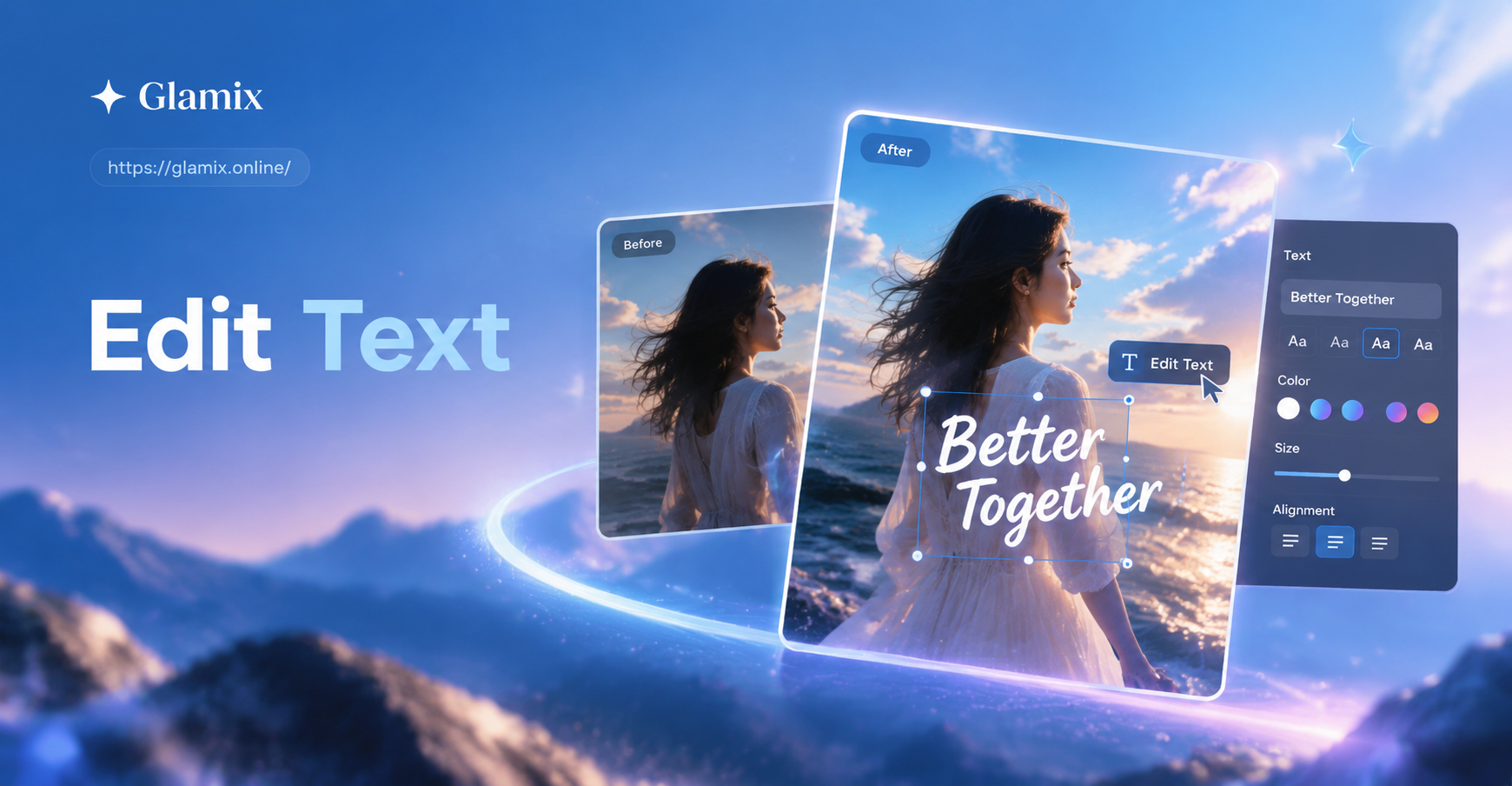
画像内のテキスト編集とは?
画像内のテキスト編集は、大きく分けて3つの作業を指します。背景がきれいな画像にテキストを追加する、看板やラベルの既存の文字を置き換える、透かしやキャプションなどの不要なテキストを削除する、というものです。それぞれの作業でアプローチは少し異なりますが、核となる考え方は共通しています。それは、編集箇所を目立たせずに、画像内の言葉を変えることです。
テキストを追加する場合の主な課題は、新しい文字を写真の遠近感や照明に合わせることです。テキストを置き換える場合は、古い文字を覆い、その背後の背景を再構築する必要があります。テキストを削除する場合は、AIまたは手動のツールが、周囲のピクセルに合致するテクスチャでその領域を埋める必要があります。
最適な方法は、求める精度によって異なります。AIツールは、下書き、SNS投稿、クリエイティブなプロジェクトに手軽で便利です。手動の写真編集ソフトは、フラットな背景での正確なフォントマッチングや、きれいな削除をより細かく制御できます。
画像のテキスト編集にAIを使う理由
従来のテキスト編集では、レイヤーやコピースタンプ、フォント管理を学ぶ必要があることが多いです。AIはこのワークフローを変えます。画像をアップロードし、変更内容を平易な言葉で説明するだけです。AIは要求されたテキストを含む、または古いテキストが除去された新しいバージョンを生成します。
AIは、レンガ、木目、布、葉など、背景が複雑なテクスチャを持つ場合に特に役立ちます。コピースタンプでは繰り返しパターンやぼかしが残ることがありますが、生成モデルは周囲のコンテキストを使ってその領域を再構築できます。
フォントファイル不要のスタイルマッチング
AIを使えば、必ずしも正確なフォントファイルを見つける必要はありません。手書き風、セリフ体、サンセリフ体、太字、ヴィンテージ風など、テキストスタイルを明確に説明すれば、AIがそれを近似します。これは、完璧なブランド整合性が求められないSNS投稿やクリエイティブな画像に役立ちます。
下書きとバリエーションの高速生成
AIを使えば、複数のバージョンをすばやく生成できます。最初の出力がうまくいかない場合は、プロンプト内の一文を変更して再実行できます。この反復ループにより、手動エディタで最終調整を行う前に、クリーンなデザインにたどり着きやすくなります。
画像内のテキスト編集の一般的なユースケース
- SNSのバナーやサムネイルでは、価格、日付、スローガンを更新する必要があります。
- 商品モックアップは、クライアントに送る前にラベル修正が必要です。
- 不動産やイベントの写真では、古い看板を新しい情報に置き換える必要があります。
- 旅行写真には、不要な透かしやタイムスタンプが含まれる場合があります。
- スクリーンショットは、共有前に機密情報を削除する必要があります。
各ユースケースは、特定のプロンプトから恩恵を受けます。商品モックアップのプロンプトでは、商品の形状とスタジオの照明について触れるべきです。スクリーンショットのプロンプトでは、アプリのインターフェースと背景色について触れるべきです。
Glamixで画像内のテキストを編集する方法
Glamixは、テキストから画像生成、画像から画像生成、動画生成の各ツールを組み合わせたモバイルAIデザインアプリです。Google Playで入手可能です。専用の組版ツールではありませんが、画像生成機能と参照機能を使用して、異なるテキストを持つ画像の新しいバージョンを作成できます。
以下の手順に従って、Glamixで画像内のテキストを編集します。
ステップ1:アプリをダウンロード
AndroidデバイスでGoogle Playを開いてGlamixを検索するか、公式ダウンロードリンクのためにglamix.onlineにアクセスします。アプリをインストールして開きます。
ステップ2:画像をアップロード
アプリ内で画像参照または画像生成オプションを選択します。編集したい写真をギャラリーから選びます。特にテキスト領域が十分に大きく見える場合は、明るく鮮明な画像が最適です。
ステップ3:テキストの変更内容を説明
古いテキスト、新しいテキスト、それが表示されているオブジェクトを指定するプロンプトを入力します。削除の場合、テキストがどこにあり、何に置き換えるかを正確に伝えます。例えば、「右下隅の透かしを削除し、同じ木製テーブルの表面を再構築してください」と書くことができます。具体的なプロンプトはよりきれいな結果を生み出します。
ステップ4:スタイルテンプレートを選択
Glamixには何千ものスタイルフィルターが含まれています。リアルな写真、クリーンな商品モックアップ、ポスターデザインなど、画像の雰囲気に合ったテンプレートを選択します。スタイルフィルターは照明、質感、全体の仕上がりに影響します。
ステップ5:生成して確認
生成を実行し、テキスト領域をフルサイズで検査します。テキストが歪んで見えたり、背景がぼやけている場合は、プロンプトを調整します。フォントの色、サイズ、位置、背景の質感に関する詳細を追加します。最適なバージョンをダウンロードしてギャラリーに保存します。
画像内のテキスト編集のためのAIプロンプト
これらのプロンプトを出発点として使用してください。1つコピーし、一重引用符内の文言を自分のテキストに置き換えてください。
- ドアの上の木製看板に「Grand Opening」という言葉を追加してください。木目と影はリアルに保ちます。
- この名刺の名前をエレガントなセリフ体の「Maya Chen」に置き換えてください。紙の質感と照明は変えないでください。
- この写真の右下隅にある透かしテキストを削除してください。その領域がオリジナルに見えるように背景の質感を再構築してください。
- ボトルの形状やスタジオの照明を変えずに、ラベルのテキストを「Cafe Latte」から「Cafe Mocha」に変更してください。
- この画像の上部に、すっきりとした白い文字で「Fresh Start」というテキストを追加してください。モダンなサンセリフ体を使用し、テキストの周囲に十分な余白を残してください。
- 道路標識のテキストを同じフォントと色で「Maple Avenue」に置き換えてください。金属製のポールと通りの背景はシャープに保ちます。
- この写真を参照として使用し、上部に太い黄色の文字で「Summer Night Market」というタイトルを入れたポスターにしてください。
- このスマートフォンのスクリーンショットから画面上のテキストをすべて削除し、アプリのインターフェースと背景のみを残してください。
これらの例は、追加、置換、削除という3つの主要な作業をカバーしています。位置、フォントスタイル、色、背景について具体的に指定するほど、出力は向上します。
AIテキスト結果が不十分な場合の改善方法
AIが生成したテキストは、ぼやけたり、スペルミスがあったり、不自然に見えたりすることがあります。以下のテクニックを使って、不十分な結果を改善しましょう。
- 位置を明確に指定します。左上、中央、右下、またはドアの上の看板などと言います。
- 色とコントラストを含めます。例えば、暗い背景に白いテキスト、明るい壁に黒いテキストなどです。
- 遠近感の一致を求めます。元のテキストが斜めだった場合は、元の看板の角度に合わせると伝えます。
- 背景の質感に言及します。木、レンガ、紙、ガラス、布では、それぞれ異なる再構築が必要です。
- 複数のバージョンを生成します。最初の出力を受け入れるのではなく、最もきれいなものを選びます。
- 小さなテキストが歪んで見える場合は、ツールが許せば、まずその領域を切り抜いてからクローズアップを編集します。
画像内のテキスト編集時によくある間違い
よりきれいな結果を得るために、これらのよくある間違いを避けましょう。
- 新しい文言を言わずに「テキストを変更」のような曖昧なプロンプトを使用すること。
- 古いテキストを伝え忘れると、AIは何を置き換えればよいか分からなくなります。
- 背景の質感を無視すると、ぼやけた、または繰り返しのあるパッチになります。
- AIに小さな法律文書のようなテキストの完璧さを期待すること。小さな細かい文字は歪むことがよくあります。
- 残像テキストや薄い輪郭が残っていないか確認しないこと。
正確なテキスト編集のための手動の代替手段
ピクセル単位で完璧なテキストが必要な場合は、レイヤー機能を備えたデスクトップまたはモバイルの写真編集ソフトを使用します。まず、近くのきれいな領域からコピーしたパッチで古いテキストを覆います。次に、正確なフォント、サイズ、色で新しいテキストボックスを追加します。この方法は、紙、壁、画面などのフラットな背景に適しています。曲面やテクスチャのある表面では時間がかかりますが、完全な制御が可能です。
AIは、迅速なクリエイティブな下書きや複雑な背景に適しています。手動編集は、正確な印刷品質や法的文書に適しています。AIを使用してクリーンなベースを生成し、手動エディタを使用して最終的なテキストを正確に配置することで、両方を組み合わせることができます。
画像内のテキストにGlamixを使用するタイミング
Glamixは、写真を再考したり、新しいテキストでポスターやSNS投稿を作成したり、異なるラベルで画像のクリーンなバージョンを生成したりしたい場合に強力な選択肢となります。そのスタイルフィルターは、キャンペーンの雰囲気にすばやく合わせるのに役立ちます。GlamixはAI生成の画像と動画に焦点を当てているため、デスクトップの組版ツールではなく、クリエイティブアシスタントとして扱ってください。
一度きりの修正やSNS投稿には、Glamixは時間を節約できます。正確なブランドフォントを使用する反復作業には、最終調整のために従来のデザインアプリが依然として必要な場合があります。
よくある質問
画像内のテキストを無料で編集できますか?
はい、多くのモバイルアプリが無料トライアルまたは限定された無料生成を提供しています。Glamixにも無料機能はありますが、高解像度の書き出しや追加クレジットには有料プランが必要な場合があります。現在の価格についてはアプリで確認してください。
看板のテキストを置き換える最適なプロンプトは何ですか?
古いテキスト、新しいテキスト、オブジェクト、周囲の領域を指定する完全な文章を使用してください。例:看板のテキストを「Open」から「Closed」に変更し、赤い背景と白い文字は維持してください。
ぼかしを残さずにテキストを削除するにはどうすればよいですか?
背景の質感を説明し、AIに再構築を依頼します。背景が複雑な場合は、領域を切り抜いてクリーンなパッチを生成し、フォトエディタで手動でブレンドします。
AIは画像から正確なフォントを一致させることができますか?
常にではありません。AIは、セリフ体、サンセリフ体、手書き、太字のディスプレイなど、一般的なスタイルを近似できます。正確なブランドフォントには、元のフォントファイルと手動エディタが必要です。
GlamixはiPhoneで動作しますか?
現在のGlamixアプリはAndroid向けにGoogle Playで入手できます。プラットフォームのアップデートや新しいリリースについては、glamix.onlineを確認してください。
どの画像形式をアップロードすればよいですか?
高解像度のJPGまたはPNGが適しています。テキスト領域が鮮明で、強い影がないことを確認してください。写真が暗い、またはぼやけている場合、AIは領域をきれいに再構築するのが難しくなる可能性があります。
よりきれいなテキスト編集のための最終ヒント
まず、追加、置換、削除の明確な目標を持って始めます。一度に1つの画像を使用します。オブジェクト、文言、位置、質感を指定して、プロンプトを具体的に保ちます。複数のバージョンを生成して並べて比較します。共有する前にフルサイズで確認します。練習すれば、どのプロンプトがきれいなテキストと自然な背景をもたらすかが分かるようになります。
迅速なクリエイティブ編集とスタイル豊かな結果をお求めなら、Glamixをお試しください。アプリをダウンロードして、今日、自分の写真でいくつかのプロンプトをテストしてみてください。