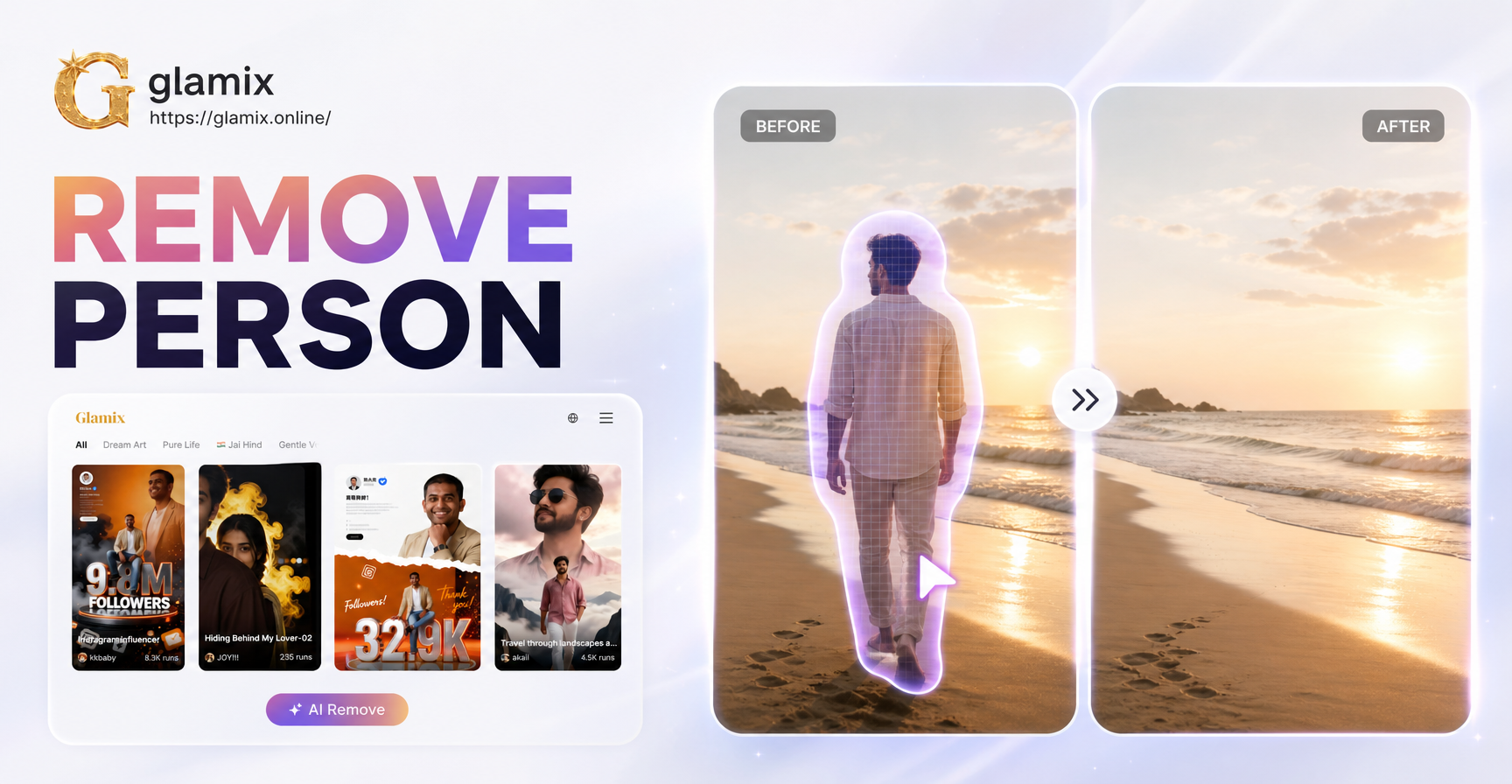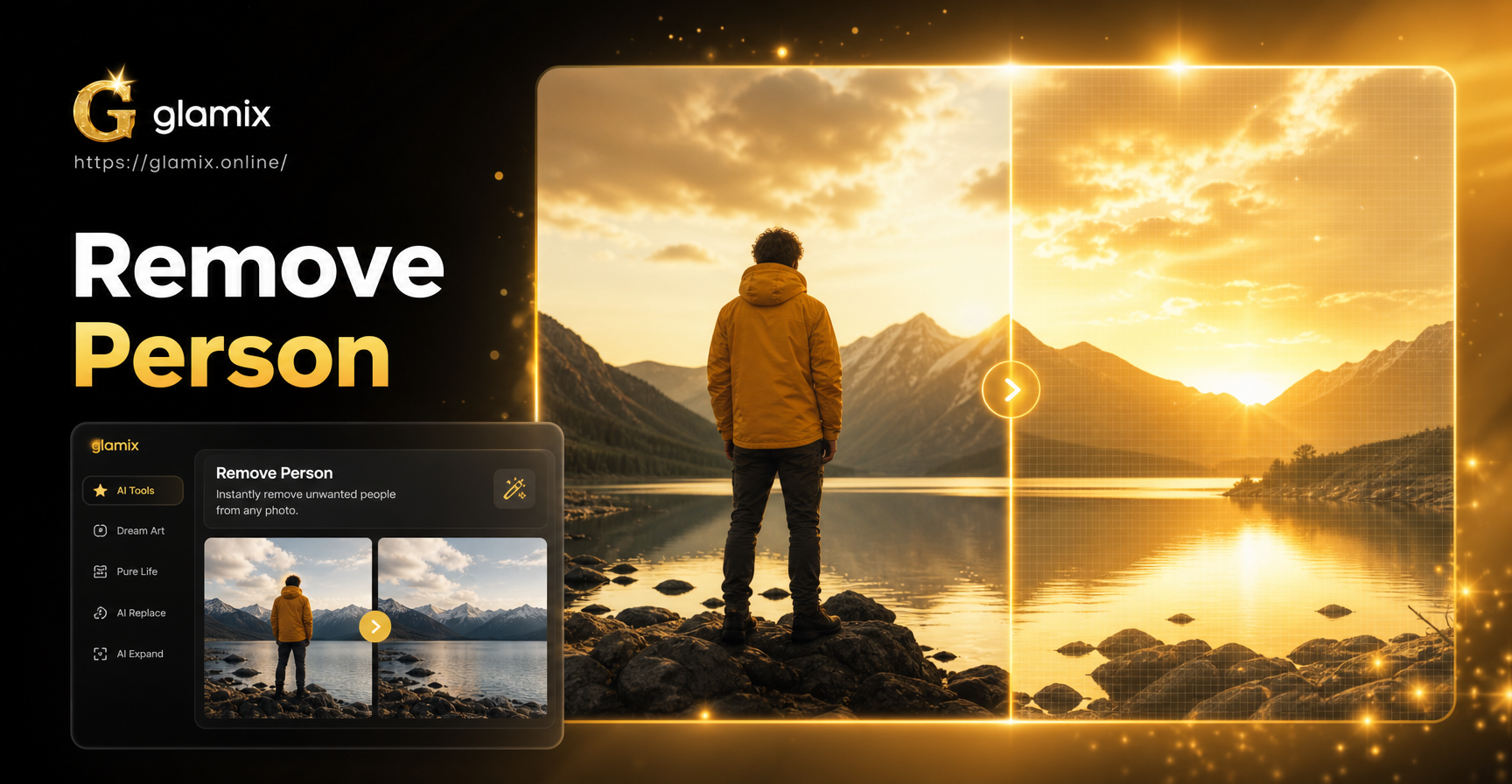
写真から人物を消したい理由
誰もが一度は、予期せぬ写り込みや背景に写った元恋人、完璧な構図に乱入してきた見知らぬ人によって台無しになった写真を持っているでしょう。以前は、写真から人物を消すにはプロ並みのPhotoshopスキルと何時間もの手作業によるクローン処理が必要でした。今日では、AIを活用した編集ツールが作業の大部分を自動で行ってくれます。家族写真の修正、旅行スナップの整理、SNS投稿用の画像準備など、写真から人物を消す方法を理解することは貴重なスキルです。
このプロセスは単に人物を消すだけではありません。空いたスペースを自然な背景のディテールで埋め、照明を一致させ、写真を自然に見せることが重要です。AIのインペインティングとジェネレーティブフィル(生成的塗りつぶし)アルゴリズムは、周囲のピクセルを分析し、人物の背後に何があったかを再現するように設計されています。
AIによる人物除去の仕組み
AIによる写真の人物除去は、インペインティングと呼ばれる技術に依存しています。人物や不要なオブジェクトを選択すると、AIは周囲の領域を見て、背景がどのように見えるべきかを予測します。画像の残りの部分とシームレスに調和する新しいピクセルを生成します。一部のツールは、テキストプロンプトや学習したコンテキストに基づいてまったく新しい背景要素を作成する、ジェネレーティブフィルを使用しています。
舞台裏では次のことが行われています。まず、アプリが選択範囲の境界付近のエッジとテクスチャを検出します。次に、写真の残りの部分からパターンをサンプリングします。最後に、照明、色、遠近感に一致する新しいコンテンツを合成します。その結果は、編集が行われたことを感じさせないほど自然に仕上がることがよくあります。
現在、多くのモバイルアプリがこの技術を提供しています。デスクトップパソコンや高価なソフトウェアは必要ありません。スマートフォンの信頼できるAI写真編集アプリを使えば、数秒で人物を除去できます。ただし、すべてのツールが同じ品質を生み出すわけではありません。次のセクションでは、何を探すべきかを説明します。
AI写真編集アプリを選ぶ際のポイント
適切なアプリを選ぶことは大きな違いを生みます。ダウンロード前に以下の機能を確認してください:
- オブジェクト除去ツール: 人物を正確に選択できる専用のブラシまたはなげなわツール。
- ジェネレーティブフィルまたはインペインティング: 選択した領域をリアルな背景に置き換えるコア技術。
- 高解像度エクスポート: 品質を落とさずに編集した写真を保存できます。
- エッジ調整コントロール: 選択範囲をぼかす機能は、編集を自然に馴染ませるのに役立ちます。
- 高速処理: AIによる除去は、最新のスマートフォンで数秒しかかからないはずです。
一部のアプリには、AIが作業を終えた後の手動修正用に、コピースタンプや修復ブラシツールも含まれています。これらは、小さなアーティファクトや繰り返しパターンを修正するのに役立ちます。
アプリを選択したら、シンプルで再現可能なワークフローに従うことができます。以下の手順は、Android、iOS、またはデスクトップブラウザのいずれを使用している場合でも、ほとんどのAI写真編集ツールで機能します。
写真から人物を除去するステップバイステップガイド
ステップ1:信頼できるAI写真編集アプリをダウンロード
まず、デバイスの公式アプリストアから、評価の高いAI写真編集アプリをインストールします。オブジェクト除去、インペインティング、またはジェネレーティブフィルについて具体的に言及しているものを探してください。評価が低いものや、過剰な広告のあるアプリは避けてください。評判の良いツールは、無料トライアルや限定的な無料エクスポートを提供しているので、支払う前に品質をテストできます。
ステップ2:写真をアップロード
アプリを開き、編集したい写真をインポートします。画像はできるだけ高解像度のものを選んでください。AIによる除去は、アルゴリズムが学習するのに十分な周囲のピクセルがある場合に最適に機能します。ぼやけた画像や過度に圧縮された写真は、AIが扱える情報が少ないため、結果が劣ります。
ステップ3:除去する人物を選択
オブジェクト除去または修復ツールを使用して、人物をブラシでなぞります。ほとんどのアプリでは、精度を高めるためにブラシサイズを調整できます。人物が大きい場合は、最初に体全体を覆うように大きくストロークし、次にズームインして人物の端を含めるように小さなブラシを使用します。背景をAIに置き換えてほしい場合を除き、背景を選択しすぎないようにしてください。
ステップ4:AIに背景を埋めさせる
選択内容を確認したら、除去または生成ボタンをタップします。AIは周囲の領域を分析し、予測された背景で自動的にスペースを埋めます。これには通常、数秒かかります。最初の結果が完璧でない場合もありますが、それは正常です。結果が不自然な場合は、元に戻して選択範囲を少し変えて再試行できます。
ステップ5:エッジを調整し、微調整する
ズームインして編集した領域を確認します。汚れ、繰り返しパターン、色の不一致を探します。アプリの修復ブラシまたはコピースタンプを使用して、不完全な部分を滑らかにします。AIが影や体の一部を残した場合は、その部分だけを再選択し、除去をもう一度実行します。小さな手動調整が、最終的な写真で最大の違いを生むことがよくあります。
ステップ6:エクスポートして保存
満足したら、利用可能な最高解像度で画像をエクスポートします。スマートフォンまたはクラウドストレージにコピーを保存します。アプリが許可している場合は、ディテールを保持するためにPNGまたは高品質JPEGを選択してください。これで、人物が消えたクリーンな写真が完成します。
よくある問題とその解決方法
AIによる人物除去は強力ですが、完璧ではありません。ここでは、最も一般的な問題と実用的な解決策を紹介します。
背景がぼやける、または汚れる: これは、AIが参照するのに十分な鮮明なピクセルがない場合に発生します。人物の周囲のより小さな領域を選択して、除去を再実行することで修正します。最終画像を別の編集ツールでシャープにすることもできます。
繰り返しパターンや明らかなクローン: 背景が草や水のような単純なテクスチャの場合、AIはパターンを何度も複製する可能性があります。コピースタンプツールを使用して、繰り返し領域を別のサンプルで手動で塗りつぶします。
照明の不一致: 新しい背景が写真の他の部分よりもわずかに明るい、または暗い場合があります。ブラシツールを使用して、露出や影を局所的に調整します。多くのAIエディタには、この目的のための覆い焼き/焼き込みオプションが含まれています。
体の一部や影が残る: AIが主要な体を除去しても、手、足、または影を残すことがあります。ズームインして、小さなブラシで残りの部分を選択し、除去をもう一度実行します。
多くのオブジェクトがある複雑な背景: 人物がにぎやかな通りや模様のある壁の前に立っている場合、AIはスペースを埋めるのに苦労するかもしれません。その場合は、人物をより小さなセクションに分けて除去してみてください。体の半分を選択して除去し、次にもう半分を除去します。これにより、AIの制御が向上します。
自然な結果を得るためのヒント
- 高解像度の写真から始める。 ディテールが多いほど、AIが扱えるデータが増えます。
- 選択範囲をタイトにする。 必要でない限り、きれいな背景の広い領域を含めないでください。
- 柔らかいブラシエッジを使用する。 ぼかした選択範囲は、周囲のピクセルとより自然に馴染みます。
- 複数回生成を試す。 AIの結果は毎回わずかに異なる場合があります。2〜3つのバージョンを生成し、最適なものを選びます。
- オリジナルのコピーで作業する。 最初からやり直す必要がある場合に備えて、編集していない写真を常に保管してください。
- 100%ズームで確認する。 小さなアーティファクトは、ズームアウトすると見えませんが、印刷または投稿すると明らかになります。
人物を除去した後、写真が少し寂しく感じるかもしれません。それは、AIデザインツールを使用して画像をさらに強化する絶好の機会です。
人物を除去した後、glamixで写真を強化
写真がきれいになったら、画像および動画作成のためのオールインワンAIデザインアプリであるglamixで次のレベルに引き上げることができます。glamixは専用のオブジェクト除去ツールではありませんが、スタイル転送、画像間生成、クリエイティブな編集に優れています。編集した写真をアップロードして、100万以上のスタイルフィルターの1つを適用し、新鮮な外観に変身させましょう。平凡な背景を映画のようなシーン、アニメアートワーク、またはジブリスタイルのイラストに変換できます。画像間生成機能は、プロンプトに基づいて色と雰囲気を調整しながら、主要な被写体を保持します。
たとえば、ビーチの写真から人物を除去した後、glamixを使用して残りの風景を素晴らしい水彩画に変えることができます。または、元のシーンの雰囲気に一致する新しい背景を生成することもできます。このアプリはGoogle Playで入手でき、迅速なワンタップのクリエイティブ変換用に設計されています。モバイルデバイスで写真を編集する人にとって素晴らしいコンパニオンツールです。
よくある質問
スマートフォンで写真から人物を除去できますか?
はい。現在、多くのモバイルアプリにAIインペインティングとオブジェクト除去ツールが含まれています。このガイドの手順に従えば、デスクトップソフトウェアなしでスマートフォン上で直接行うことができます。
AIによる人物除去は無料ですか?
一部のアプリは、限定的な無料編集回数または無料トライアルを提供しています。頻繁に使用する場合は、サブスクリプションまたは1回限りの購入が必要になる場合があります。始める前にアプリの価格を確認してください。
AI除去は常に機能しますか?
シンプルな背景または中程度に複雑な背景の写真で最適に機能します。多くのオブジェクトが重なり合っている非常に忙しいシーンでは、手動の修正が必要になる場合があります。結果は、クリーンな選択と高解像度のソース画像で向上します。
写真から人物を除去するのに最適なアプリは何ですか?
最適なアプリはニーズによって異なります。専用のオブジェクト除去ブラシ、ジェネレーティブフィル、高解像度エクスポートを備えたものを探してください。いくつか試してみると、最も直感的に感じるものがすぐに見つかります。
同じ写真から複数の人物を除去できますか?
はい。一度に1人ずつ除去します。最初の人物が消えたら、画像を保存し、再読み込みして、次の人物に対してプロセスを繰り返します。これにより、各ステップでAIがよりクリーンな背景で作業できるようになります。
最後に
写真から人物を消す方法を学ぶことは、創造的な可能性の世界を開きます。適切なAI編集アプリを使えば、数秒で写真をクリーンアップし、glamixのようなツールを使ってそれらを特別なものに変えることができます。鮮明な写真から始め、正確な選択を行い、結果を辛抱強く調整してください。練習すればするほど、編集はより自然に見えるようになります。今日AI写真編集ツールをダウンロードして、お気に入りの写真にもう一度チャンスを与えましょう。