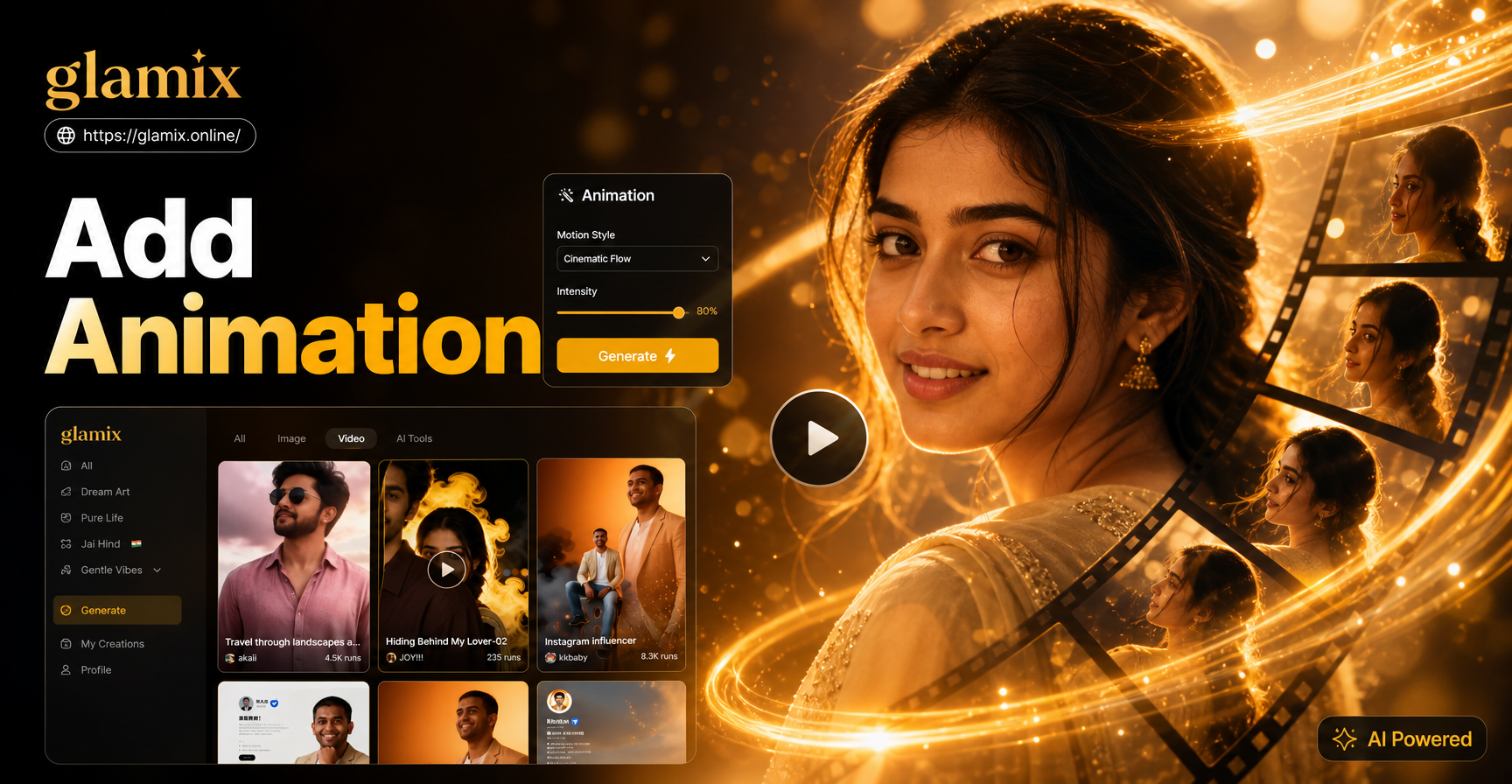
Adicionar animação a vídeos costumava significar aprender um editor de desktop, criar keyframes e esperar por longas renderizações. Hoje, um aplicativo móvel pode fazer o trabalho pesado. Você fornece uma descrição de texto, uma imagem estática ou uma ideia de origem curta, e a IA gera o movimento que se adapta à sua cena. Este guia explica como adicionar animação em vídeo com o Glamix, um aplicativo móvel disponível na Google Play. Você aprenderá a escolher a fonte certa, escrever instruções de movimento eficazes, aplicar um estilo e exportar um resultado limpo.
O que significa adicionar animação em vídeo?
Animação em vídeo significa adicionar movimento a um clipe ou a um quadro estático. Esse movimento pode ser um pan de câmera, um personagem virando a cabeça, neve caindo ou uma expressão facial sutil. O objetivo é fazer o conteúdo parecer vivo e prender a atenção. Com ferramentas de IA, você não precisa desenhar quadros ou definir keyframes manuais. Em vez disso, o modelo prevê movimento realista a partir do seu prompt e da imagem de referência.
Três maneiras de adicionar animação em vídeo com o Glamix
Animação de Texto para Vídeo
Texto para vídeo transforma uma descrição de cena escrita em um clipe em movimento. Você digita um prompt curto, escolhe um estilo e deixa a IA gerar o vídeo. Este método funciona bem para ideias abstratas, demonstrações de produtos e cenas narrativas em que você não tem uma foto de origem. A chave é descrever a ação, o assunto e o cenário em uma ou duas frases.
Animação de Imagem para Vídeo
Imagem para vídeo anima uma foto que você envia. A IA mantém o assunto reconhecível enquanto adiciona movimento. Isso é ideal para transformar um retrato em um clipe sorridente ou piscando, ou fazer a foto de um produto girar lentamente. Você também pode usá-lo para adicionar movimento a paisagens e cenas de natureza morta.
Reviver Fotos e Animação Facial
Fotos antigas podem ganhar vida novamente com movimentos faciais sutis. O Glamix pode animar olhos, boca e posição da cabeça. Isso é popular para arquivos de família e imagens históricas. O aplicativo também lida com fotos de grupo identificando cada rosto separadamente, para que várias pessoas permaneçam distintas em vez de se fundirem.
Como adicionar animação em vídeo passo a passo
Passo 1: Instale o aplicativo e abra uma ferramenta de vídeo
Instale o Glamix da Google Play e abra-o. Na tela inicial, selecione a opção de geração de vídeo que corresponde à sua fonte. Se você tem uma ideia escrita, escolha Texto para Vídeo. Se você tem uma foto, escolha Imagem para Vídeo. Se você quiser reviver um retrato antigo, escolha o caminho de animação de fotos.
Passo 2: Escolha a fonte da sua animação
Decida se a sua animação começará a partir de texto ou de uma imagem. O texto lhe dá mais liberdade criativa, mas exige um prompt claro. Uma imagem dá à IA uma referência estável, o que geralmente leva a resultados mais consistentes. Se você tiver ambos, comece com imagem para vídeo e adicione uma instrução de movimento simples.
Passo 3: Escreva um prompt de movimento claro
Palavras de movimento fortes ajudam a IA a entender o tempo e a direção. Use frases como pan lento, zoom suave, piscada suave, sorriso sutil ou câmera orbita o assunto. Mantenha o prompt focado em uma ação principal. Evite ações contraditórias no mesmo prompt, como avançar e ficar sentado ao mesmo tempo.
Passo 4: Selecione um filtro de estilo e gere
Depois de inserir seu prompt ou enviar sua foto, escolha um filtro de estilo. O Glamix oferece filmagem realista, anime, argila 3D, cinematográfico, aquarela e muitos outros visuais. O filtro de estilo muda a aparência visual, não o movimento. Gere o vídeo e deixe o aplicativo processar. A maioria dos clipes leva apenas de alguns segundos a um minuto, dependendo do comprimento e da complexidade.
Passo 5: Pré-visualize, ajuste e exporte
Pré-visualize o resultado. Se o movimento parecer muito rápido, adicione câmera lenta ao seu prompt ou reduza a duração do clipe. Se o assunto parecer distorcido, use uma imagem de origem mais limpa ou simplifique a ação. Quando estiver satisfeito, exporte o vídeo para a galeria do seu telefone e compartilhe-o diretamente nas plataformas sociais. Nenhuma edição de desktop ou ferramentas de renderização extras são necessárias.
Exemplos de prompts de movimento que você pode adaptar
Use esses prompts como pontos de partida. Mude o assunto, a roupa e o cenário para combinar com a sua cena. Mantenha a frase de movimento no início ou no final da frase para maior clareza.
- Uma jovem de capa de chuva amarela vira lentamente a cabeça e sorri enquanto a chuva cai atrás dela
- Uma caneca de cerâmica preta desliza sobre uma mesa de madeira enquanto o vapor sobe na luz suave da manhã
- Um golden retriever inclina a cabeça e pisca enquanto está em um parque ensolarado
- Uma rua movimentada da cidade à noite com carros em câmera lenta e letreiros de neon piscando
- Uma fotografia antiga de um homem de terno ganha vida enquanto ele pisca e sorri gentilmente
- Uma tigela de ramen com vapor subindo e hashis levantando macarrão em câmera lenta
Dicas para uma animação com aparência natural
Mantenha a fonte limpa
Use uma foto de alta resolução com boa iluminação. Imagens desfocadas ou muito comprimidas geralmente levam a resultados distorcidos. Se você estiver trabalhando com uma foto antiga, digitalize-a com a mais alta qualidade disponível antes de enviar.
Use uma ação principal
Uma única ação clara, como um sorriso ou um pan lento, parece mais natural do que vários movimentos concorrentes. Se você quiser um movimento mais complexo, gere vários clipes curtos e combine-os posteriormente em um editor de vídeo.
Comece curto e pré-visualize com frequência
Clipes curtos de três a cinco segundos geralmente parecem mais limpos do que os longos. Gere um teste curto antes de se comprometer com uma sequência mais longa. Pré-visualize cada resultado e mude apenas um elemento de cada vez, como a palavra de movimento ou o filtro de estilo.
Combine o estilo com o conteúdo
Escolha um estilo que apoie o clima da sua cena. Um filtro cinematográfico funciona para fotos dramáticas de produtos, enquanto um filtro de aquarela ou anime pode se adequar a uma postagem divertida de mídia social. Se o assunto parecer muito diferente depois de aplicar um estilo, mude para um filtro menos agressivo.
Problemas comuns e como corrigi-los
O vídeo parece distorcido
Isso geralmente acontece quando a imagem de origem está desfocada, muito comprimida ou tem vários assuntos sobrepostos. Substitua-a por uma foto mais nítida e simplifique a cena. Também reduza o número de partes móveis no seu prompt.
O movimento está muito rápido ou muito lento
Adicione uma palavra de velocidade ao seu prompt. Use câmera lenta, suave ou gradual para diminuir o movimento. Use rápido, veloz ou súbito para acelerá-lo. Se o aplicativo oferecer controles de duração, ajuste também a duração do clipe.
O assunto muda de identidade
Se a saída não se parece mais com o seu assunto original, torne o prompt mais específico sobre a aparência. Mencione a cor do cabelo, a roupa e o ângulo da câmera. Para imagem para vídeo, use uma foto de alta qualidade e evite filtros de estilo extremos que alterem a estrutura facial.
O fundo se move, mas o assunto fica parado
Declare o movimento do assunto diretamente. Por exemplo, escreva a mulher dá um passo à frente em vez de apenas descrever o fundo. Coloque o assunto no início do prompt para que a IA lhe dê prioridade.
Conclusão
Adicionar animação a vídeos não exige mais uma curva de aprendizado íngreme. Com o Glamix, você pode transformar uma ideia de texto ou uma imagem estática em um clipe em movimento em minutos. Concentre-se em um movimento claro, escolha um estilo correspondente e refine o prompt até que o resultado pareça natural. Baixe o aplicativo da Google Play e comece a criar vídeos animados hoje mesmo.