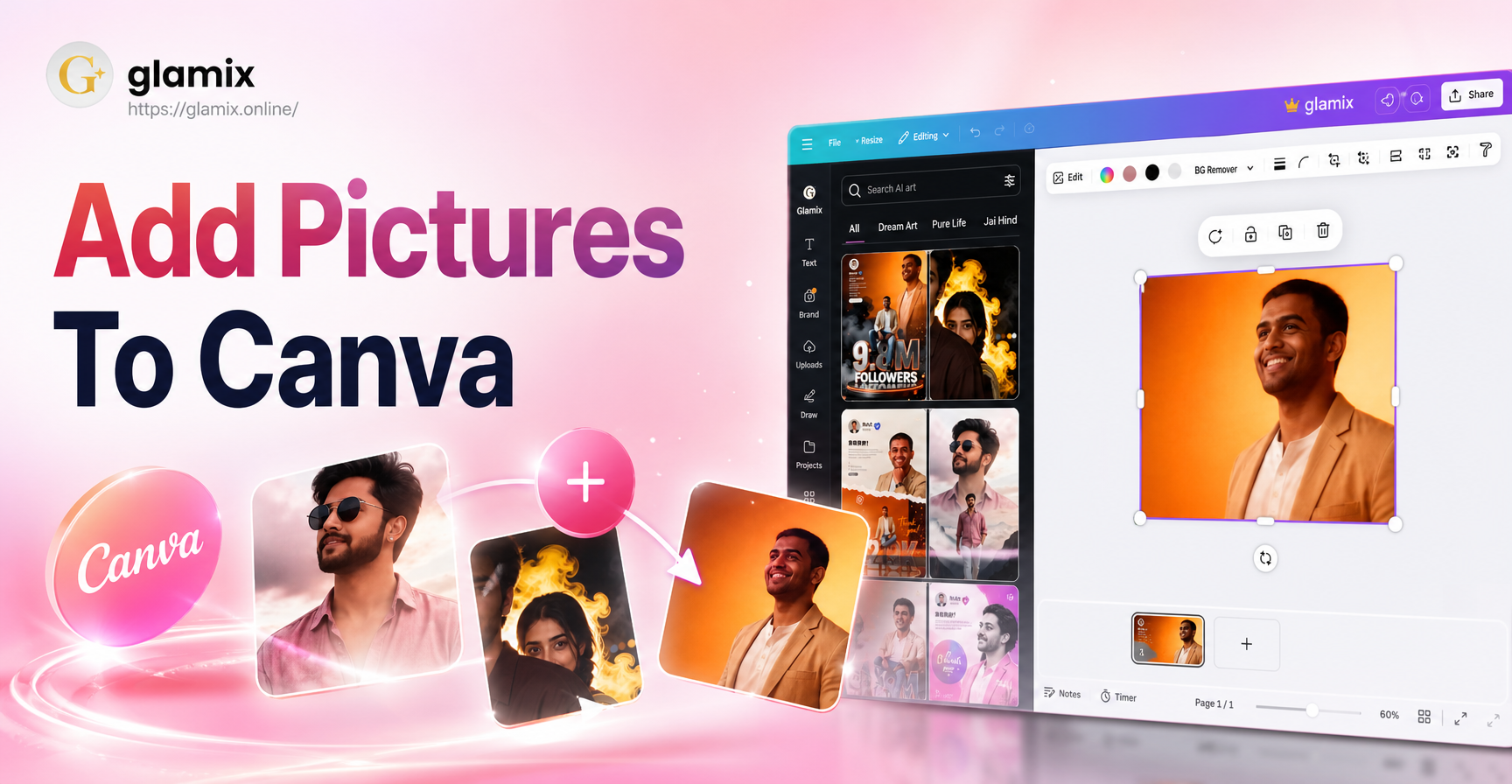
Se você já encarou uma tela em branco do Canva sem saber por onde começar, aprender como adicionar fotos ao Canva é o primeiro passo real. O Canva torna simples trazer suas próprias fotos, imagens de banco de imagens e visuais gerados por IA para qualquer design. Este guia cobre as etapas exatas para computador e celular, além de correções para problemas comuns de upload e dicas práticas de layout.
Como Adicionar Fotos ao Canva: O Básico
Antes de enviar qualquer coisa, abra um design existente ou crie um novo. Você pode adicionar fotos do seu computador, da biblioteca do Canva, do seu telefone ou arrastando arquivos diretamente para a tela. O método que você escolher depende de onde sua imagem está armazenada.
Passo 1: Abra ou Crie um Design
Faça login no Canva pelo seu navegador ou abra o aplicativo móvel. Clique em Criar um design e escolha um formato como Post para Instagram, Apresentação ou Tamanho Personalizado. Se você já tem um projeto, abra-o a partir dos seus designs recentes. Suas fotos serão adicionadas a esta tela.
Passo 2: Vá para a Aba Uploads
Na barra lateral esquerda, clique em Uploads. Aqui você pode ver as imagens que já enviou. Para importar uma nova imagem, clique no botão Enviar arquivos. Um navegador de arquivos será aberto no seu computador. Selecione uma ou mais imagens e clique em Abrir. O Canva mostrará uma barra de progresso enquanto a imagem é carregada. Uma vez concluído, a imagem aparecerá na sua pasta de Uploads.
Passo 3: Arraste e Solte a Imagem na Tela
Clique na miniatura enviada e arraste-a para o seu design. Você também pode clicar na imagem uma vez e ela será adicionada ao centro da tela. A partir daí, arraste os cantos para redimensioná-la. Segure a tecla Shift enquanto redimensiona para manter as proporções originais. Clique e arraste dentro da imagem para movê-la.
Passo 4: Adicione Fotos da Biblioteca do Canva
Se você não tem sua própria foto, use a biblioteca interna. Clique em Fotos na barra lateral esquerda. Use a barra de pesquisa para digitar palavras-chave como pôr do sol, café, reunião de equipe ou produto. Navegue pelos resultados e clique em uma foto para adicioná-la ao seu design. Muitas fotos são gratuitas, enquanto algumas imagens premium exibem um ícone de coroa e exigem o Canva Pro.
Passo 5: Envie do Seu Telefone ou Tablet
Abra o aplicativo do Canva e toque no botão de mais na tela. Escolha Uploads e toque no ícone de upload. Selecione uma foto da galeria do seu dispositivo, Google Fotos ou Arquivos. Assim que a foto for carregada, toque nela para colocá-la na tela. Você também pode tirar uma nova foto diretamente selecionando Câmera.
Como Substituir, Excluir ou Reorganizar Fotos
Depois de adicionar fotos ao Canva, muitas vezes você precisará ajustá-las. Clique em qualquer foto na tela para selecioná-la. Uma barra de ferramentas aparece no topo com opções como Cortar, Inverter, Posição, Transparência e Excluir.
Substitua uma Foto sem Perder a Posição
Selecione a imagem que deseja substituir. Clique no botão Substituir na barra de ferramentas superior e escolha uma nova imagem das Uploads ou da biblioteca. A nova imagem assume automaticamente o mesmo tamanho, posição e rotação da anterior. Isso é útil ao atualizar fotos de produtos ou fotos de perfil.
Excluir uma Foto
Selecione a foto e pressione a tecla Delete no seu teclado ou clique no ícone de lixeira na barra de ferramentas. No celular, toque na foto e escolha o ícone de lixeira. Se você excluir a foto errada, use o botão desfazer no canto superior imediatamente.
Reorganize as Camadas
O Canva empilha as fotos na ordem em que você as adiciona. Se uma foto estiver escondida atrás de outro elemento, selecione-a, clique em Posição e escolha Trazer para Frente ou Enviar para Trás. Você também pode usar a aba de camadas para arrastar os elementos para a ordem correta.
Como Adicionar Fotos a Molduras e Grades do Canva
Molduras e grades permitem colocar fotos em formas predefinidas e colagens. Esta é uma das maneiras mais rápidas de fazer um design parecer profissional.
Adicione uma Foto a uma Moldura
Clique em Elementos na barra lateral esquerda e pesquise por Molduras. Escolha uma moldura como um círculo, arco ou coração. Arraste a moldura para a tela. Em seguida, arraste a imagem enviada da aba Uploads e solte-a dentro da moldura. O Canva corta automaticamente a imagem para caber na forma. Clique duas vezes na imagem dentro da moldura para reposicioná-la ou redimensioná-la.
Adicione Fotos a uma Grade
Pesquise por Grades na aba Elementos. Escolha uma grade com o número de células que você precisa, como um layout de duas ou três fotos. Arraste a grade para a tela. Em seguida, arraste uma foto diferente para cada célula. As grades mantêm suas imagens uniformemente espaçadas e alinhadas, o que é perfeito para painéis de humor, páginas de equipe e comparações de produtos.
Como Adicionar Fotos de Fontes Externas
O Canva também se conecta a serviços de nuvem. Na aba Uploads, você pode importar do Google Drive, Dropbox, Instagram, Facebook e outros aplicativos conectados. Clique no ícone da fonte, faça login se necessário e selecione as imagens que deseja trazer. Isso economiza tempo, pois você não precisa baixar os arquivos para o seu computador primeiro.
Problemas Comuns ao Adicionar Fotos no Canva e Como Resolvê-los
Até mesmo uploads simples podem falhar. Aqui estão os problemas mais frequentes que você pode ver e o que fazer sobre eles.
Formato de Arquivo Não Suportado
O Canva aceita arquivos JPG, PNG, SVG, WEBP e GIF para a maioria dos designs. Se você está tentando enviar uma foto HEIC de um iPhone, converta-a para JPG primeiro. Você pode usar a opção integrada de salvar como JPEG do seu telefone ou um conversor online. Mantenha arquivos SVG para logotipos e gráficos, pois funcionam melhor quando você precisa de um fundo transparente.
Limite de Tamanho de Arquivo
O Canva suporta imagens de até 50 MB para a maioria das contas. Se a sua imagem for muito grande, comprima-a antes de enviar. Você pode usar um compressor de imagem gratuito ou redimensionar a imagem no editor de fotos do seu dispositivo. Para designs de impressão, mantenha a resolução em 300 DPI, mas reduza as dimensões do arquivo se você não precisa de uma tela gigante.
Upload Travado ou Não Aparecendo
Se um upload permanecer em 0 por cento ou falhar, verifique sua conexão com a internet e atualize a página. Limpe o cache do seu navegador ou reinicie o aplicativo do Canva. Se você estiver usando uma rede de trabalho ou escola, alguns serviços de compartilhamento de arquivos podem estar bloqueados. Tente mudar para uma rede pessoal ou usar seu telefone como um hotspot.
Fotos Desfocadas no Design
Uma imagem pode parecer nítida no seu dispositivo, mas desfocada depois que você a adiciona ao Canva. Isso geralmente acontece quando você redimensiona uma imagem pequena para um tamanho maior que suas dimensões originais. Para evitar isso, envie a versão de maior resolução que você tiver. Se uma imagem já estiver desfocada, substitua-a por um arquivo maior ou use o recurso de Aprimoramento no Canva Pro para aguçar os detalhes.
Dicas para Usar Fotos de Forma Eficaz no Canva
Adicionar fotos é apenas o começo. Estas dicas práticas ajudam você a obter um resultado mais limpo e profissional.
Use um Estilo Consistente
Escolha fotos com iluminação, tom de cor e estilo de assunto semelhantes. Se você misturar fotos de produtos brilhantes com fotos escuras e melancólicas, o design pode parecer desconexo. Use os filtros de foto do Canva ou a ferramenta Ajustar para combinar brilho, contraste e saturação entre as imagens.
Priorize Imagens de Alta Resolução
Sempre comece com o maior arquivo disponível. Para postagens em redes sociais, 1080 por 1080 pixels ou mais é um mínimo seguro. Para designs impressos, use imagens com pelo menos 2000 pixels no lado mais longo.
Deixe Espaço para Texto
Ao posicionar uma imagem, pense em onde seu título ou corpo do texto irá. Posicione o assunto fora do centro ou deixe uma área vazia no fundo. Isso torna o texto mais fácil de ler e evita a necessidade de sobreposições pesadas.
Use Transparência e Molduras
Em vez de colocar uma foto com bordas retas diretamente em um fundo, tente uma moldura ou uma borda suave. Ajuste a transparência para misturar uma imagem ao fundo, ou use uma moldura circular para fazer uma foto de perfil parecer mais polida.
E se Você Precisar de uma Imagem Personalizada para o Seu Design no Canva?
Às vezes, a imagem perfeita não existe na sua galeria ou na biblioteca de banco de imagens. Nesse caso, você pode gerar uma imagem personalizada com uma ferramenta de IA e enviá-la para o Canva. O glamix é um aplicativo móvel que permite criar imagens de IA, transferências de estilo e animações a partir de um prompt de texto ou uma foto existente. Você pode gerar uma maquete de produto, um retrato estilizado ou uma cena de fundo, salvá-la no seu telefone e adicioná-la ao Canva usando os mesmos passos de Uploads acima. Este fluxo de trabalho ajuda quando você precisa de um visual específico que os bancos de imagens não oferecem.
Para fazer isso, abra o glamix, escolha um modelo de estilo, insira uma descrição curta e gere a imagem. Salve o resultado no seu dispositivo. Em seguida, abra o Canva, vá para Uploads, envie a imagem salva e arraste-a para a sua tela. Como ambos os aplicativos trabalham com arquivos JPG e PNG padrão, o processo é simples.
Perguntas Frequentes Sobre Adicionar Fotos ao Canva
Posso adicionar fotos do rolo da câmera para o Canva?
Sim. No aplicativo móvel do Canva, toque no botão de mais na tela, selecione Uploads e toque no ícone de upload. Escolha sua foto da galeria do dispositivo, Google Fotos ou Arquivos. A imagem aparecerá em seus uploads e pode ser colocada na tela imediatamente.
Quantas fotos posso enviar para o Canva de uma vez?
Você pode selecionar e enviar várias fotos ao mesmo tempo. No computador, segure Ctrl ou Command enquanto clica em vários arquivos. No celular, toque e segure uma foto e selecione fotos adicionais. O limite de upload depende do seu armazenamento disponível e do tamanho individual dos arquivos.
Por que minha foto tem um fundo branco no Canva?
Se sua imagem de origem é um JPG, ela tem um fundo sólido por natureza. Para obter um fundo transparente, envie um arquivo PNG. O Canva Pro também inclui uma ferramenta Removedor de Fundo. Selecione sua foto, clique em Editar Foto e escolha Removedor de Fundo para apagar o fundo branco automaticamente.
Posso adicionar fotos ao Canva sem uma conta?
Não. O Canva requer uma conta gratuita para criar e editar designs. Inscreva-se com um endereço de e-mail, conta Google ou conta Facebook. Uma vez conectado, você pode enviar fotos e começar a projetar imediatamente.
O Canva reduz a qualidade da imagem quando eu baixo?
O Canva preserva a qualidade das suas imagens enviadas quando você baixa nos formatos PNG ou PDF Print. Para downloads em JPG, defina o controle de qualidade para a configuração mais alta. Se você precisa de um fundo transparente, escolha PNG como formato de download.
Considerações Finais sobre Como Adicionar Fotos ao Canva
Adicionar fotos ao Canva é um processo direto, mas os detalhes importam. Se você enviar do seu computador, telefone ou nuvem, as etapas principais são abrir a aba Uploads, selecionar seu arquivo e arrastá-lo para a tela. A partir daí, você pode cortar, substituir, enquadrar e criar camadas de suas imagens para construir um design mais polido. Tenha em mente seus formatos de arquivo e resolução, e você evitará os problemas de upload mais comuns. Quando precisar de um visual personalizado, gere um com um aplicativo de IA como o glamix e traga-o para o Canva com o mesmo fluxo de trabalho simples.