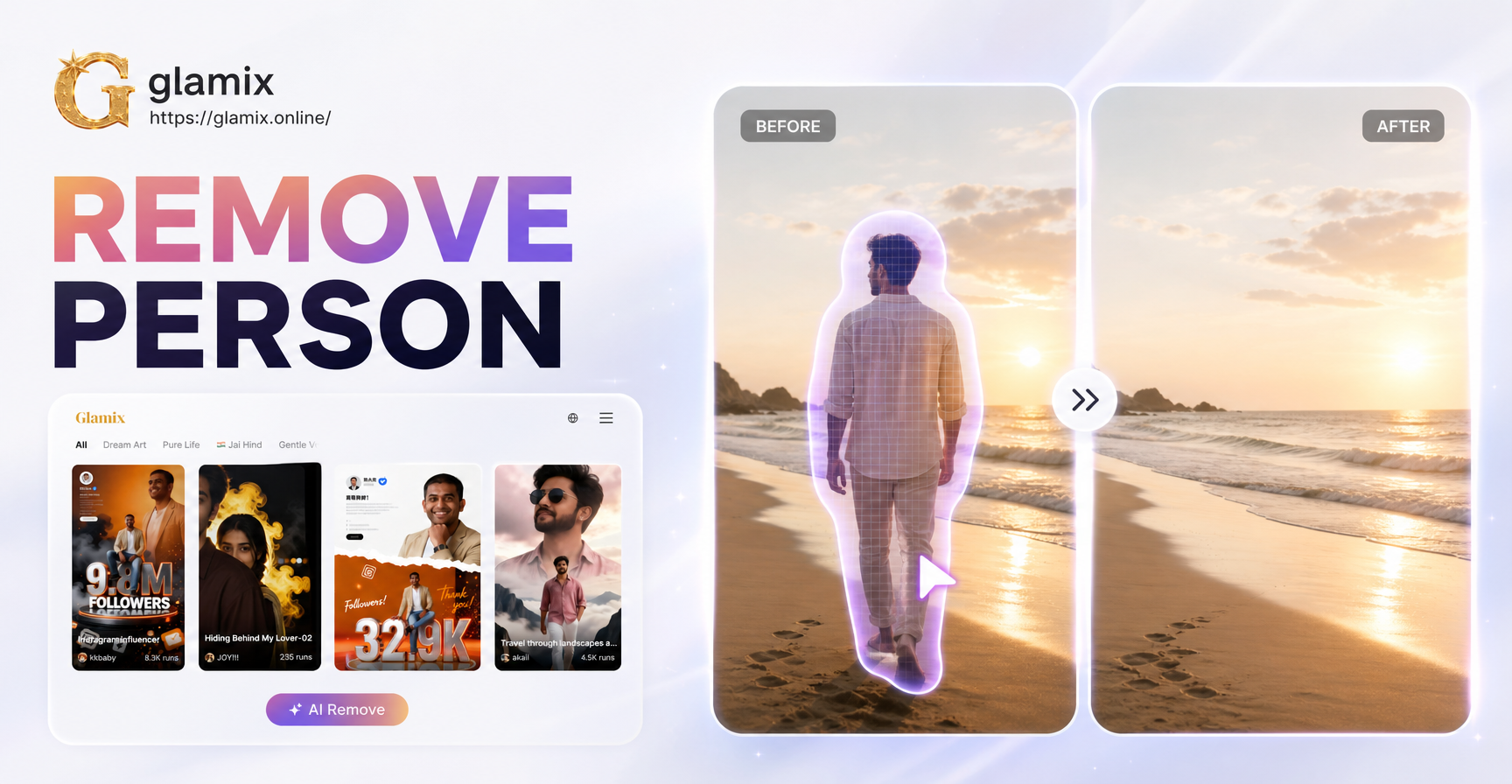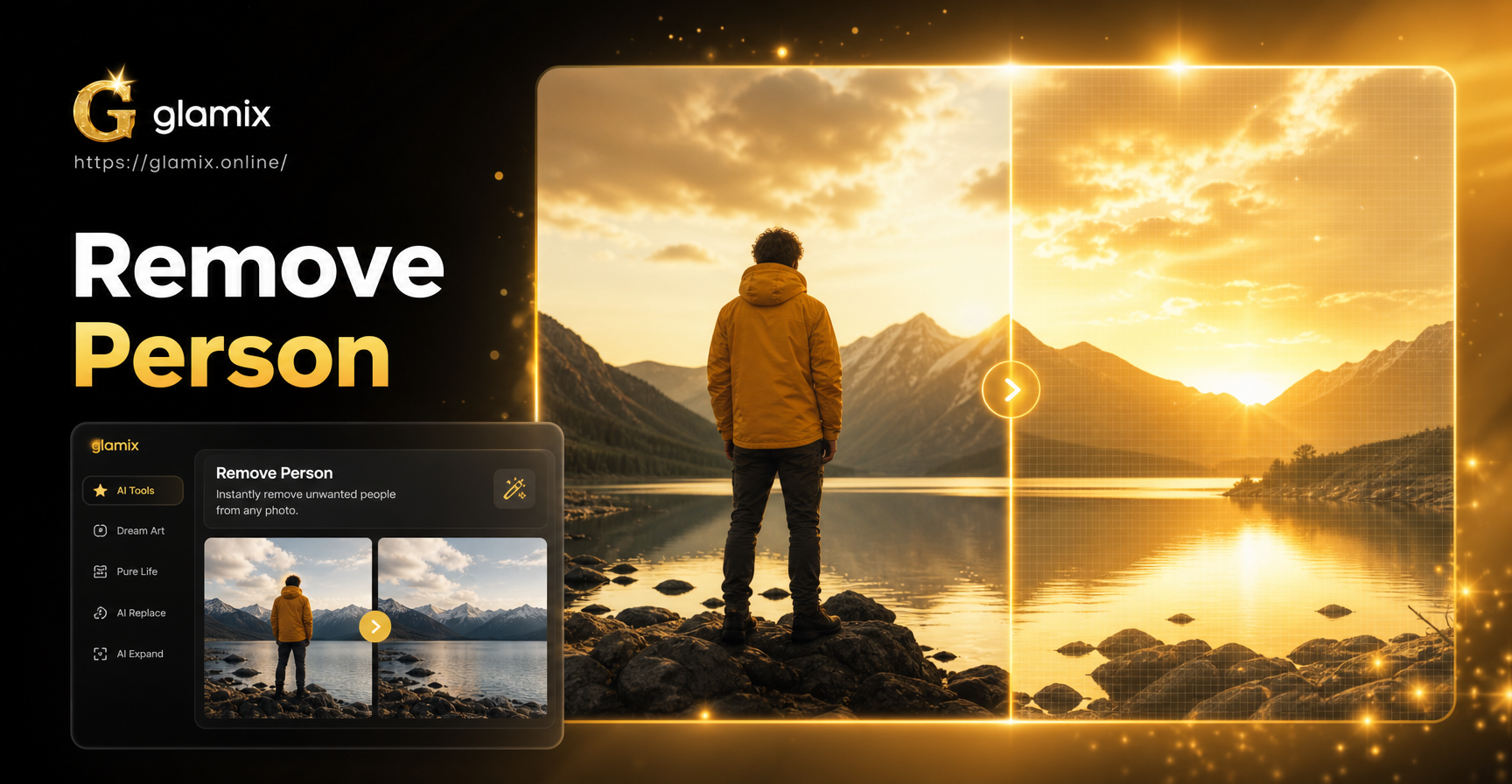
Зачем может понадобиться убрать человека с фото
Почти у каждого есть фото, испорченное неожиданным фотобомбером, бывшим партнером на заднем плане или случайным прохожим, попавшим в идеально выстроенный кадр. Раньше удаление человека с фотографии требовало профессиональных навыков работы в Photoshop и многочасового ручного клонирования. Сегодня инструменты редактирования на базе ИИ выполняют большую часть тяжелой работы автоматически. Если вам нужно исправить семейный портрет, очистить снимок из путешествия или подготовить изображение для публикации в социальных сетях, умение убрать человека с фото — это ценный навык.
Процесс заключается не только в стирании человека. Важно заполнить пустое пространство правдоподобными деталями фона, согласовать освещение и сохранить естественный вид фотографии. Алгоритмы инпейнтинга и генеративной заливки на базе ИИ созданы для анализа окружающих пикселей и воссоздания того, что могло находиться позади человека.
Как работает удаление человека с помощью ИИ
Удаление объектов с фото с помощью ИИ основано на технике, называемой инпейнтингом. Когда вы выбираете человека или любой нежелательный объект, ИИ анализирует окружающую область и прогнозирует, как должен выглядеть фон. Он генерирует новые пиксели, которые плавно смешиваются с остальной частью изображения. Некоторые инструменты используют генеративную заливку, которая идет на шаг дальше, создавая совершенно новые элементы фона на основе текстового запроса или изученного контекста.
Вот что происходит за кулисами. Сначала приложение определяет края и текстуры вблизи границы выделения. Затем оно берет образцы узоров из остальной части фотографии. Наконец, оно синтезирует новый контент, соответствующий освещению, цвету и перспективе. Результат часто настолько убедителен, что невозможно определить, что была сделана правка.
Многие мобильные приложения теперь предлагают эту технологию. Вам не нужен настольный компьютер или дорогостоящее программное обеспечение. Надежный фоторедактор с ИИ на вашем телефоне может удалить человека за считанные секунды. Однако не все инструменты обеспечивают одинаковое качество. В следующих разделах объясняется, на что следует обращать внимание.
На что обратить внимание в приложении для редактирования фото с ИИ
Правильный выбор приложения имеет большое значение. Прежде чем скачивать, обратите внимание на следующие функции:
- Инструмент удаления объектов: Специальная кисть или лассо, позволяющая точно выделить человека.
- Генеративная заливка или инпейнтинг: Это основная технология, которая заменяет выделенную область реалистичным фоном.
- Экспорт в высоком разрешении: Вы хотите сохранить отредактированное фото без потери качества.
- Управление растушевкой краев: Возможность растушевать выделение помогает сделать правку более естественной.
- Быстрая обработка: Удаление с помощью ИИ должно занимать всего несколько секунд на современном телефоне.
Некоторые приложения также включают инструменты «штамп» или «восстанавливающая кисть» для ручной доработки после того, как ИИ выполнил свою работу. Это полезно для исправления мелких артефактов или повторяющихся узоров.
После того как вы выбрали приложение, вы можете следовать простому, воспроизводимому рабочему процессу. Приведенные ниже шаги работают для большинства фоторедакторов с ИИ, независимо от того, используете ли вы Android, iOS или браузер на компьютере.
Пошаговое руководство по удалению человека с фотографии
Шаг 1: Скачайте надежный фоторедактор с ИИ
Начните с установки хорошо зарекомендовавшего себя приложения для редактирования фото с ИИ из официального магазина приложений вашего устройства. Ищите то, где прямо упоминаются удаление объектов, инпейнтинг или генеративная заливка. Избегайте приложений с плохими оценками или большим количеством агрессивной рекламы. Надежный инструмент предоставит вам бесплатную пробную версию или ограниченное количество бесплатных экспортов, чтобы вы могли проверить качество перед оплатой.
Шаг 2: Загрузите фотографию
Откройте приложение и импортируйте фотографию, которую хотите отредактировать. Убедитесь, что изображение имеет как можно более высокое разрешение. Удаление с помощью ИИ работает лучше всего, когда вокруг достаточно пикселей для обучения алгоритма. Размытая или сильно сжатая фотография даст более слабый результат, поскольку у ИИ будет меньше информации для работы.
Шаг 3: Выделите человека для удаления
Используйте инструмент удаления объекта или восстанавливающую кисть, чтобы закрасить человека. Большинство приложений позволяют регулировать размер кисти для точности. Для крупного человека начните с широкого мазка, чтобы покрыть основную часть тела, затем увеличьте масштаб и используйте кисть меньшего размера, чтобы захватить края. Старайтесь не выделять слишком много фона, если только вы не хотите, чтобы ИИ заменил и эту область.
Шаг 4: Позвольте ИИ заполнить фон
После подтверждения выделения нажмите кнопку удаления или генерации. ИИ проанализирует окружающую область и автоматически заполнит пространство прогнозируемым фоном. Обычно это занимает несколько секунд. Первый результат может быть не идеальным, но это нормально. Вы можете отменить действие и попробовать снова с немного другим выделением, если результат выглядит неестественно.
Шаг 5: Уточните края и детали
Увеличьте масштаб, чтобы проверить отредактированную область. Ищите размытия, повторяющиеся узоры или несовпадения цветов. Используйте восстанавливающую кисть или штамп в приложении, чтобы сгладить любые недостатки. Если ИИ оставил тень или оставшуюся конечность, повторно выделите только эту часть и запустите удаление снова. Небольшие ручные корректировки часто имеют наибольшее значение для конечного фото.
Шаг 6: Экспортируйте и сохраните
Когда вы будете удовлетворены результатом, экспортируйте изображение в максимально доступном разрешении. Сохраните копию на телефоне или в облачном хранилище. Если приложение позволяет, выберите PNG или JPEG высокого качества, чтобы сохранить детали. Теперь у вас есть чистое фото с удаленным человеком.
Распространенные проблемы и способы их решения
Удаление человека с помощью ИИ — мощный инструмент, но он не идеален. Вот наиболее распространенные проблемы и практические решения.
Размытый или смазанный фон: Это происходит, когда у ИИ недостаточно четких пикселей для анализа. Исправьте это, выделив меньшую область вокруг человека и запустив удаление снова. Вы также можете повысить резкость конечного изображения с помощью отдельного инструмента редактирования.
Повторяющиеся узоры или явное клонирование: Если фон представляет собой простую текстуру, например траву или воду, ИИ может продублировать узор слишком много раз. Используйте инструмент «штамп», чтобы вручную закрасить повторяющуюся область другим образцом.
Несоответствие освещения: Новый фон может быть немного ярче или темнее остальной части фотографии. Отрегулируйте экспозицию или тени локально с помощью кисти. Многие редакторы с ИИ включают опцию осветления и затемнения для этой цели.
Оставшиеся части тела или тени: Иногда ИИ удаляет основное тело, но оставляет руку, ногу или тень. Увеличьте масштаб и выделите оставшуюся часть маленькой кистью, затем запустите удаление еще раз.
Сложный фон с множеством объектов: Если человек стоит перед оживленной улицей или узорчатой стеной, ИИ может испытывать трудности с заполнением пространства. В этом случае попробуйте удалять человека небольшими участками. Выделите и удалите половину тела, затем другую половину. Это дает ИИ больше контроля.
Советы для получения естественного результата
- Начните с фотографии в высоком разрешении. Больше деталей дает ИИ больше данных для работы.
- Делайте точное выделение. Избегайте включения больших областей чистого фона без необходимости.
- Используйте мягкий край кисти. Растушеванное выделение более естественно смешивается с окружающими пикселями.
- Пробуйте несколько вариантов генерации. Результаты ИИ могут немного отличаться каждый раз. Сгенерируйте две или три версии и выберите лучшую.
- Работайте с копией оригинала. Всегда сохраняйте неотредактированное фото на случай, если вам понадобится начать заново.
- Проверяйте при 100-процентном увеличении. Мелкие артефакты незаметны при уменьшении, но становятся очевидными при печати или публикации.
После удаления человека вы можете заметить, что фотография выглядит немного пустой. Это отличная возможность использовать инструмент дизайна на базе ИИ для дальнейшего улучшения изображения.
После удаления человека улучшите фото с помощью glamix
После того как ваше фото очищено, вы можете вывести его на новый уровень с помощью glamix — универсального приложения для дизайна на базе ИИ для создания изображений и видео. Хотя glamix не является специализированным инструментом для удаления объектов, он отлично справляется с переносом стиля, генерацией изображений по изображению и творческим редактированием. Загрузите отредактированное фото и примените один из более чем миллиона стилевых фильтров, чтобы придать ему свежий вид. Вы можете превратить простой фон в кинематографичную сцену, аниме-арт или иллюстрацию в стиле Ghibli. Функция «изображение в изображение» сохраняет главный объект, регулируя цвета и атмосферу в соответствии с вашим запросом.
Например, после удаления человека с пляжного фото вы можете использовать glamix, чтобы превратить оставшийся пейзаж в потрясающую акварельную картину. Или вы можете сгенерировать новый фон, соответствующий настроению исходной сцены. Приложение доступно в Google Play и предназначено для быстрых творческих преобразований в одно касание. Это отличный сопутствующий инструмент для тех, кто редактирует фотографии на мобильном устройстве.
Часто задаваемые вопросы
Можно ли удалить человека с фотографии на телефоне?
Да. Многие мобильные приложения теперь включают инпейнтинг на базе ИИ и инструменты удаления объектов. Следуйте инструкциям в этом руководстве, и вы сможете сделать это прямо на телефоне без какого-либо программного обеспечения для компьютера.
Бесплатно ли удаление человека с помощью ИИ?
Некоторые приложения предлагают ограниченное количество бесплатных правок или бесплатную пробную версию. Для частого использования может потребоваться подписка или разовая покупка. Проверьте цены в приложении, прежде чем начать.
Всегда ли работает удаление с помощью ИИ?
Лучше всего это работает на фотографиях с простым или умеренно сложным фоном. Очень загруженные сцены с множеством перекрывающихся объектов могут потребовать ручной доработки. Результат улучшается при точном выделении и исходном изображении в высоком разрешении.
Какое лучшее приложение для удаления человека с фотографии?
Лучшее приложение зависит от ваших потребностей. Ищите приложение со специальной кистью для удаления объектов, генеративной заливкой и экспортом в высоком разрешении. Попробовав несколько, вы быстро найдете то, которое покажется вам наиболее интуитивно понятным.
Можно ли удалить нескольких людей с одной фотографии?
Да. Удаляйте их по одному. После того как первый человек исчез, сохраните изображение, загрузите его снова и повторите процесс для следующего человека. Это дает ИИ более чистый фон для работы на каждом шаге.
Заключительные мысли
Умение убирать человека с фотографии открывает мир творческих возможностей. С правильным приложением для редактирования на базе ИИ вы можете очистить фотографии за секунды, а затем использовать такой инструмент, как glamix, чтобы превратить их во что-то необычное. Начните с четкого фото, сделайте точное выделение и терпеливо дорабатывайте результат. Чем больше вы практикуетесь, тем естественнее будут выглядеть ваши правки. Скачайте фоторедактор с ИИ сегодня и дайте своим любимым снимкам второй шанс.