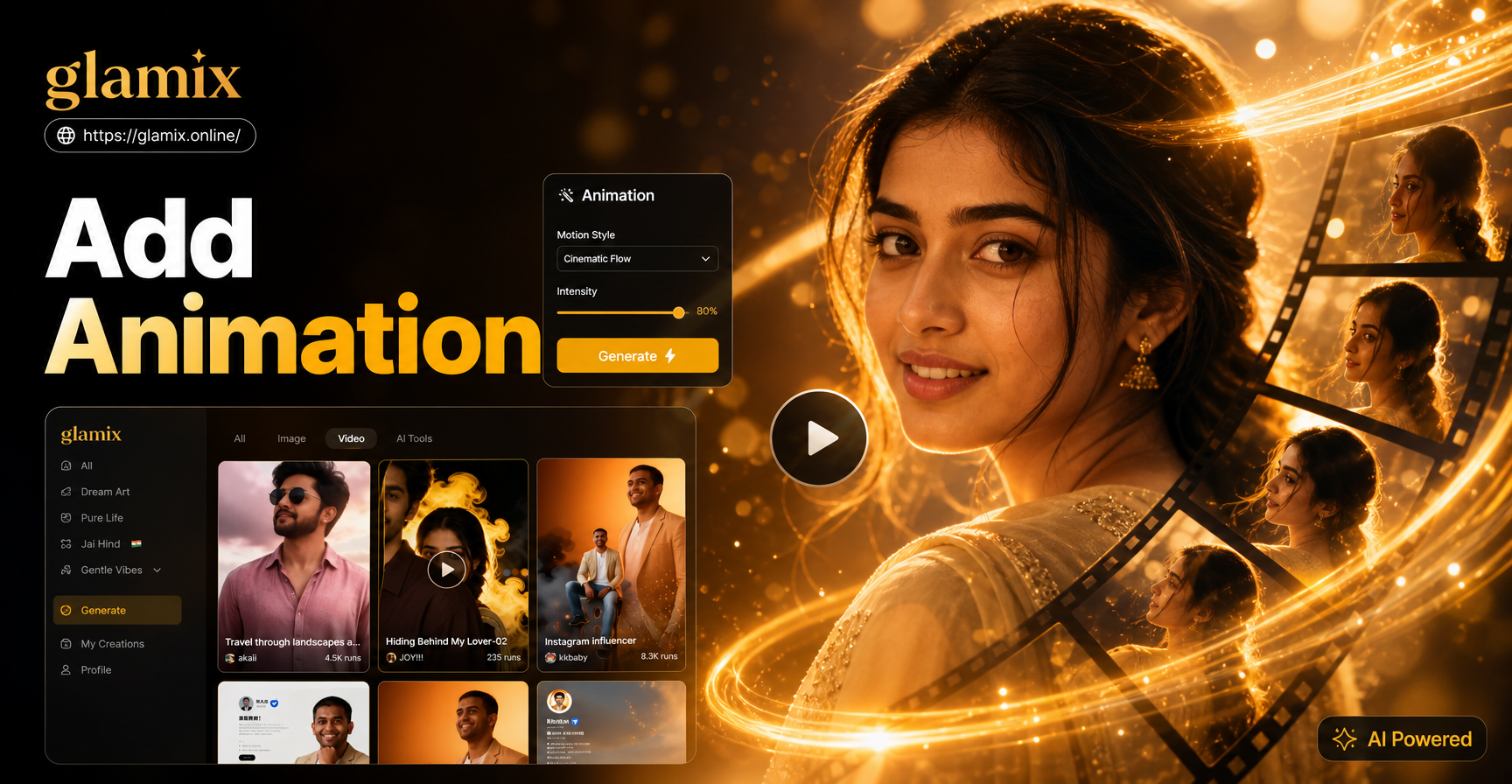
Animationen in Videos einzufügen bedeutete früher, einen Desktop-Editor zu erlernen, Keyframes zu setzen und lange Renderzeiten in Kauf zu nehmen. Heute übernimmt eine mobile App die Hauptarbeit. Du gibst eine Textbeschreibung, ein Standbild oder eine kurze Quellenidee an, und die KI generiert eine Bewegung, die zu deiner Szene passt. Dieser Leitfaden erklärt, wie du mit Glamix, einer mobilen App, die bei Google Play erhältlich ist, Animationen in Videos einfügst. Du lernst, wie du die richtige Quelle auswählst, effektive Bewegungsanweisungen schreibst, einen Stil anwendest und ein sauberes Ergebnis exportierst.
Was bedeutet es, Animationen in Videos einzufügen?
Animation in Videos bedeutet, einem Clip oder einem Standbild Bewegung hinzuzufügen. Diese Bewegung kann ein Kameraschwenk, eine Figur, die den Kopf dreht, fallender Schnee oder ein subtiler Gesichtsausdruck sein. Das Ziel ist es, den Inhalt lebendig wirken zu lassen und die Aufmerksamkeit zu halten. Mit KI-Tools musst du keine Frames zeichnen oder manuelle Keyframes setzen. Stattdessen sagt das Modell realistische Bewegungen auf der Grundlage deines Prompts und Referenzbildes voraus.
Drei Wege, Animationen in Videos mit Glamix einzufügen
Text-zu-Video-Animation
Text-zu-Video verwandelt eine schriftliche Szenenbeschreibung in einen bewegten Clip. Du gibst einen kurzen Prompt ein, wählst einen Stil und lässt die KI das Video generieren. Diese Methode eignet sich gut für abstrakte Ideen, Produktdemos und narrative Einstellungen, für die du kein Quellfoto hast. Der Schlüssel liegt darin, die Handlung, das Subjekt und den Schauplatz in ein oder zwei Sätzen zu beschreiben.
Bild-zu-Video-Animation
Bild-zu-Video animiert ein Foto, das du hochlädst. Die KI hält das Subjekt erkennbar und fügt Bewegung hinzu. Das ist ideal, um ein Porträt in einen lächelnden oder blinzelnden Clip zu verwandeln oder ein Produktfoto langsam rotieren zu lassen. Du kannst es auch verwenden, um Landschaften und Stillleben in Bewegung zu versetzen.
Fotorevival und Gesichtsanimation
Ältere Fotos können mit subtilen Gesichtsbewegungen wieder zum Leben erweckt werden. Glamix kann Augen, Mund und Kopfposition animieren. Dies ist beliebt für Familienarchive und historische Bilder. Die App verarbeitet auch Gruppenfotos, indem sie jedes Gesicht separat erkennt, sodass mehrere Personen unterscheidbar bleiben, anstatt miteinander zu verschmelzen.
So fügst du Schritt für Schritt Animationen in Videos ein
Schritt 1: Installiere die App und öffne ein Video-Tool
Installiere Glamix von Google Play und öffne die App. Wähle auf dem Startbildschirm die Videogenerierungsoption, die zu deiner Quelle passt. Wenn du eine schriftliche Idee hast, wähle Text-zu-Video. Wenn du ein Foto hast, wähle Bild-zu-Video. Wenn du ein altes Porträt wiederbeleben möchtest, wähle den Fotoanimationspfad.
Schritt 2: Wähle deine Animationsquelle
Entscheide, ob deine Animation mit Text oder einem Bild beginnen soll. Text gibt dir mehr kreative Freiheit, erfordert aber einen klaren Prompt. Ein Bild gibt der KI eine stabile Referenz, was oft zu konsistenteren Ergebnissen führt. Wenn du beides hast, beginne mit Bild-zu-Video und füge eine einfache Bewegungsanweisung hinzu.
Schritt 3: Schreibe einen klaren Bewegungsprompt
Starke Bewegungswörter helfen der KI, Timing und Richtung zu verstehen. Verwende Formulierungen wie langsamer Schwenk, sanfter Zoom, weiches Blinzeln, subtiles Lächeln oder die Kamera umkreist das Subjekt. Halte den Prompt auf eine Hauptaktion fokussiert. Vermeide widersprüchliche Aktionen im selben Prompt, wie z. B. gleichzeitig vorwärtsgehen und stillsitzen.
Schritt 4: Wähle einen Stilfilter und generiere
Nachdem du deinen Prompt eingegeben oder dein Foto hochgeladen hast, wähle einen Stilfilter. Glamix bietet realistisches Filmmaterial, Anime, 3D-Knetanimation, cineastisch, Aquarell und viele andere Looks. Der Stilfilter ändert das visuelle Erscheinungsbild, nicht die Bewegung. Generiere das Video und lasse die App den Prozess durchführen. Die meisten Clips dauern je nach Länge und Komplexität nur wenige Sekunden bis zu einer Minute.
Schritt 5: Vorschau ansehen, anpassen und exportieren
Sieh dir das Ergebnis in der Vorschau an. Wenn sich die Bewegung zu schnell anfühlt, füge Zeitlupe zu deinem Prompt hinzu oder reduziere die Cliplänge. Wenn das Subjekt verzerrt aussieht, verwende ein saubereres Quellbild oder vereinfache die Aktion. Sobald du zufrieden bist, exportiere das Video in deine Telefongalerie und teile es direkt auf sozialen Plattformen. Keine Desktop-Bearbeitung oder zusätzlichen Rendering-Tools sind erforderlich.
Beispiel-Prompts für Bewegungen, die du anpassen kannst
Verwende diese Prompts als Ausgangspunkte. Ändere Subjekt, Kleidung und Umgebung, um sie an deine Szene anzupassen. Platziere die Bewegungsphrase am Anfang oder Ende des Satzes, um Klarheit zu gewährleisten.
- Eine junge Frau in einem gelben Regenmantel dreht langsam den Kopf und lächelt, während Regen hinter ihr fällt
- Ein schwarzer Keramikbecher gleitet über einen Holztisch, während Dampf im sanften Morgenlicht aufsteigt
- Ein Golden Retriever legt den Kopf schief und blinzelt, während er in einem sonnigen Park steht
- Eine belebte Stadtstraße bei Nacht mit Autos in Zeitlupe und flackernden Neonschildern
- Ein altes Foto eines Mannes im Anzug wird lebendig, als er sanft blinzelt und lächelt
- Eine Schüssel Ramen mit aufsteigendem Dampf und Essstäbchen, die Nudeln in Zeitlupe anheben
Tipps für natürlich aussehende Animationen
Halte die Quelle sauber
Verwende ein hochauflösendes Foto mit guter Beleuchtung. Verschwommene oder stark komprimierte Bilder führen oft zu verzerrten Ausgaben. Wenn du mit einem alten Foto arbeitest, scanne es vor dem Hochladen in der höchstmöglichen Qualität.
Verwende eine Hauptaktion
Eine einzelne klare Aktion, wie ein Lächeln oder ein langsamer Schwenk, sieht natürlicher aus als mehrere konkurrierende Bewegungen. Wenn du komplexere Bewegungen möchtest, generiere mehrere kurze Clips und kombiniere sie später in einem Video-Editor.
Beginne kurz und sieh dir oft eine Vorschau an
Kurze Clips von drei bis fünf Sekunden sehen normalerweise sauberer aus als lange. Generiere einen kurzen Test, bevor du dich auf eine längere Sequenz festlegst. Sieh dir jedes Ergebnis in der Vorschau an und ändere nur ein Element nach dem anderen, wie z. B. das Bewegungswort oder den Stilfilter.
Passe den Stil an den Inhalt an
Wähle einen Stil, der die Stimmung deiner Szene unterstützt. Ein cineastischer Filter eignet sich für dramatische Produktaufnahmen, während ein Aquarell- oder Anime-Filter besser zu einem verspielten Social-Media-Beitrag passen könnte. Wenn das Subjekt nach dem Anwenden eines Stils zu anders aussieht, wechsle zu einem weniger aggressiven Filter.
Häufige Probleme und wie man sie behebt
Das Video sieht verzerrt aus
Das passiert normalerweise, wenn das Quellbild verschwommen, stark komprimiert oder mit mehreren überlappenden Subjekten versehen ist. Ersetze es durch ein schärferes Foto und vereinfache die Szene. Reduziere auch die Anzahl der beweglichen Teile in deinem Prompt.
Die Bewegung ist zu schnell oder zu langsam
Füge ein Geschwindigkeitswort zu deinem Prompt hinzu. Verwende Zeitlupe, sanft oder allmählich, um die Bewegung zu verlangsamen. Verwende schnell, rasch oder plötzlich, um sie zu beschleunigen. Wenn die App Dauerregler anbietet, passe auch die Cliplänge an.
Das Subjekt verändert seine Identität
Wenn die Ausgabe nicht mehr wie dein ursprüngliches Subjekt aussieht, mache den Prompt spezifischer in Bezug auf das Aussehen. Erwähne Haarfarbe, Kleidung und Kamerawinkel. Verwende für Bild-zu-Video ein hochwertiges Foto und vermeide extreme Stilfilter, die die Gesichtsstruktur verändern.
Der Hintergrund bewegt sich, aber das Subjekt bleibt still
Formuliere die Subjektbewegung direkt. Schreibe zum Beispiel die Frau tritt vor, anstatt nur den Hintergrund zu beschreiben. Setze das Subjekt an den Anfang des Prompts, damit die KI ihm Priorität einräumt.
Fazit
Das Hinzufügen von Animationen zu Videos erfordert keine steile Lernkurve mehr. Mit Glamix kannst du eine Textidee oder ein Standbild in wenigen Minuten in einen bewegten Clip verwandeln. Konzentriere dich auf eine klare Bewegung, wähle einen passenden Stil und verfeinere den Prompt, bis sich das Ergebnis natürlich anfühlt. Lade die App noch heute von Google Play herunter und beginne mit der Erstellung animierter Videos.