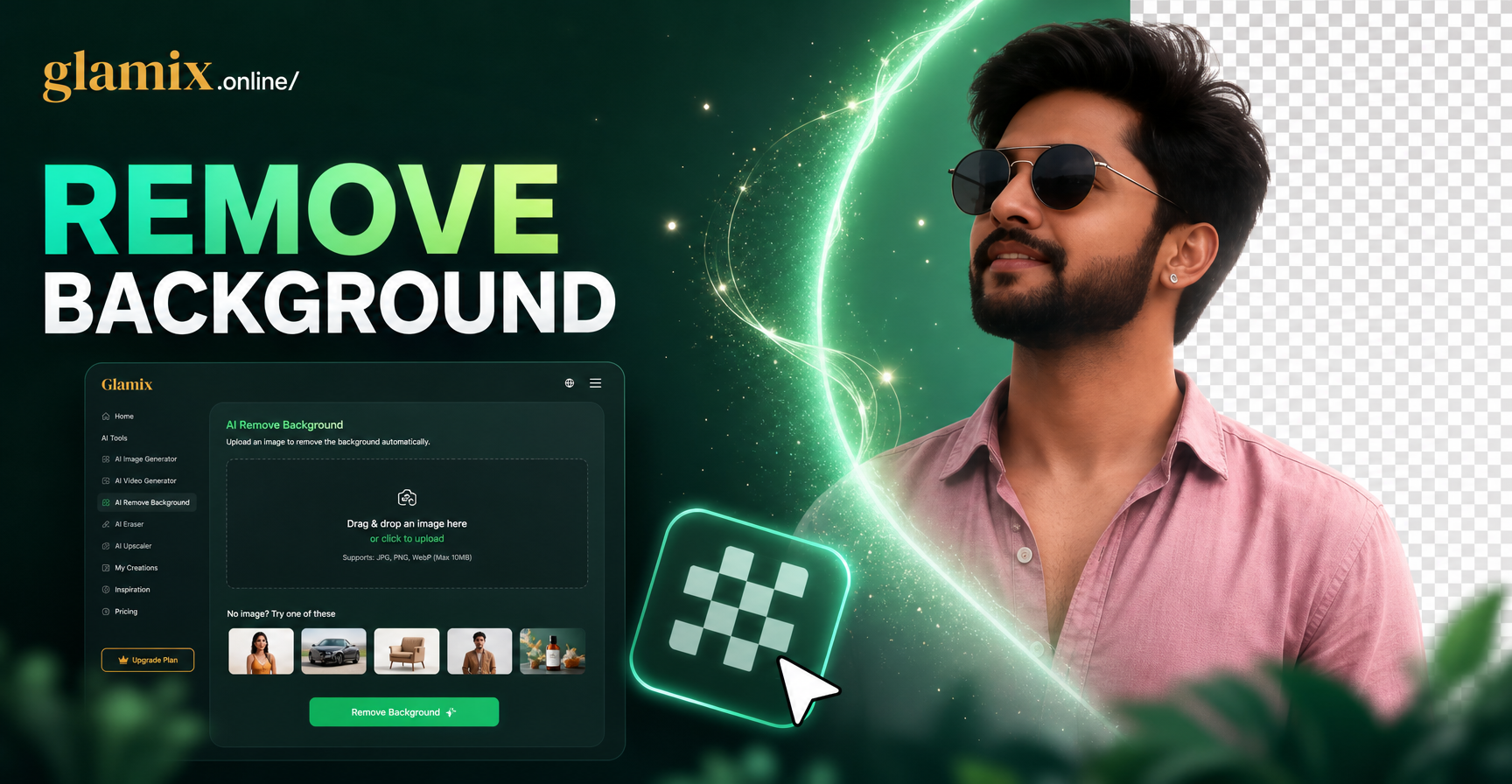
Das Entfernen des Hintergrunds aus einem Bild ist eine der nützlichsten Bearbeitungstechniken, die Sie beherrschen können. Ob Sie ein Produktfoto für einen Online-Shop vorbereiten, ein transparentes Logo erstellen, ein Thumbnail designen oder eine Person für eine neue Szene isolieren möchten – eine saubere Freistellung macht den Unterschied zwischen einem professionellen und einem amateurhaften Ergebnis aus.
Dieser Leitfaden erklärt, wie Sie den Hintergrund eines Bildes mit verschiedenen praktischen Methoden entfernen können. Sie benötigen weder teure Software noch Designerfahrung. Sie können kostenlose Online-Tools, vorinstallierte Telefonfunktionen, professionelle Editoren oder KI-gestützte Apps verwenden. Am Ende wissen Sie genau, welche Methode für Ihr Foto am besten geeignet ist und wie Sie häufige Fehler vermeiden.
Warum den Hintergrund aus einem Bild entfernen?
Durch das Entfernen des Hintergrunds wird das Hauptmotiv isoliert, sodass Sie es auf einer einfarbigen Fläche, einem anderen Foto oder einer transparenten Leinwand platzieren können. Für Produktverkäufer erhöht ein sauberer weißer Hintergrund das Vertrauen der Käufer und erfüllt die Anforderungen der Marktplätze. Für Content-Ersteller erleichtern freigestellte, transparente PNG-Dateien das Design von Thumbnails, Overlays und Social-Media-Grafiken. Für Fotografen ermöglicht die Hintergrundentfernung das Ersetzen eines langweiligen oder störenden Hintergrunds ohne ein erneutes Shooting.
Die beste Methode hängt von drei Faktoren ab: der Komplexität der Motivkanten, der Auflösung des Originalfotos und dem benötigten Endformat. Einfache Objekte mit geraden Kanten lassen sich leicht automatisch ausschneiden. Motive mit Haaren, Fell oder halbtransparenten Details erfordern eine sorgfältigere Kantenverfeinerung.
Methode 1: Einen Online-Hintergrundentferner verwenden
Online-Hintergrundentferner sind für die meisten Menschen die schnellste Option. Diese Tools nutzen KI, um das Hauptmotiv zu erkennen und den Hintergrund in Sekundenschnelle zu löschen. Sie laden eine JPG-, PNG- oder WebP-Datei hoch, warten einen Moment und laden ein transparentes PNG herunter. Viele kostenlose Tools bewältigen einfache Fotos gut, haben aber möglicherweise Probleme bei geringem Kontrast, unruhigen Hintergründen oder feinen Haaren.
Schritte zur Online-Hintergrundentfernung
- Wählen Sie einen zuverlässigen, kostenlosen Hintergrundentferner in Ihrem Browser.
- Laden Sie das Bild von Ihrem Gerät hoch oder ziehen Sie es per Drag & Drop in das Tool.
- Warten Sie, bis die automatische Motiverkennung abgeschlossen ist.
- Laden Sie das transparente PNG herunter oder ersetzen Sie den Hintergrund durch eine Volltonfarbe.
- Wenn die Freistellung Details übersieht, verwenden Sie den Korrektur- oder Wiederherstellungspinsel, um Kanten zu fixieren.
Online-Tools eignen sich am besten für Porträts, Produktfotos und Objekte vor kontrastierenden Hintergründen. Bei komplexen Bildern müssen Sie das automatische Ergebnis möglicherweise mit einem manuellen Editor kombinieren.
Methode 2: Vorinstallierte Telefon- und Computertools verwenden
Moderne Telefone und Computer verfügen über vorinstallierte Funktionen zur Hintergrundentfernung, die überraschend effektiv sind. Diese Optionen kosten nichts und Ihre Bilder bleiben auf Ihrem Gerät.
iPhone und iPad
Öffnen Sie das Foto in der Fotos-App, berühren und halten Sie das Motiv, bis ein leuchtender Umriss erscheint, tippen Sie dann auf Kopieren oder Teilen und wählen Sie In Dateien sichern. Das Motiv wird als transparentes PNG gespeichert. Dies funktioniert am besten, wenn das Motiv klar vom Hintergrund getrennt ist.
Mac
Öffnen Sie das Bild in Vorschau, klicken Sie auf die Markup-Symbolleiste, wählen Sie Sofortiges Alpha, klicken und ziehen Sie über den Hintergrundbereich und drücken Sie dann Entfernen. Wiederholen Sie dies nach Bedarf und speichern Sie das Bild als PNG. Für sauberere Ergebnisse verwenden Sie das Intelligente Lasso-Werkzeug.
Windows
Öffnen Sie das Bild in der Fotos-App, klicken Sie auf Bild bearbeiten, wählen Sie Hintergrund und dann Entfernen. Die App isoliert das Motiv automatisch. Sie können das Ergebnis dann als PNG mit Transparenz speichern.
Methode 3: Manuelle Auswahl in professioneller Software
Wenn Sie pixelgenaue Ergebnisse benötigen, verwenden Sie einen Desktop-Editor wie Photoshop oder GIMP. Die manuelle Auswahl gibt Ihnen die volle Kontrolle über komplexe Kanten, einzelne Haare und halbtransparente Bereiche.
Schritte in Photoshop
- Öffnen Sie das Bild und duplizieren Sie die Hintergrundebene.
- Wählen Sie das Motiv mit dem Objektauswahlwerkzeug oder Motiv auswählen in der Symbolleiste aus.
- Klicken Sie auf Auswählen und maskieren, um die Kante zu verfeinern. Verwenden Sie den Pinsel Kante verfeinern für Haare und Fell.
- Geben Sie die Auswahl als Ebenenmaske aus, damit Sie sie später anpassen können.
- Löschen oder blenden Sie die ursprüngliche Hintergrundebene aus und exportieren Sie das Bild als PNG.
Schritte in GIMP
- Öffnen Sie das Bild und fügen Sie im Ebenenmenü einen Alphakanal hinzu.
- Verwenden Sie das Freie Auswahlwerkzeug oder das Vordergrundauswahlwerkzeug, um das Motiv zu umreißen.
- Verfeinern Sie die Auswahl mit dem Pfadewerkzeug für glatte Kurven.
- Kehren Sie die Auswahl um und drücken Sie Entfernen, um den Hintergrund zu löschen.
- Exportieren Sie das Bild als PNG, um die Transparenz zu erhalten.
Die manuelle Auswahl erfordert mehr Zeit, ist aber die beste Wahl, wenn automatische Tools Halos oder ausgefranste Kanten hinterlassen.
Methode 4: KI-gestützte Hintergrundentfernung und -bearbeitung
KI-gestützte Apps und Editoren haben die Hintergrundentfernung einfacher denn je gemacht. Viele Fotobearbeitungs-Apps verfügen jetzt über einen Ein-Klick-Hintergrundentferner, der das Motiv erkennt und sofort einen transparenten Hintergrund anwendet. Einige ermöglichen es auch, den Hintergrund durch ein neues Bild, einen Farbverlauf oder eine KI-generierte Szene zu ersetzen.
Wenn Sie bereits in einer mobilen App arbeiten, suchen Sie nach Tools mit der Bezeichnung Hintergrundentferner, Freistellen oder Magic Eraser. Diese Funktionen funktionieren oft direkt auf Ihrem Telefon und sind schnell genug für Social-Media-Inhalte. Nach dem Entfernen des Hintergrunds können Sie eine Vollfarbebene hinzufügen, den ursprünglichen Hintergrund weichzeichnen oder ein zusammengesetztes Bild erstellen.
Die richtige Methode für Ihren Bildtyp wählen
Verschiedene Bilder erfordern unterschiedliche Ansätze:
Produktfotos
Produktfotos haben in der Regel einfache Hintergründe und klare Kanten. Ein Online-Hintergrundentferner oder das vorinstallierte Windows-Fotos-Tool erledigt die meisten Produktaufnahmen schnell. Wenn das Produkt eine reflektierende Oberfläche oder einen Schatten hat, den Sie beibehalten möchten, verwenden Sie einen manuellen Editor und erhalten Sie die ursprüngliche Schattenebene.
Porträts und Personen
Haare sind die größte Herausforderung. Verwenden Sie ein KI-gestütztes Tool, das speziell mit Haarverarbeitung wirbt, und verfeinern Sie es anschließend mit einer Maske. Vermeiden Sie billige Online-Tools, die einen weichen Halo um den Kopf erzeugen.
Logos, Text und Grafiken
Logos und Text benötigen scharfe Kanten und volle Transparenz. Verwenden Sie einen Vektoreditor wie Inkscape oder Illustrator oder verwenden Sie das Zeichenstift-Werkzeug in Photoshop für präzise Pfade. Rasterfreistellungen sehen beim Skalieren oft verschwommen aus.
Tiere und Außenaufnahmen
Fell und natürliche Hintergründe sind schwierig. Verwenden Sie die manuelle Auswahl mit dem Pinsel Kante verfeinern in Photoshop oder dem Vordergrundauswahlwerkzeug in GIMP. Nehmen Sie sich Zeit für Pfoten, Ohren und Schwänze.
Schritt-für-Schritt-Beispiel: Entfernen eines Porträthintergrunds
Lassen Sie uns ein realistisches Beispiel durchgehen. Sie haben ein Foto von sich vor einem unaufgeräumten Zimmer und benötigen ein professionelles Bewerbungsfoto.
- Öffnen Sie das Foto auf Ihrem iPhone und verwenden Sie die Funktion Motiv berühren und halten, um die Person als transparentes PNG zu kopieren. Speichern Sie es in Dateien.
- Öffnen Sie das transparente PNG in einem kostenlosen Online-Editor, um die Kanten zu überprüfen. Wenn die Haare akzeptabel aussehen, fahren Sie fort. Wenn nicht, laden Sie das Original in einen manuellen Editor hoch.
- Verwenden Sie in Photoshop zunächst Motiv auswählen und dann Auswählen und maskieren. Übermalen Sie die Haarkanten mit dem Pinsel Kante verfeinern und setzen Sie die Ausgabe auf Neue Ebene mit Ebenenmaske.
- Fügen Sie darunter eine weiße Ebene hinzu. Fügen Sie einen dezenten Schlagschatten hinzu, wenn das Bewerbungsfoto auf einer Website verwendet werden soll.
- Exportieren Sie das Bild als PNG in der ursprünglichen Auflösung. Wenn Sie ein JPG für eine Bewerbung benötigen, reduzieren Sie die Ebenen und speichern Sie eine Kopie.
Dieser Arbeitsablauf dauert weniger als fünf Minuten, sobald Sie ihn einmal geübt haben.
So erzielen Sie die beste Freistellungsqualität
Befolgen Sie diese Tipps, um ausgefranste Kanten und fehlende Details zu vermeiden:
- Beginnen Sie mit dem Bild der höchsten Auflösung, das verfügbar ist. Fotos mit niedriger Auflösung enthalten keine Kanteninformationen.
- Verwenden Sie ein Foto, bei dem das Motiv mit dem Hintergrund kontrastiert. Ein unruhiger Hintergrund zwingt das Tool zum Raten.
- Zoomen Sie vor dem Export auf 100 Prozent, um die Kanten zu überprüfen. Kleine Fehler werden im Druck sichtbar.
- Verfeinern Sie Haare, Fell und halbtransparente Bereiche manuell. Automatische Tools schneiden diese oft zu aggressiv aus.
- Exportieren Sie als PNG, wenn Sie Transparenz benötigen. JPEG unterstützt keine transparenten Pixel.
Was nach dem Entfernen des Hintergrunds zu tun ist
Ein freigestelltes Motiv auf einem transparenten Hintergrund ist ein Ausgangspunkt, kein fertiges Design. Hier sind drei häufige nächste Schritte:
Einen einfarbigen Hintergrund hinzufügen
Platzieren Sie das freigestellte Motiv auf einer neuen Ebene, die mit Weiß, Schwarz oder einer Markenfarbe gefüllt ist. Dies ist Standard für Produktlisten und Profilfotos.
Den Hintergrund durch eine neue Szene ersetzen
Setzen Sie das freigestellte Motiv auf ein anderes Foto zusammen. Passen Sie die Lichtrichtung und Farbtemperatur an, damit das endgültige Bild natürlich aussieht.
Generieren Sie einen neuen Hintergrund mit KI
KI-Designtools können aus einer Textbeschreibung einen völlig neuen Hintergrund erstellen. Sie können zum Beispiel einen Strand bei Sonnenuntergang, ein minimalistisches Studio-Set oder eine Fantasielandschaft beschreiben und einen passenden Hintergrund generieren. Wenn Sie eine KI-Bild-App wie glamix verwenden, können Sie auch Stilfilter anwenden, das Motiv in einen anderen Kunststil umwandeln oder ein kurzes Video aus dem bearbeiteten Bild generieren. Laden Sie die App herunter, um diese kreativen Optionen zu entdecken, nachdem Sie eine saubere Freistellung erstellt haben.
Häufige Probleme und Lösungen
Ausgefranste Kanten
Ausgefranste Kanten treten auf, wenn die Auswahlgrenze durch weiche Pixel schneidet. Beheben Sie dies, indem Sie die Auswahl um 1 bis 2 Pixel weichzeichnen oder in einem professionellen Editor einen Pinsel zum Verfeinern der Kante verwenden.
Weiße oder farbige Halos
Ein Halo entsteht, wenn die ursprüngliche Hintergrundfarbe an der Kante zurückbleibt. Verwenden Sie in Photoshop den Befehl Farbsaum entfernen oder ziehen Sie die Auswahl um 1 Pixel zusammen. Suchen Sie in mobilen Apps nach einer Option zur Kantenbereinigung oder Freistellungsverfeinerung.
Fehlende feine Details
Haare, Schnurrhaare und dünne Träger verschwinden oft. Stellen Sie sie manuell mit einem kleinen Pinsel wieder her oder verwenden Sie einen spezialisierten Hintergrundentferner, der mit Haaren umgehen kann.
Transparente Bereiche sehen grau oder kariert aus
Dies ist in Bildbearbeitungsprogrammen normal. Das Schachbrettmuster steht für Transparenz. Wenn Sie das PNG auf einem anderen Hintergrund platzieren, zeigen diese Bereiche die neue Ebene.
Fazit
Das Entfernen des Hintergrunds aus einem Bild erfordert keine fortgeschrittenen Kenntnisse. Beginnen Sie mit einem vorinstallierten Telefon-Tool oder einem Online-Entferner und verfeinern Sie das Ergebnis bei Bedarf in einem manuellen Editor. Behalten Sie die Originaldatei, exportieren Sie als PNG und überprüfen Sie die Kanten immer im Vollbild-Zoom. Sobald Sie ein sauberes Motiv haben, können Sie KI-Tools wie glamix verwenden, um neue Hintergründe zu generieren, kreative Stile anzuwenden und statische Fotos in ansprechende Inhalte zu verwandeln. Üben Sie mit ein paar Fotos, und Sie entwickeln einen schnellen Workflow, der für Produkte, Porträts und persönliche Projekte funktioniert.