यदि आपने कभी Canva के खाली कैनवास को देखकर सोचा है कि कहां से शुरू करें, तो Canva में तस्वीरें जोड़ना सीखना पहला वास्तविक कदम है। Canva आपकी खुद की तस्वीरें, स्टॉक इमेज और AI जनरेटेड विज़ुअल को किसी भी डिज़ाइन में लाना आसान बनाता है। यह गाइड डेस्कटॉप और मोबाइल के लिए सटीक चरणों के साथ-साथ सामान्य अपलोड समस्याओं के समाधान और व्यावहारिक लेआउट टिप्स को कवर करती है।
Canva में तस्वीरें कैसे जोड़ें: मूल बातें
कुछ भी अपलोड करने से पहले, एक मौजूदा डिज़ाइन खोलें या नया बनाएं। आप अपने कंप्यूटर से, Canva लाइब्रेरी से, अपने फोन से, या फ़ाइलों को सीधे कैनवास पर खींचकर तस्वीरें जोड़ सकते हैं। आपके द्वारा चुनी गई विधि इस बात पर निर्भर करती है कि आपकी छवि कहाँ संग्रहीत है।
चरण 1: एक डिज़ाइन खोलें या बनाएं
अपने ब्राउज़र पर Canva में लॉग इन करें या मोबाइल ऐप खोलें। डिज़ाइन बनाएं पर क्लिक करें और Instagram पोस्ट, प्रेजेंटेशन या कस्टम साइज़ जैसा प्रारूप चुनें। यदि आपके पास पहले से कोई प्रोजेक्ट है, तो उसे अपने हाल के डिज़ाइन से खोलें। आपकी तस्वीरें इसी कैनवास पर जोड़ी जाएंगी।
चरण 2: अपलोड टैब पर जाएं
बाएं साइडबार में, अपलोड पर क्लिक करें। यहां आप उन छवियों को देख सकते हैं जिन्हें आप पहले ही अपलोड कर चुके हैं। नई तस्वीर आयात करने के लिए, फ़ाइलें अपलोड करें बटन पर क्लिक करें। आपके कंप्यूटर पर एक फ़ाइल ब्राउज़र खुलेगा। एक या अधिक छवियों का चयन करें और खोलें पर क्लिक करें। तस्वीर अपलोड होने के दौरान Canva एक प्रगति पट्टी दिखाएगा। एक बार समाप्त होने पर, छवि आपके अपलोड फ़ोल्डर में दिखाई देगी।
चरण 3: तस्वीर को कैनवास पर खींचें और छोड़ें
अपलोड किए गए थंबनेल पर क्लिक करें और उसे अपने डिज़ाइन पर खींचें। आप छवि पर एक बार क्लिक भी कर सकते हैं और यह कैनवास के केंद्र में जुड़ जाएगी। वहां से, आकार बदलने के लिए कोनों को खींचें। आकार बदलते समय मूल अनुपात बनाए रखने के लिए Shift कुंजी दबाए रखें। चित्र को इधर-उधर ले जाने के लिए उसके अंदर क्लिक करें और खींचें।
चरण 4: Canva लाइब्रेरी से तस्वीरें जोड़ें
यदि आपके पास अपनी खुद की तस्वीर नहीं है, तो अंतर्निहित लाइब्रेरी का उपयोग करें। बाएं साइडबार में फ़ोटो पर क्लिक करें। सनसेट, कॉफी, टीम मीटिंग, या उत्पाद जैसे कीवर्ड टाइप करने के लिए खोज बार का उपयोग करें। परिणामों को ब्राउज़ करें और अपने डिज़ाइन में जोड़ने के लिए एक फोटो पर क्लिक करें। कई फोटो मुफ्त हैं, जबकि कुछ प्रीमियम छवियां क्राउन आइकन प्रदर्शित करती हैं और Canva Pro की आवश्यकता होती है।
चरण 5: अपने फ़ोन या टैबलेट से अपलोड करें
Canva ऐप खोलें और कैनवास पर प्लस बटन पर टैप करें। अपलोड चुनें, फिर अपलोड आइकन पर टैप करें। अपने डिवाइस गैलरी, Google Photos, या फ़ाइलों से एक फोटो चुनें। एक बार फोटो अपलोड हो जाने के बाद, इसे कैनवास पर रखने के लिए उस पर टैप करें। आप कैमरा चुनकर सीधे एक नई तस्वीर भी ले सकते हैं।
तस्वीरों को कैसे बदलें, हटाएं या पुनर्व्यवस्थित करें
Canva में तस्वीरें जोड़ने के बाद, आपको अक्सर उन्हें समायोजित करने की आवश्यकता होगी। कैनवास पर किसी भी तस्वीर को चुनने के लिए उस पर क्लिक करें। शीर्ष पर क्रॉप, फ्लिप, पोजीशन, ट्रांसपेरेंसी और डिलीट जैसे विकल्पों के साथ एक टूलबार दिखाई देता है।
पोजीशन खोए बिना तस्वीर बदलें
जिस तस्वीर को आप बदलना चाहते हैं उसे चुनें। शीर्ष टूलबार में बदलें बटन पर क्लिक करें, फिर अपलोड या लाइब्रेरी से एक नई छवि चुनें। नई तस्वीर स्वचालित रूप से पिछले वाले के समान आकार, स्थिति और घुमाव ले लेती है। यह तब उपयोगी होता है जब आप उत्पाद फ़ोटो या प्रोफ़ाइल चित्र अपडेट कर रहे हों।
तस्वीर हटाएं
तस्वीर का चयन करें और अपने कीबोर्ड पर Delete कुंजी दबाएं या टूलबार में ट्रैश आइकन पर क्लिक करें। मोबाइल पर, तस्वीर पर टैप करें और ट्रैश आइकन चुनें। यदि आप गलत तस्वीर हटा देते हैं, तो तुरंत शीर्ष कोने में पूर्ववत करें बटन का उपयोग करें।
परतों को पुनर्व्यवस्थित करें
Canva आपके द्वारा जोड़े जाने के क्रम में तस्वीरों को ढेर करता है। यदि कोई तस्वीर किसी अन्य तत्व के पीछे छिपी हुई है, तो उसे चुनें, पोजीशन पर क्लिक करें, और आगे लाएं या पीछे भेजें चुनें। आप तत्वों को सही क्रम में खींचने के लिए लेयर्स टैब का भी उपयोग कर सकते हैं।
Canva फ्रेम और ग्रिड में तस्वीरें कैसे जोड़ें
फ्रेम और ग्रिड आपको पूर्वनिर्धारित आकृतियों और कोलाज में तस्वीरें रखने की सुविधा देते हैं। यह डिज़ाइन को पेशेवर दिखाने के सबसे तेज़ तरीकों में से एक है।
फ्रेम में तस्वीर जोड़ें
बाएं साइडबार में एलिमेंट्स पर क्लिक करें और फ्रेम खोजें। एक फ्रेम चुनें जैसे कि सर्कल, आर्च, या दिल। फ्रेम को कैनवास पर खींचें। फिर अपनी अपलोड की गई तस्वीर को अपलोड टैब से खींचें और उसे फ्रेम के अंदर छोड़ दें। Canva आकृति में फिट होने के लिए स्वचालित रूप से तस्वीर को क्रॉप करता है। फ्रेम के अंदर तस्वीर को फिर से लगाने या आकार बदलने के लिए उस पर डबल क्लिक करें।
ग्रिड में तस्वीरें जोड़ें
एलिमेंट्स टैब में ग्रिड खोजें। एक ग्रिड चुनें जिसमें आपको आवश्यक सेल की संख्या हो, जैसे कि दो फोटो या तीन फोटो लेआउट। ग्रिड को कैनवास पर खींचें। फिर प्रत्येक सेल में एक अलग तस्वीर खींचें। ग्रिड आपकी छवियों को समान रूप से दूरी और संरेखित रखते हैं, जो मूड बोर्ड, टीम पेजों और उत्पाद तुलनाओं के लिए एकदम सही है।
बाहरी स्रोतों से तस्वीरें कैसे जोड़ें
Canva क्लाउड सेवाओं से भी जुड़ता है। अपलोड टैब में, आप Google Drive, Dropbox, Instagram, Facebook और अन्य कनेक्टेड ऐप्स से आयात कर सकते हैं। स्रोत आइकन पर क्लिक करें, यदि आवश्यक हो तो साइन इन करें, और उन छवियों का चयन करें जिन्हें आप लाना चाहते हैं। इससे समय की बचत होती है क्योंकि आपको पहले अपने कंप्यूटर पर फ़ाइलें डाउनलोड करने की आवश्यकता नहीं होती है।
Canva में तस्वीरें जोड़ते समय सामान्य समस्याएं और उन्हें कैसे ठीक करें
यहां तक कि साधारण अपलोड भी विफल हो सकते हैं। यहां सबसे आम समस्याएं हैं जो आप देख सकते हैं और उनके बारे में क्या करना है।
असमर्थित फ़ाइल प्रारूप
Canva अधिकांश डिज़ाइनों के लिए JPG, PNG, SVG, WEBP और GIF फ़ाइलों को स्वीकार करता है। यदि आप iPhone से HEIC फोटो अपलोड करने का प्रयास कर रहे हैं, तो पहले इसे JPG में बदलें। आप अपने फोन के अंतर्निहित JPEG के रूप में सहेजें विकल्प या ऑनलाइन कनवर्टर का उपयोग कर सकते हैं। लोगो और ग्राफिक्स के लिए SVG फ़ाइलें रखें, क्योंकि जब आपको पारदर्शी पृष्ठभूमि की आवश्यकता होती है तो वे सबसे अच्छा काम करती हैं।
फ़ाइल आकार सीमा
Canva अधिकांश खातों के लिए 50 MB तक की छवियों का समर्थन करता है। यदि आपकी तस्वीर बहुत बड़ी है, तो अपलोड करने से पहले उसे संपीड़ित करें। आप एक मुफ्त छवि कंप्रेसर का उपयोग कर सकते हैं या अपने डिवाइस के फोटो एडिटर में छवि का आकार बदल सकते हैं। प्रिंट डिज़ाइन के लिए, रिज़ॉल्यूशन 300 DPI पर रखें लेकिन यदि आपको विशाल कैनवास की आवश्यकता नहीं है तो फ़ाइल आयाम कम करें।
अपलोड अटका हुआ है या दिखाई नहीं दे रहा है
यदि कोई अपलोड 0 प्रतिशत पर रुक जाता है या विफल हो जाता है, तो अपना इंटरनेट कनेक्शन जांचें और पृष्ठ को रीफ्रेश करें। अपना ब्राउज़र कैश साफ़ करें या Canva ऐप को पुनरारंभ करें। यदि आप काम या स्कूल नेटवर्क का उपयोग कर रहे हैं, तो कुछ फ़ाइल साझाकरण सेवाएं अवरुद्ध हो सकती हैं। व्यक्तिगत नेटवर्क पर स्विच करने या अपने फोन को हॉटस्पॉट के रूप में उपयोग करने का प्रयास करें।
डिज़ाइन में धुंधली तस्वीरें
एक तस्वीर आपके डिवाइस पर स्पष्ट दिख सकती है लेकिन Canva में जोड़ने के बाद धुंधली हो जाती है। यह आमतौर पर तब होता है जब आप एक छोटी छवि को उसके मूल आयामों से बड़ा आकार देते हैं। इससे बचने के लिए, अपने पास मौजूद उच्चतम रिज़ॉल्यूशन संस्करण अपलोड करें। यदि कोई तस्वीर पहले से ही धुंधली है, तो उसे एक बड़ी फ़ाइल से बदलें या विवरणों को तेज करने के लिए Canva Pro में एन्हांस सुविधा का उपयोग करें।
Canva में तस्वीरों का प्रभावी ढंग से उपयोग करने के लिए टिप्स
तस्वीरें जोड़ना केवल शुरुआत है। ये व्यावहारिक सुझाव आपको एक स्वच्छ, अधिक पेशेवर परिणाम प्राप्त करने में मदद करते हैं।
एक सुसंगत शैली का उपयोग करें
समान प्रकाश व्यवस्था, रंग टोन और विषय शैली वाली तस्वीरें चुनें। यदि आप उज्ज्वल उत्पाद शॉट्स को गहरे मूडी फोटो के साथ मिलाते हैं, तो डिज़ाइन डिस्कनेक्टेड महसूस कर सकता है। छवियों में चमक, कंट्रास्ट और संतृप्ति का मिलान करने के लिए Canva के फोटो फ़िल्टर या एडजस्ट टूल का उपयोग करें।
उच्च रिज़ॉल्यूशन छवियों को प्राथमिकता दें
हमेशा उपलब्ध सबसे बड़ी फ़ाइल से शुरू करें। सोशल मीडिया पोस्ट के लिए, 1080 गुणा 1080 पिक्सेल या बड़ा एक सुरक्षित न्यूनतम है। मुद्रित डिज़ाइनों के लिए, सबसे लंबी तरफ कम से कम 2000 पिक्सेल वाली छवियों का उपयोग करें।
टेक्स्ट के लिए जगह छोड़ें
जब आप कोई तस्वीर रखते हैं, तो सोचें कि आपका शीर्षक या मुख्य टेक्स्ट कहां जाएगा। विषय को केंद्र से हटकर रखें या पृष्ठभूमि में एक खाली क्षेत्र छोड़ दें। इससे टेक्स्ट को पढ़ना आसान हो जाता है और भारी ओवरले की आवश्यकता को रोकता है।
ट्रांसपेरेंसी और फ्रेम का उपयोग करें
एक कठोर किनारे वाली तस्वीर को सीधे पृष्ठभूमि पर रखने के बजाय, एक फ्रेम या नरम किनारे का प्रयास करें। पृष्ठभूमि में एक तस्वीर को मिश्रित करने के लिए ट्रांसपेरेंसी समायोजित करें, या प्रोफ़ाइल फोटो को अधिक पॉलिश महसूस कराने के लिए एक गोलाकार फ्रेम का उपयोग करें।
यदि आपको अपने Canva डिज़ाइन के लिए एक कस्टम तस्वीर की आवश्यकता हो तो क्या करें?
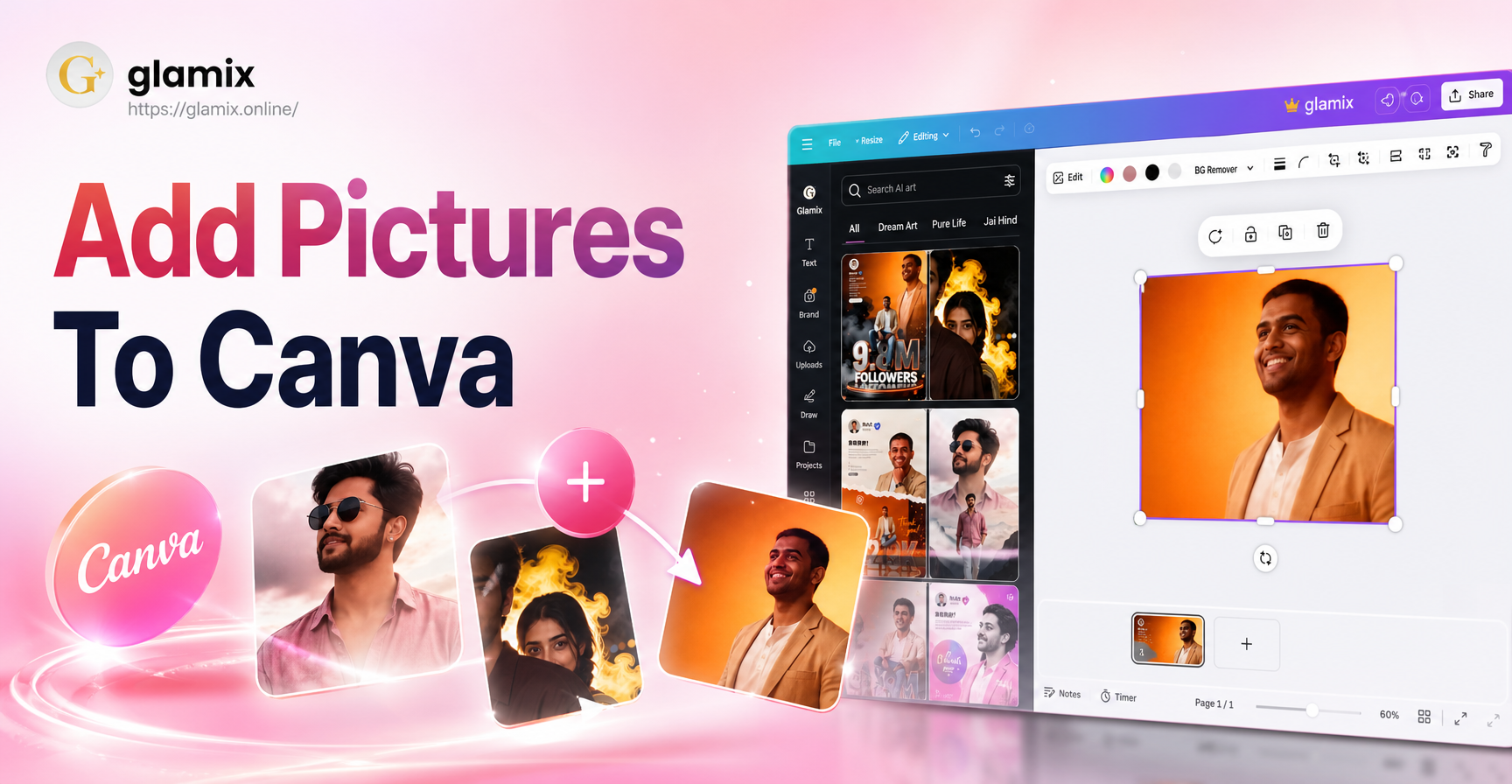
कभी-कभी आपकी गैलरी या स्टॉक लाइब्रेरी में सही तस्वीर मौजूद नहीं होती है। उस स्थिति में, आप एक AI टूल के साथ एक कस्टम छवि उत्पन्न कर सकते हैं और फिर इसे Canva पर अपलोड कर सकते हैं। glamix एक मोबाइल ऐप है जो आपको टेक्स्ट प्रॉम्प्ट या मौजूदा फोटो से AI इमेज, स्टाइल ट्रांसफर और एनिमेशन बनाने की सुविधा देता है। आप एक उत्पाद मॉकअप, एक स्टाइलिश पोर्ट्रेट, या एक पृष्ठभूमि दृश्य उत्पन्न कर सकते हैं, इसे अपने फोन में सहेज सकते हैं, और उपरोक्त समान अपलोड चरणों का उपयोग करके इसे Canva में जोड़ सकते हैं। यह वर्कफ़्लो तब मदद करता है जब आपको एक विशिष्ट दृश्य की आवश्यकता होती है जो स्टॉक साइटें पेश नहीं करती हैं।
ऐसा करने के लिए, glamix खोलें, एक स्टाइल टेम्पलेट चुनें, एक संक्षिप्त विवरण दर्ज करें, और छवि उत्पन्न करें। परिणाम को अपने डिवाइस में सहेजें। फिर Canva खोलें, अपलोड पर जाएं, सहेजी गई छवि अपलोड करें, और इसे अपने कैनवास पर खींचें। क्योंकि दोनों ऐप्स मानक JPG और PNG फ़ाइलों के साथ काम करते हैं, प्रक्रिया सीधी है।
Canva में तस्वीरें जोड़ने के बारे में अक्सर पूछे जाने वाले प्रश्न
क्या मैं अपने कैमरा रोल से Canva में तस्वीरें जोड़ सकता हूं?
हां। Canva मोबाइल ऐप पर, कैनवास पर प्लस बटन पर टैप करें, अपलोड चुनें, और अपलोड आइकन पर टैप करें। डिवाइस गैलरी, Google Photos, या फ़ाइलों से अपनी तस्वीर चुनें। तस्वीर आपके अपलोड में दिखाई देगी और तुरंत कैनवास पर रखी जा सकती है।
मैं एक बार में Canva में कितनी तस्वीरें अपलोड कर सकता हूं?
आप एक ही समय में कई तस्वीरों का चयन और अपलोड कर सकते हैं। डेस्कटॉप पर, कई फ़ाइलों पर क्लिक करते समय Ctrl या Command दबाए रखें। मोबाइल पर, एक फोटो को टैप करके रखें, फिर अतिरिक्त फ़ोटो चुनें। अपलोड सीमा आपके उपलब्ध संग्रहण और व्यक्तिगत फ़ाइल आकारों पर निर्भर करती है।
Canva में मेरी तस्वीर की पृष्ठभूमि सफेद क्यों है?
यदि आपकी स्रोत छवि JPG है, तो स्वभाव से इसकी एक ठोस पृष्ठभूमि होती है। पारदर्शी पृष्ठभूमि प्राप्त करने के लिए, एक PNG फ़ाइल अपलोड करें। Canva Pro में बैकग्राउंड रिमूवर टूल भी शामिल है। अपनी तस्वीर चुनें, फोटो संपादित करें पर क्लिक करें, और सफेद पृष्ठभूमि को स्वचालित रूप से मिटाने के लिए बैकग्राउंड रिमूवर चुनें।
क्या मैं बिना खाते के Canva में तस्वीरें जोड़ सकता हूं?
नहीं। Canva को डिज़ाइन बनाने और संपादित करने के लिए एक मुफ्त खाते की आवश्यकता होती है। ईमेल पते, Google खाते या Facebook खाते से साइन अप करें। एक बार साइन इन करने के बाद, आप तस्वीरें अपलोड कर सकते हैं और तुरंत डिजाइन करना शुरू कर सकते हैं।
क्या Canva डाउनलोड करने पर छवि गुणवत्ता कम करता है?
जब आप PNG या PDF Print प्रारूपों में डाउनलोड करते हैं तो Canva आपकी अपलोड की गई छवियों की गुणवत्ता को बरकरार रखता है। JPG डाउनलोड के लिए, गुणवत्ता स्लाइडर को उच्चतम सेटिंग पर सेट करें। यदि आपको पारदर्शी पृष्ठभूमि की आवश्यकता है, तो डाउनलोड प्रारूप के रूप में PNG चुनें।
Canva में तस्वीरें जोड़ने पर अंतिम विचार
Canva में तस्वीरें जोड़ना एक सीधी प्रक्रिया है, लेकिन विवरण मायने रखते हैं। चाहे आप अपने कंप्यूटर, फोन या क्लाउड से अपलोड करें, मुख्य चरण अपलोड टैब खोलना, अपनी फ़ाइल का चयन करना और उसे कैनवास पर खींचना है। वहां से आप अधिक पॉलिश डिज़ाइन बनाने के लिए अपनी छवियों को क्रॉप, रिप्लेस, फ्रेम और लेयर कर सकते हैं। अपने फ़ाइल प्रारूपों और रिज़ॉल्यूशन को ध्यान में रखें, और आप सबसे आम अपलोड समस्याओं से बचेंगे। जब आपको एक कस्टम दृश्य की आवश्यकता हो, तो glamix जैसे AI ऐप से एक उत्पन्न करें और उसी सरल वर्कफ़्लो के साथ इसे Canva में लाएं।