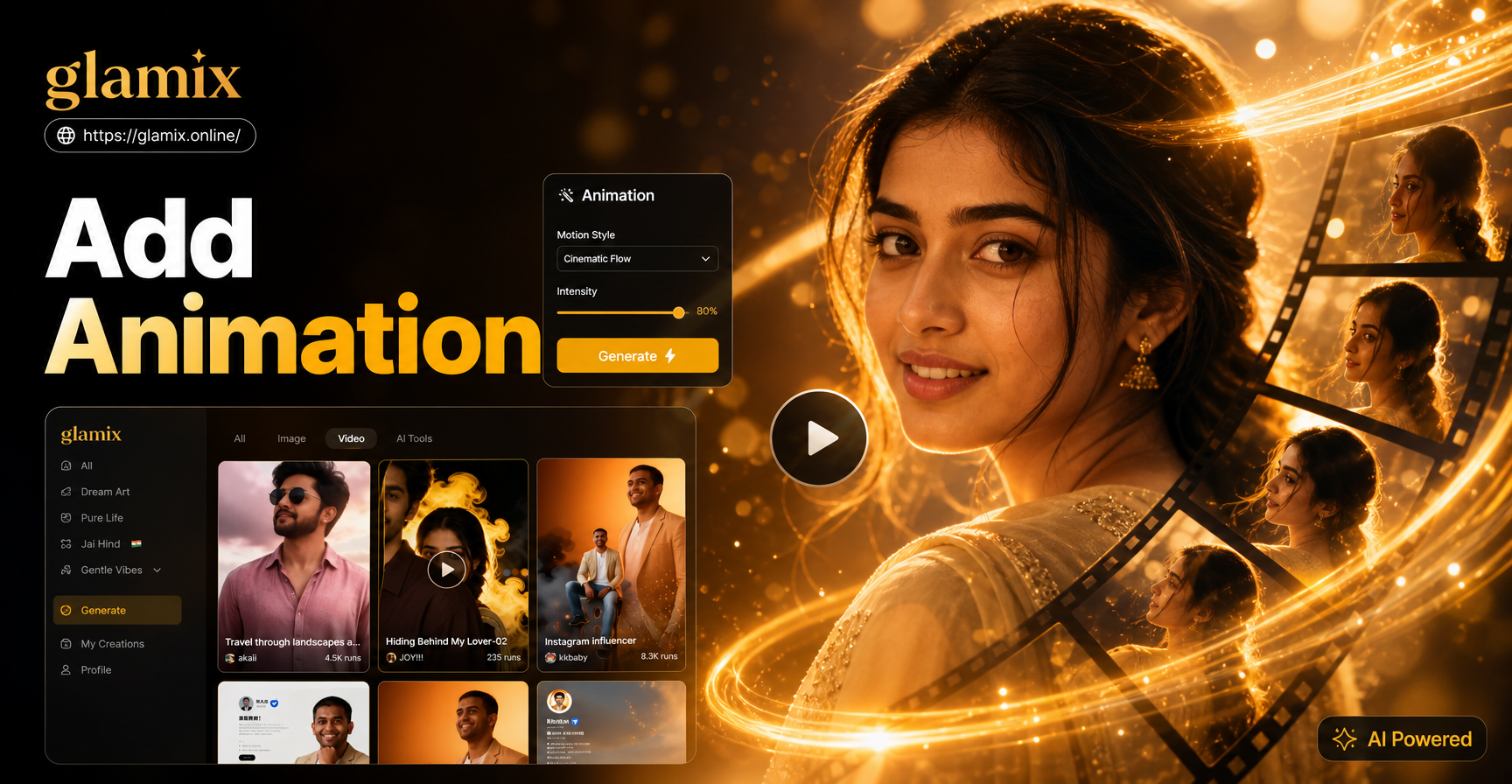
वीडियो में एनीमेशन जोड़ने का मतलब पहले डेस्कटॉप एडिटर सीखना, कीफ़्रेम लगाना और लंबे रेंडर का इंतज़ार करना होता था। आज एक मोबाइल ऐप भारी काम संभाल सकता है। आप एक टेक्स्ट विवरण, एक स्थिर छवि, या एक छोटा स्रोत विचार प्रदान करते हैं, और एआई आपके दृश्य के अनुकूल गति उत्पन्न करता है। यह गाइड बताती है कि Glamix के साथ वीडियो में एनीमेशन कैसे जोड़ें, जो Google Play पर उपलब्ध एक मोबाइल ऐप है। आप सीखेंगे कि सही स्रोत कैसे चुनें, प्रभावी गति निर्देश कैसे लिखें, एक स्टाइल कैसे लागू करें और एक साफ़ परिणाम कैसे निर्यात करें।
वीडियो में एनीमेशन जोड़ने का क्या मतलब है?
वीडियो में एनीमेशन का मतलब है एक क्लिप या स्थिर फ्रेम में गति जोड़ना। वह गति एक कैमरा पैन, एक पात्र का सिर घुमाना, गिरती बर्फ, या चेहरे का सूक्ष्म भाव हो सकता है। लक्ष्य सामग्री को जीवंत महसूस कराना और ध्यान बनाए रखना है। एआई टूल के साथ, आपको फ्रेम बनाने या मैन्युअल कीफ़्रेम सेट करने की आवश्यकता नहीं है। इसके बजाय, मॉडल आपके प्रॉम्प्ट और संदर्भ छवि से यथार्थवादी गति की भविष्यवाणी करता है।
Glamix के साथ वीडियो में एनीमेशन जोड़ने के तीन तरीके
टेक्स्ट से वीडियो एनीमेशन
टेक्स्ट से वीडियो एक लिखित दृश्य विवरण को चलती क्लिप में बदल देता है। आप एक छोटा प्रॉम्प्ट टाइप करते हैं, एक स्टाइल चुनते हैं, और एआई को वीडियो उत्पन्न करने देते हैं। यह विधि अमूर्त विचारों, उत्पाद डेमो और कथा शॉट्स के लिए अच्छी तरह से काम करती है जहाँ आपके पास स्रोत फोटो नहीं है। कुंजी एक या दो वाक्यों में क्रिया, विषय और सेटिंग का वर्णन करना है।
छवि से वीडियो एनीमेशन
छवि से वीडियो आपके द्वारा अपलोड की गई फोटो को एनिमेट करता है। एआई गति जोड़ते समय विषय को पहचानने योग्य रखता है। यह एक चित्र को मुस्कुराती या पलक झपकती क्लिप में बदलने, या उत्पाद की फोटो को धीरे-धीरे घुमाने के लिए आदर्श है। आप इसका उपयोग परिदृश्यों और स्थिर जीवन दृश्यों में गति जोड़ने के लिए भी कर सकते हैं।
फोटो पुनरुद्धार और चेहरा एनीमेशन
पुरानी तस्वीरों को सूक्ष्म चेहरे की गति के साथ वापस जीवन में लाया जा सकता है। Glamix आंखों, मुंह और सिर की स्थिति को एनिमेट कर सकता है। यह पारिवारिक अभिलेखागार और ऐतिहासिक छवियों के लिए लोकप्रिय है। ऐप प्रत्येक चेहरे को अलग से पहचानकर समूह फ़ोटो को भी संभालता है, इसलिए कई लोग एक साथ मिश्रित होने के बजाय अलग रहते हैं।
वीडियो में चरण दर चरण एनीमेशन कैसे जोड़ें
चरण 1: ऐप इंस्टॉल करें और एक वीडियो टूल खोलें
Google Play से Glamix इंस्टॉल करें और इसे खोलें। होम स्क्रीन पर, उस वीडियो जनरेशन विकल्प का चयन करें जो आपके स्रोत से मेल खाता हो। यदि आपके पास एक लिखित विचार है, तो टेक्स्ट टू वीडियो चुनें। यदि आपके पास एक फोटो है, तो इमेज टू वीडियो चुनें। यदि आप एक पुराने चित्र को पुनर्जीवित करना चाहते हैं, तो फोटो एनीमेशन पथ चुनें।
चरण 2: अपना एनीमेशन स्रोत चुनें
तय करें कि आपका एनीमेशन टेक्स्ट या छवि से शुरू होगा या नहीं। टेक्स्ट आपको अधिक रचनात्मक स्वतंत्रता देता है लेकिन एक स्पष्ट प्रॉम्प्ट की आवश्यकता होती है। एक छवि एआई को एक स्थिर संदर्भ देती है, जो अक्सर अधिक सुसंगत परिणाम देती है। यदि आपके पास दोनों हैं, तो इमेज टू वीडियो से शुरू करें और एक सरल गति निर्देश जोड़ें।
चरण 3: एक स्पष्ट गति प्रॉम्प्ट लिखें
मजबूत गति शब्द एआई को समय और दिशा समझने में मदद करते हैं। धीमी पैन, हल्का ज़ूम, कोमल पलक, सूक्ष्म मुस्कान, या कैमरा विषय की परिक्रमा करता है जैसे वाक्यांशों का उपयोग करें। प्रॉम्प्ट को एक मुख्य क्रिया पर केंद्रित रखें। एक ही प्रॉम्प्ट में विरोधाभासी क्रियाओं से बचें, जैसे एक ही समय में आगे बढ़ना और स्थिर बैठना।
चरण 4: एक स्टाइल फ़िल्टर चुनें और जनरेट करें
अपना प्रॉम्प्ट दर्ज करने या फोटो अपलोड करने के बाद, एक स्टाइल फ़िल्टर चुनें। Glamix यथार्थवादी फुटेज, एनीमे, 3D क्ले, सिनेमाई, वॉटरकलर और कई अन्य लुक प्रदान करता है। स्टाइल फ़िल्टर दृश्य उपस्थिति बदलता है, गति नहीं। वीडियो जनरेट करें और ऐप को प्रोसेस करने दें। लंबाई और जटिलता के आधार पर अधिकांश क्लिप में केवल कुछ सेकंड से एक मिनट तक का समय लगता है।
चरण 5: पूर्वावलोकन करें, समायोजित करें और निर्यात करें
परिणाम का पूर्वावलोकन करें। यदि गति बहुत तेज़ लगती है, तो अपने प्रॉम्प्ट में धीमी गति जोड़ें या क्लिप की लंबाई कम करें। यदि विषय विकृत दिखता है, तो एक स्वच्छ स्रोत छवि का उपयोग करें या क्रिया को सरल बनाएं। एक बार संतुष्ट होने पर, वीडियो को अपने फोन गैलरी में निर्यात करें और इसे सीधे सोशल प्लेटफॉर्म पर साझा करें। किसी डेस्कटॉप संपादन या अतिरिक्त रेंडरिंग टूल की आवश्यकता नहीं है।
उदाहरण गति प्रॉम्प्ट जिन्हें आप अनुकूलित कर सकते हैं
इन प्रॉम्प्ट को शुरुआती बिंदु के रूप में उपयोग करें। अपने दृश्य से मेल खाने के लिए विषय, कपड़े और सेटिंग बदलें। स्पष्टता के लिए गति वाक्यांश को वाक्य के आरंभ या अंत में रखें।
- पीली रेनकोट में एक युवा महिला धीरे-धीरे अपना सिर घुमाती है और मुस्कुराती है जबकि उसके पीछे बारिश गिरती है
- एक काला सिरेमिक मग लकड़ी की मेज पर सरकता है क्योंकि नरम सुबह की रोशनी में भाप उठती है
- एक गोल्डन रिट्रीवर धूप वाले पार्क में खड़े होकर अपना सिर झुकाता है और पलकें झपकाता है
- रात में एक भीड़ भरी शहर की सड़क जिसमें कारें धीमी गति में चल रही हैं और नियॉन संकेत टिमटिमा रहे हैं
- सूट में एक आदमी की एक पुरानी तस्वीर जीवंत हो उठती है क्योंकि वह पलकें झपकाता है और धीरे से मुस्कुराता है
- रामेन का एक कटोरा जिसमें से भाप उठ रही है और चॉपस्टिक धीमी गति में नूडल्स उठा रही है
प्राकृतिक दिखने वाले एनीमेशन के लिए टिप्स
स्रोत को साफ़ रखें
अच्छी रोशनी के साथ एक उच्च रिज़ॉल्यूशन वाली फोटो का उपयोग करें। धुंधली या भारी संपीड़ित छवियां अक्सर विकृत आउटपुट की ओर ले जाती हैं। यदि आप एक पुरानी फोटो के साथ काम कर रहे हैं, तो अपलोड करने से पहले इसे उच्चतम गुणवत्ता पर स्कैन करें।
एक मुख्य क्रिया का उपयोग करें
एक स्पष्ट क्रिया, जैसे कि मुस्कान या धीमी पैन, कई प्रतिस्पर्धी आंदोलनों की तुलना में अधिक स्वाभाविक लगती है। यदि आप अधिक जटिल गति चाहते हैं, तो कई छोटी क्लिप उत्पन्न करें और बाद में उन्हें एक वीडियो एडिटर में संयोजित करें।
छोटा शुरू करें और बार-बार पूर्वावलोकन करें
तीन से पांच सेकंड की छोटी क्लिप आमतौर पर लंबी क्लिप की तुलना में अधिक साफ दिखती हैं। लंबे अनुक्रम के लिए प्रतिबद्ध होने से पहले एक छोटा परीक्षण उत्पन्न करें। प्रत्येक परिणाम का पूर्वावलोकन करें और एक समय में केवल एक तत्व बदलें, जैसे कि गति शब्द या स्टाइल फ़िल्टर।
सामग्री से स्टाइल मिलान करें
एक ऐसी स्टाइल चुनें जो आपके दृश्य के मूड का समर्थन करती हो। नाटकीय उत्पाद शॉट्स के लिए एक सिनेमाई फ़िल्टर काम करता है, जबकि एक वॉटरकलर या एनीमे फ़िल्टर एक चंचल सोशल मीडिया पोस्ट के लिए उपयुक्त हो सकता है। यदि स्टाइल लागू करने के बाद विषय बहुत अलग दिखता है, तो कम आक्रामक फ़िल्टर पर स्विच करें।
सामान्य समस्याएं और उन्हें कैसे ठीक करें
वीडियो विकृत दिखता है
यह आमतौर पर तब होता है जब स्रोत छवि धुंधली, भारी संपीड़ित होती है, या कई अतिव्यापी विषय होते हैं। इसे एक तेज फोटो से बदलें और दृश्य को सरल बनाएं। अपने प्रॉम्प्ट में गतिमान भागों की संख्या भी कम करें।
गति बहुत तेज़ या बहुत धीमी है
अपने प्रॉम्प्ट में एक गति शब्द जोड़ें। गति को धीमा करने के लिए धीमी गति, कोमल, या क्रमिक का उपयोग करें। इसे तेज़ करने के लिए त्वरित, तेज़, या अचानक का उपयोग करें। यदि ऐप अवधि नियंत्रण प्रदान करता है, तो क्लिप की लंबाई भी समायोजित करें।
विषय पहचान बदलता है
यदि आउटपुट अब आपके मूल विषय जैसा नहीं दिखता है, तो प्रॉम्प्ट को उपस्थिति के बारे में अधिक विशिष्ट बनाएं। बालों का रंग, कपड़े और कैमरा कोण का उल्लेख करें। छवि से वीडियो के लिए, एक उच्च गुणवत्ता वाली फोटो का उपयोग करें और चरम स्टाइल फिल्टर से बचें जो चेहरे की संरचना को बदलते हैं।
पृष्ठभूमि चलती है लेकिन विषय स्थिर रहता है
विषय की गति को सीधे बताएं। उदाहरण के लिए, केवल पृष्ठभूमि का वर्णन करने के बजाय महिला आगे कदम बढ़ाती है लिखें। विषय को प्रॉम्प्ट की शुरुआत में रखें ताकि एआई इसे प्राथमिकता दे।
निष्कर्ष
वीडियो में एनीमेशन जोड़ने के लिए अब एक कठिन सीखने की अवस्था की आवश्यकता नहीं है। Glamix के साथ, आप मिनटों में एक टेक्स्ट विचार या एक स्थिर छवि को चलती क्लिप में बदल सकते हैं। एक स्पष्ट गति पर ध्यान केंद्रित करें, एक मिलती-जुलती स्टाइल चुनें, और प्रॉम्प्ट को तब तक परिष्कृत करें जब तक परिणाम स्वाभाविक न लगे। आज ही Google Play से ऐप डाउनलोड करें और एनिमेटेड वीडियो बनाना शुरू करें।