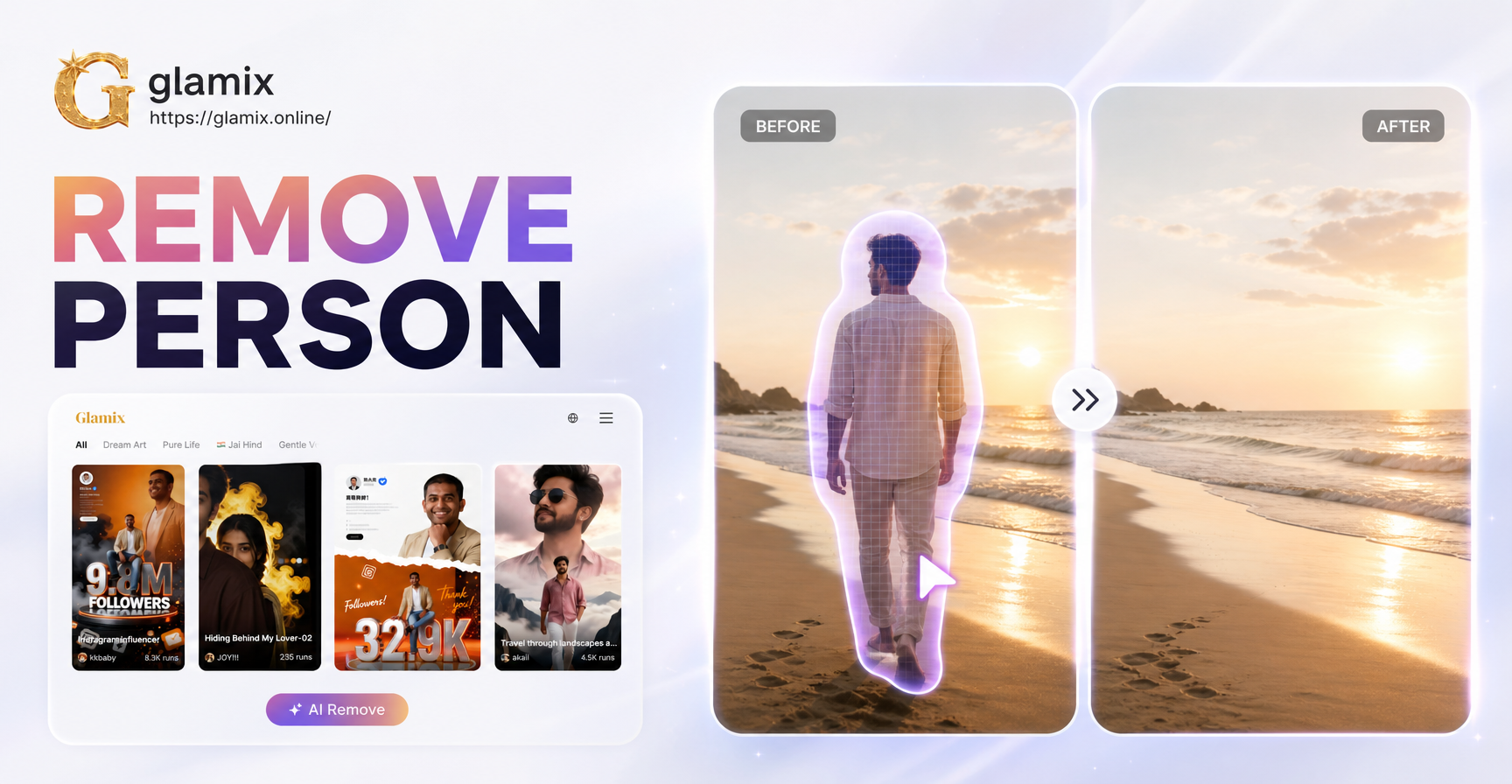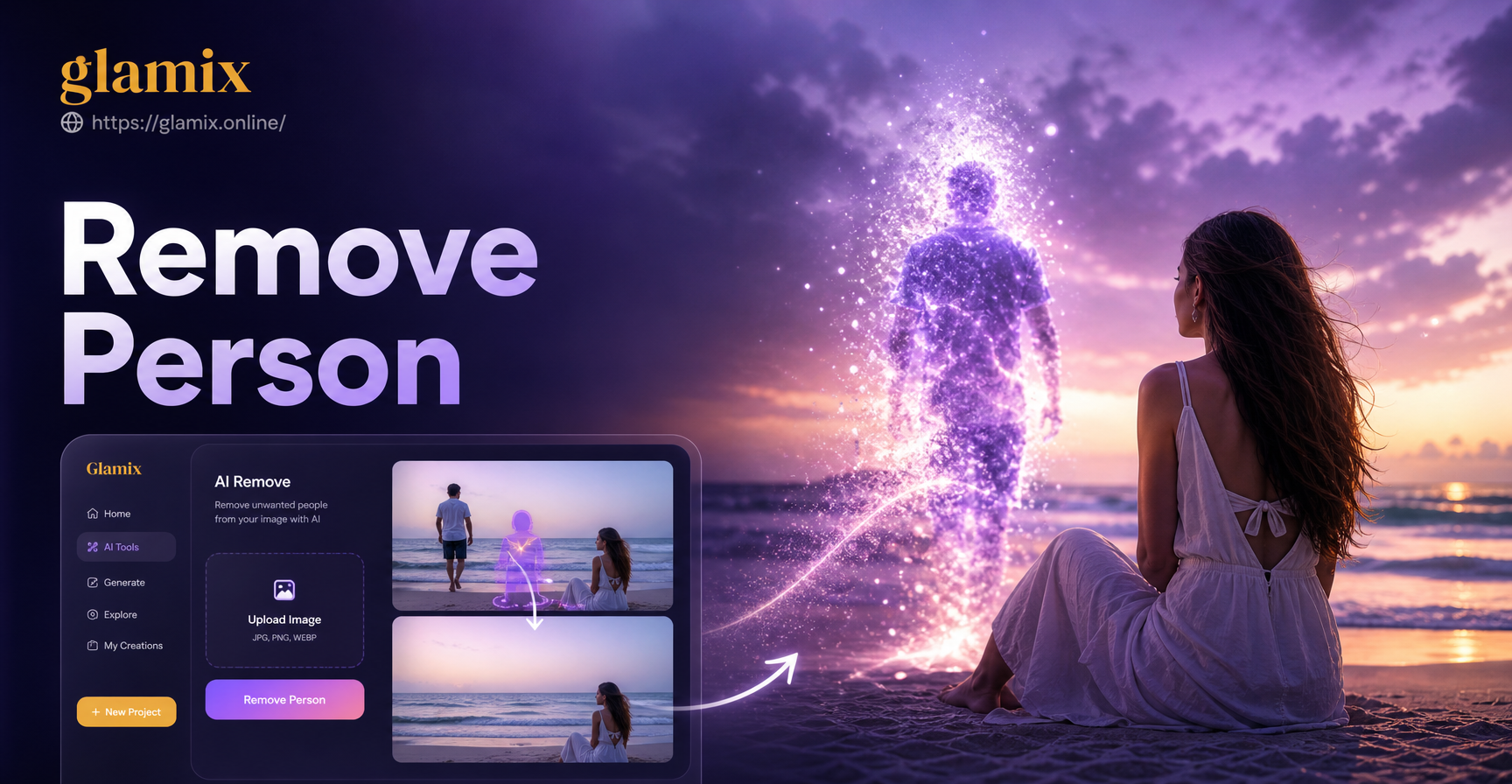
फोटो से किसी को हटाने के लिए पहले महंगे सॉफ़्टवेयर और घंटों की सावधानीपूर्वक पिक्सेल वर्क की आवश्यकता होती थी। आज, आप इसे अपने फोन पर एक मिनट से भी कम समय में कर सकते हैं या अधिक जटिल संपादनों के लिए पेशेवर टूल का उपयोग कर सकते हैं। चाहे आप किसी पसंदीदा यात्रा फोटो से किसी पूर्व साथी को हटाना चाहते हों, ग्रुप फोटो से फोटोबॉम्बर को हटाना चाहते हों, या बस एक पारिवारिक चित्र को साफ करना चाहते हों, सही तरीका छवि, पृष्ठभूमि और व्यक्ति अन्य विषयों के साथ कितना ओवरलैप करता है, इस पर निर्भर करता है।
यह गाइड फोटो से किसी को हटाने के पांच विश्वसनीय तरीकों की व्याख्या करती है, त्वरित क्रॉप से लेकर AI पावर्ड हीलिंग तक। आपको संपादन को प्राकृतिक दिखाने के लिए टिप्स और पृष्ठभूमि जटिल होने पर क्या करना चाहिए, इसकी सलाह भी मिलेगी।
विधि 1: व्यक्ति को क्रॉप करें
किसी को फोटो से हटाने का सबसे सरल तरीका उन्हें क्रॉप करना है। यह सबसे अच्छा काम करता है जब अवांछित व्यक्ति फ्रेम के किनारे के पास हो या जब आप रचना को कसने के बाद भी फोटो संतुलित दिखती हो। अपने फोन या कंप्यूटर पर कोई भी फोटो एडिटिंग ऐप खोलें, क्रॉप टूल चुनें, और किनारों को तब तक अंदर की ओर खींचें जब तक कि व्यक्ति दिखाई न दे।
क्रॉप करना तेज़ है और इसके लिए किसी विशेष कौशल की आवश्यकता नहीं होती है। हालाँकि, इसकी सीमाएँ हैं। आप दृश्य के महत्वपूर्ण हिस्सों को खो सकते हैं, आस्पेक्ट रेशियो बदल सकते हैं, या छवि रिज़ॉल्यूशन कम कर सकते हैं। यदि व्यक्ति समूह के बीच में है या यदि पृष्ठभूमि फोटो के लिए महत्वपूर्ण है, तो क्रॉप करना सबसे अच्छा विकल्प नहीं है। इस विधि का उपयोग केवल तभी करें जब व्यक्ति किनारे पर हो और शेष रचना अभी भी मजबूत हो।
विधि 2: फोटोशॉप में कंटेंट-अवेयर फिल का उपयोग करें
एडोब फोटोशॉप में कंटेंट-अवेयर फिल नामक एक टूल शामिल है जो आसपास के पिक्सेल का विश्लेषण करके वस्तुओं और लोगों को हटा सकता है। यह विधि अपेक्षाकृत एकसमान पृष्ठभूमि, जैसे घास, रेत, आकाश या दीवारों पर मध्यम से बड़े विषयों के लिए आदर्श है।
कंटेंट-अवेयर फिल का उपयोग करने के लिए, फोटोशॉप में अपनी छवि खोलें और बैकग्राउंड लेयर को डुप्लिकेट करें। जिस व्यक्ति को आप हटाना चाहते हैं उसे चुनने के लिए लैस्सो टूल, पेन टूल या क्विक सेलेक्शन टूल का उपयोग करें। विषय के चारों ओर एक छोटा सा मार्जिन शामिल करें ताकि एल्गोरिथम के पास पर्याप्त संदर्भ पिक्सेल हों। फिर Edit पर जाएं और Content-Aware Fill चुनें। फोटोशॉप एक पूर्वावलोकन विंडो खोलता है जहाँ आप सैंपलिंग क्षेत्र को समायोजित कर सकते हैं। उन क्षेत्रों पर पेंट करें जिनसे आप फोटोशॉप को सैंपल नहीं लेने देना चाहते, जैसे कि अन्य लोग या वस्तुएं जिन्हें आप संरक्षित करना चाहते हैं। जब पूर्वावलोकन सही दिखे तो OK पर क्लिक करें।
भरने के बाद, ज़ूम इन करें और किनारों का निरीक्षण करें। किसी भी दोहराई गई बनावट, धब्बे या धुंधले क्षेत्रों को ठीक करने के लिए स्पॉट हीलिंग ब्रश या क्लोन स्टैम्प टूल का उपयोग करें। कंटेंट-अवेयर फिल सरल पृष्ठभूमि पर अच्छी तरह से काम करता है लेकिन जटिल पैटर्न, छाया या ओवरलैपिंग अंगों के साथ संघर्ष कर सकता है। उन मामलों में, बेहतर परिणाम के लिए इसे मैन्युअल क्लोनिंग के साथ मिलाएं।
विधि 3: अपने फोन पर AI रिमूवल टूल का उपयोग करें
कई फोन ऐप अब AI पावर्ड रिमूवल टूल प्रदान करते हैं जो एक ही ब्रश स्ट्रोक से लोगों को मिटा सकते हैं। Google Photos में Pixel डिवाइस और कई Android फोन पर मैजिक इरेज़र सुविधा है। सैमसंग गैलरी में ऑब्जेक्ट इरेज़र शामिल है। Snapseed में एक हीलिंग टूल है जो Android और iOS दोनों पर काम करता है। TouchRetouch और Fotor जैसे थर्ड-पार्टी ऐप भी समर्पित ऑब्जेक्ट रिमूवल सुविधाएँ प्रदान करते हैं।
इन टूल्स का उपयोग करने के लिए, ऐप खोलें और हील, इरेज़ या ऑब्जेक्ट रिमूवल विकल्प चुनें। जिस व्यक्ति को आप हटाना चाहते हैं उस पर ब्रश करें। ऐप स्वचालित रूप से आसपास के क्षेत्र का विश्लेषण करता है और मेल खाती बनावट के साथ जगह भर देता है। बैकग्राउंड में छोटे लोगों या फोटोबॉम्बर के लिए, यह आमतौर पर सेकंडों में काम करता है। Snapseed में, Tools पर टैप करें, फिर Healing, और व्यक्ति पर ब्रश करें। TouchRetouch में, Object Removal चुनें, व्यक्ति पर ब्रश करें और Go पर टैप करें। बड़े विषयों के लिए, आपको टूल को छोटे खंडों में लागू करने और प्रक्रिया को दोहराने की आवश्यकता हो सकती है।
ध्यान रखें कि AI रिमूवल टूल सही नहीं हैं। यदि पृष्ठभूमि जटिल है तो वे अजीब कलाकृतियाँ, खिंचे हुए पैटर्न या गोस्टिंग उत्पन्न कर सकते हैं। संपादन के बाद ज़ूम इन करें और किसी भी शेष समस्या को ठीक करने के लिए हीलिंग ब्रश या पैच टूल का उपयोग करें। परिणाम अक्सर सोशल मीडिया या आकस्मिक उपयोग के लिए काफी अच्छे होते हैं।
विधि 4: एडिटिंग सॉफ़्टवेयर में मैन्युअल रूप से क्लोन और पैच करें
जब स्वचालित उपकरण विफल हो जाते हैं, तो मैन्युअल क्लोनिंग आपको सबसे अधिक नियंत्रण देती है। फोटोशॉप, GIMP, Affinity Photo और अन्य संपादकों में क्लोन स्टैम्प टूल और हीलिंग ब्रश टूल शामिल हैं। ये आपको छवि के एक साफ क्षेत्र का नमूना लेने और अवांछित व्यक्ति पर पिक्सेल दर पिक्सेल पेंट करने की सुविधा देते हैं।
क्लोन स्टैम्प का उपयोग करने के लिए, टूल का चयन करें और उस स्रोत क्षेत्र का नमूना लेने के लिए Alt कुंजी (या Mac पर Option कुंजी) दबाए रखें जो उस पृष्ठभूमि से मेल खाता हो जिससे आप व्यक्ति को कवर करना चाहते हैं। कुंजी छोड़ें और व्यक्ति पर पेंट करें। चिकनी ब्लेंडिंग के लिए कम अपारदर्शिता वाले नरम ब्रश का उपयोग करें। एक ही बनावट को दोहराने से बचने के लिए बार-बार पुनः नमूना लें। हीलिंग ब्रश समान तरीके से काम करता है लेकिन स्वचालित रूप से नमूने को आसपास की रोशनी और रंग के साथ मिश्रित करता है।
इस विधि में अधिक समय लगता है, लेकिन यह अक्सर कठिन संपादनों को संभालने का एकमात्र तरीका है, जैसे किसी ऐसे व्यक्ति को हटाना जो पैटर्न वाली दीवार के सामने खड़ा है या किसी अन्य व्यक्ति के साथ ओवरलैप कर रहा है। उच्च ज़ूम स्तर पर काम करें और एक बड़े स्ट्रोक के बजाय कई छोटे ब्रश स्ट्रोक का उपयोग करें। यदि संपादन अप्राकृतिक दिखने लगे, तो एक कदम पूर्ववत करें और एक अलग स्रोत बिंदु आज़माएं।
विधि 5: AI के साथ एक नई पृष्ठभूमि उत्पन्न करें
कभी-कभी पृष्ठभूमि इतनी जटिल होती है कि किसी व्यक्ति को हटाने से एक स्पष्ट छेद या विकृत क्षेत्र रह जाता है। उन मामलों में, आप एक नई पृष्ठभूमि उत्पन्न करने या पूरी फोटो को रीस्टाइल करने के लिए एक AI इमेज टूल का उपयोग कर सकते हैं। लापता पिक्सेल को फिर से बनाने की कोशिश करने के बजाय, आप पूरे दृश्य को कुछ नए से बदल देते हैं।
उपरोक्त किसी भी तरीके का उपयोग करके व्यक्ति को हटाकर शुरुआत करें। भले ही संपादन सही न हो, AI टूल एक नई शैली लागू करके या नए पृष्ठभूमि तत्व उत्पन्न करके छोटी विसंगतियों को कवर कर सकता है। Glamix एक AI डिज़ाइन ऐप है जो Google Play पर उपलब्ध है और इमेज टू इमेज एडिटिंग और एक मिलियन से अधिक स्टाइल फिल्टर प्रदान करता है। अवांछित व्यक्ति को हटाने के बाद, संपादित फोटो को Glamix पर अपलोड करें और एक स्टाइल टेम्पलेट चुनें। AI शेष क्षेत्रों को मिश्रित करेगा और फोटो को एक समेकित रूप देगा। मैन्युअल क्लोनिंग पर घंटों खर्च किए बिना एक कठिन संपादन को बचाने का यह एक व्यावहारिक तरीका है।
साफ, प्राकृतिक दिखने वाले संपादनों के लिए टिप्स
कोई फर्क नहीं पड़ता कि आप कौन सी विधि का उपयोग करते हैं, कुछ आदतें आपके संपादन को पेशेवर दिखने में मदद करेंगी।
डुप्लिकेट लेयर या कॉपी पर काम करें
मूल फोटो को हमेशा अछूता रखें। एडिटिंग सॉफ़्टवेयर में, कोई भी बदलाव करने से पहले बैकग्राउंड लेयर को डुप्लिकेट करें। फोन ऐप पर, उपलब्ध होने पर Save a Copy विकल्प का उपयोग करें। इस तरह यदि संपादन गलत हो जाता है तो आप फिर से शुरू कर सकते हैं, या पहले और बाद के संस्करणों की साथ-साथ तुलना कर सकते हैं।
बनावट और छाया का मिलान करें
किसी व्यक्ति को हटाने के बाद, भरा हुआ क्षेत्र सपाट या बहुत चिकना दिख सकता है। आसपास की फोटो से मेल खाने के लिए कुछ शोर या दाना वापस जोड़ें। यदि व्यक्ति ने छाया डाली थी, तो छाया को भी हटा दें, अन्यथा संपादन स्पष्ट रूप से बदला हुआ दिखेगा। फोटोशॉप में, आप छवि के दाने से मेल खाने के लिए कम मात्रा में Add Noise फिल्टर का उपयोग कर सकते हैं।
ज़ूम इन करें और विवरण जांचें
अधिकांश हटाने की गलतियाँ केवल तभी दिखाई देती हैं जब आप ज़ूम इन करते हैं। 100 प्रतिशत आवर्धन पर किनारों, पैटर्न और प्रकाश की जाँच करें। यदि आपको दोहराए गए पैटर्न या धुंधले धब्बे दिखाई देते हैं, तो उन्हें हीलिंग ब्रश से ठीक करें। फोन स्क्रीन पर छोटी त्रुटियां कम ध्यान देने योग्य होती हैं, लेकिन मुद्रित फोटो या बड़े डिस्प्ले में वे स्पष्ट हो जाती हैं।
जब व्यक्ति किसी अन्य विषय के साथ ओवरलैप करता है तो क्या करें
किसी ऐसे व्यक्ति को हटाना जो आंशिक रूप से किसी अन्य व्यक्ति के साथ ओवरलैप करता है, सबसे कठिन संपादनों में से एक है। यदि ओवरलैप छोटा है, जैसे कि एक हाथ या कंधा, तो दूसरे विषय से लापता हिस्से का पुनर्निर्माण करने के लिए क्लोन स्टैम्प टूल का उपयोग करें। दूसरे व्यक्ति पर समान क्षेत्र से नमूना लें और सावधानी से पेंट करें।
यदि ओवरलैप बड़ा है, तो आपको उसी दृश्य की किसी अन्य फोटो से सामग्री का उपयोग करके दूसरे विषय का पुनर्निर्माण करने या AI रिमूवल और मैन्युअल पेंटिंग के संयोजन का उपयोग करने की आवश्यकता हो सकती है। कुछ मामलों में, फोटो को क्रॉप करना आसान होता है ताकि ओवरलैपिंग क्षेत्र कम प्रमुख हो, या पूरी पृष्ठभूमि को बदल दें ताकि ओवरलैप अब दिखाई न दे।
अपनी संपादित फोटो को निखारने के लिए Glamix का उपयोग करें
एक बार जब आप अवांछित व्यक्ति को हटा देते हैं, तो फोटो अभी भी थोड़ी अजीब लग सकती है। यहीं पर Glamix मदद कर सकता है। Glamix छवियों और वीडियो को उत्पन्न करने और संपादित करने के लिए एक ऑल-इन-वन AI डिज़ाइन ऐप है। इसमें टेक्स्ट टू इमेज, इमेज टू इमेज और टेक्स्ट टू वीडियो सुविधाएँ शामिल हैं, साथ ही एक मिलियन से अधिक स्टाइल फिल्टर की लाइब्रेरी भी है। आप अपनी संपादित फोटो अपलोड कर सकते हैं और छोटी खामियों को छिपाने और एक सुसंगत, सोशल मीडिया के लिए तैयार लुक बनाने के लिए स्टाइल ट्रांसफर लागू कर सकते हैं।
उदाहरण के लिए, यदि हटाने से दीवार पर थोड़ा बनावट वाला पैच रह गया है, तो एक सूक्ष्म कलात्मक फ़िल्टर लागू करने से पूरी छवि जानबूझकर बनाई गई लग सकती है। यदि आप पूरी तरह से नया रूप पसंद करते हैं, तो Glamix एक नई पृष्ठभूमि उत्पन्न कर सकता है या फोटो को एनीमे, वॉटरकलर या सिनेमाई शैली में रीस्टाइल कर सकता है। ऐप केवल मोबाइल है और Google Play पर उपलब्ध है, इसलिए यह चलते-फिरते त्वरित संपादन के लिए सुविधाजनक है। जबकि Glamix एक समर्पित ऑब्जेक्ट रिमूवल टूल नहीं है, यह उपरोक्त विधियों का उपयोग करके फोटो से किसी को हटाने के बाद एक उपयोगी अंतिम चरण है।
निष्कर्ष
किसी को फोटो से हटाना अब कोई कठिन या महंगा काम नहीं है। सही तरीका फोटो पर निर्भर करता है, लेकिन आप लगभग हमेशा एक समाधान खोज सकते हैं। त्वरित क्रॉप किनारे के विषयों के लिए काम करते हैं। कंटेंट-अवेयर फिल और फोन AI उपकरण अधिकांश फोटोबॉम्बर को संभालते हैं। मैन्युअल क्लोनिंग आपको जटिल संपादनों पर नियंत्रण देती है। और यदि पृष्ठभूमि बहुत पेचीदा है, तो AI इमेज जनरेशन पूरे दृश्य को बदल सकता है या परिणाम को निखार सकता है।
सबसे आसान तरीके से शुरुआत करें और आवश्यकता पड़ने पर ही अधिक उन्नत टूल की ओर बढ़ें। मूल फ़ाइल को सुरक्षित रखें, अपने काम की जांच के लिए ज़ूम इन करें, और अंतिम फोटो को साफ, पेशेवर फिनिश देने के लिए Glamix जैसे टूल का उपयोग करें। थोड़े से अभ्यास से, आप अपनी तस्वीरों से अवांछित लोगों को जल्दी से हटा पाएंगे और अपनी पसंदीदा यादों को वैसा बना पाएंगे जैसा आप चाहते हैं।