इमेज से बैकग्राउंड हटाना सबसे उपयोगी एडिटिंग स्किल्स में से एक है जो आप सीख सकते हैं। चाहे आप ऑनलाइन स्टोर के लिए प्रोडक्ट फोटो तैयार कर रहे हों, पारदर्शी लोगो बना रहे हों, थंबनेल डिजाइन कर रहे हों, या किसी व्यक्ति को नए सीन के लिए अलग कर रहे हों, एक साफ कटआउट पेशेवर परिणाम और शौकिया परिणाम के बीच अंतर पैदा करता है।
यह गाइड कई व्यावहारिक तरीकों का उपयोग करके इमेज से बैकग्राउंड हटाने का तरीका बताती है। आपको महंगे सॉफ्टवेयर या डिजाइन अनुभव की आवश्यकता नहीं है। आप मुफ्त ऑनलाइन टूल, फोन में मौजूद फीचर्स, पेशेवर एडिटर या AI-संचालित ऐप का उपयोग कर सकते हैं। अंत तक, आपको ठीक-ठीक पता चल जाएगा कि कौन सा तरीका आपकी फोटो के लिए उपयुक्त है और आम गलतियों से कैसे बचा जाए।
इमेज से बैकग्राउंड क्यों हटाएं?
बैकग्राउंड हटाने से मुख्य विषय अलग हो जाता है ताकि आप इसे एक ठोस रंग, एक अलग फोटो या पारदर्शी कैनवास पर रख सकें। प्रोडक्ट विक्रेताओं के लिए, एक साफ सफेद बैकग्राउंड खरीदार का भरोसा बढ़ाता है और मार्केटप्लेस की आवश्यकताओं को पूरा करता है। कंटेंट क्रिएटर्स के लिए, पारदर्शी PNG कटआउट थंबनेल, ओवरले और सोशल मीडिया ग्राफिक्स को डिजाइन करना आसान बनाते हैं। फोटोग्राफरों के लिए, बैकग्राउंड हटाने से आप बिना दोबारा शूट किए एक नीरस या ध्यान भटकाने वाले बैकड्रॉप को बदल सकते हैं।
सबसे अच्छा तरीका तीन कारकों पर निर्भर करता है: विषय के किनारों की जटिलता, मूल फोटो का रिज़ॉल्यूशन और आपको जिस अंतिम प्रारूप की आवश्यकता है। सीधे किनारों वाली साधारण वस्तुओं को स्वचालित रूप से काटना आसान होता है। बाल, फर या अर्ध-पारदर्शी विवरण वाले विषयों को अधिक सावधानीपूर्वक किनारे को परिष्कृत करने की आवश्यकता होती है।
विधि 1: ऑनलाइन बैकग्राउंड रिमूवर का उपयोग करें
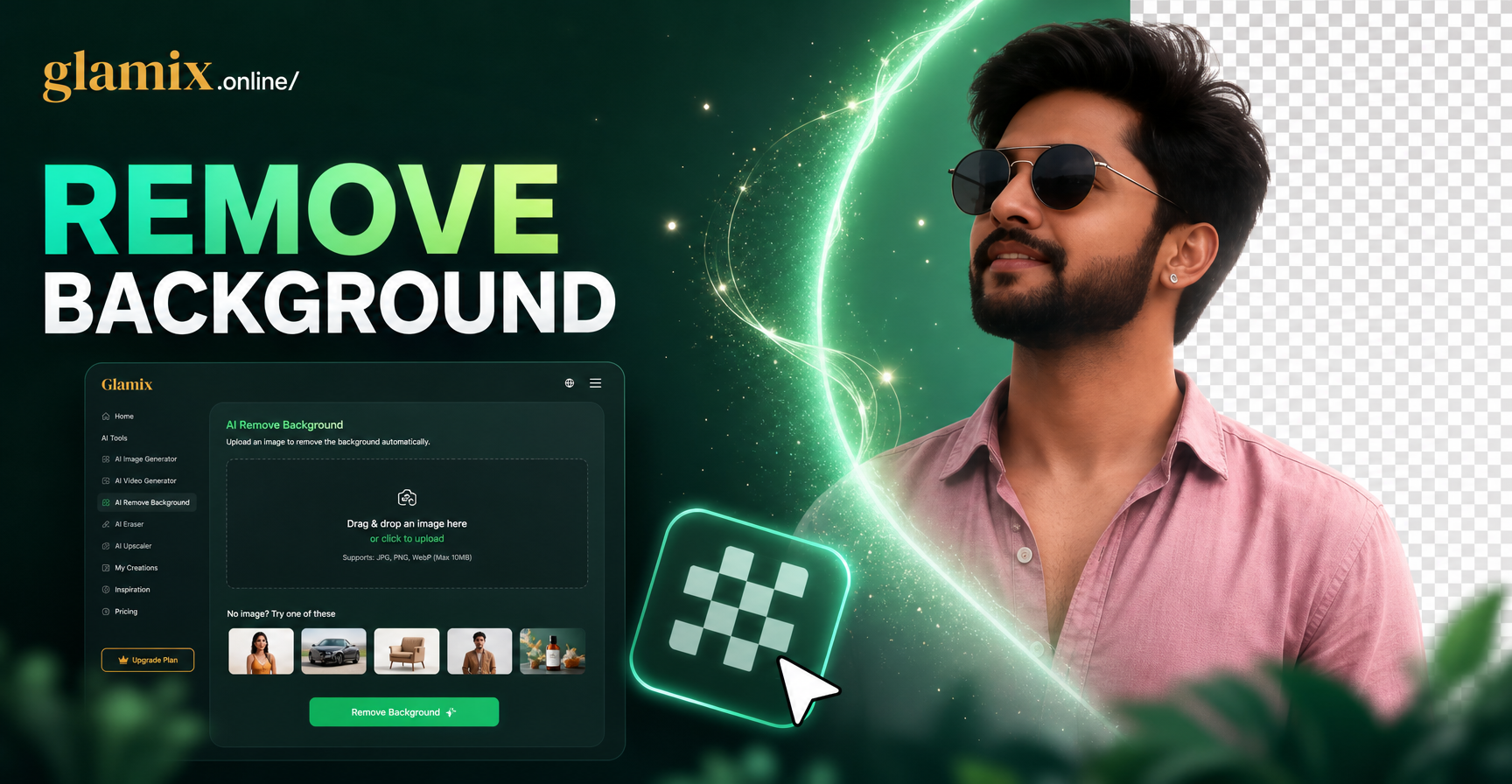
ऑनलाइन बैकग्राउंड रिमूवर अधिकांश लोगों के लिए सबसे तेज़ विकल्प हैं। ये उपकरण मुख्य विषय का पता लगाने और सेकंडों में बैकग्राउंड हटाने के लिए AI का उपयोग करते हैं। आप एक JPG, PNG, या WebP फ़ाइल अपलोड करते हैं, कुछ क्षण प्रतीक्षा करते हैं, और एक पारदर्शी PNG डाउनलोड करते हैं। कई मुफ्त उपकरण साधारण फोटो को अच्छी तरह से संभाल लेते हैं, लेकिन वे कम कंट्रास्ट, व्यस्त बैकग्राउंड या महीन बालों के साथ संघर्ष कर सकते हैं।
ऑनलाइन बैकग्राउंड हटाने के चरण
- अपने ब्राउज़र में एक विश्वसनीय मुफ्त बैकग्राउंड रिमूवर चुनें।
- अपने डिवाइस से इमेज अपलोड करें, या उसे टूल में खींचें और छोड़ें।
- स्वचालित विषय पहचान समाप्त होने तक प्रतीक्षा करें।
- पारदर्शी PNG डाउनलोड करें या बैकग्राउंड को ठोस रंग से बदलें।
- यदि कटआउट विवरण चूक जाता है, तो किनारों को ठीक करने के लिए टच अप या रिस्टोर ब्रश का उपयोग करें।
ऑनलाइन उपकरण पोर्ट्रेट, प्रोडक्ट फोटो और विषम बैकग्राउंड वाली वस्तुओं के लिए सबसे अच्छा काम करते हैं। जटिल इमेज के लिए, आपको स्वचालित परिणाम को मैनुअल एडिटर के साथ संयोजित करने की आवश्यकता हो सकती है।
विधि 2: फोन और कंप्यूटर में मौजूद टूल का उपयोग करें
आधुनिक फोन और कंप्यूटर में बैकग्राउंड हटाने की सुविधाएँ मौजूद हैं जो आश्चर्यजनक रूप से प्रभावी हैं। इन विकल्पों की कोई लागत नहीं है और ये आपकी इमेज को आपके डिवाइस पर रखते हैं।
iPhone और iPad
फोटो ऐप में फोटो खोलें, विषय को तब तक स्पर्श करके रखें जब तक एक चमकती रूपरेखा दिखाई न दे, फिर कॉपी या शेयर पर टैप करें और फाइलों में सहेजें चुनें। विषय एक पारदर्शी PNG के रूप में सहेजा जाता है। यह सबसे अच्छा काम करता है जब विषय बैकग्राउंड से स्पष्ट रूप से अलग हो।
Mac
प्रीव्यू में इमेज खोलें, मार्कअप टूलबार पर क्लिक करें, इंस्टेंट अल्फा चुनें, बैकग्राउंड क्षेत्र पर क्लिक करें और खींचें, फिर डिलीट दबाएं। आवश्यकतानुसार दोहराएं और इमेज को PNG के रूप में सहेजें। स्वच्छ परिणामों के लिए, स्मार्ट लैस्सो टूल का उपयोग करें।
Windows
फोटो ऐप में इमेज खोलें, इमेज संपादित करें पर क्लिक करें, बैकग्राउंड चुनें और हटाएं चुनें। ऐप विषय को स्वचालित रूप से अलग कर देता है। फिर आप परिणाम को पारदर्शिता के साथ PNG के रूप में सहेज सकते हैं।
विधि 3: पेशेवर सॉफ़्टवेयर में मैनुअल चयन
यदि आपको पिक्सेल-परफेक्ट परिणाम चाहिए, तो फोटोशॉप या GIMP जैसे डेस्कटॉप एडिटर का उपयोग करें। मैनुअल चयन आपको जटिल किनारों, बिखरे बालों और अर्ध-पारदर्शी क्षेत्रों पर पूर्ण नियंत्रण देता है।
फोटोशॉप चरण
- इमेज खोलें और बैकग्राउंड लेयर को डुप्लिकेट करें।
- टूलबार में ऑब्जेक्ट सिलेक्शन टूल या सिलेक्ट सब्जेक्ट का उपयोग करके विषय का चयन करें।
- किनारे को परिष्कृत करने के लिए सिलेक्ट एंड मास्क पर क्लिक करें। बालों और फर पर रिफाइन एज ब्रश का उपयोग करें।
- चयन को लेयर मास्क में आउटपुट करें ताकि आप इसे बाद में समायोजित कर सकें।
- मूल बैकग्राउंड लेयर को हटाएं या छिपाएं और PNG के रूप में निर्यात करें।
GIMP चरण
- इमेज खोलें और लेयर मेनू से एक अल्फा चैनल जोड़ें।
- विषय को रेखांकित करने के लिए फ्री सिलेक्ट टूल या फोरग्राउंड सिलेक्ट टूल का उपयोग करें।
- चिकने वक्रों के लिए पाथ टूल से चयन को परिष्कृत करें।
- चयन को उल्टा करें और बैकग्राउंड हटाने के लिए डिलीट दबाएं।
- पारदर्शिता बनाए रखने के लिए PNG के रूप में निर्यात करें।
मैनुअल चयन में अधिक समय लगता है, लेकिन यह सबसे अच्छा विकल्प है जब स्वचालित उपकरण हेलो या दांतेदार किनारे छोड़ देते हैं।
विधि 4: AI-संचालित बैकग्राउंड हटाना और एडिटिंग
AI-संचालित ऐप्स और एडिटर ने बैकग्राउंड हटाना पहले से कहीं अधिक आसान बना दिया है। कई फोटो एडिटिंग ऐप्स में अब वन-टैप बैकग्राउंड रिमूवर शामिल है जो विषय का पता लगाता है और तुरंत एक पारदर्शी बैकग्राउंड लागू करता है। कुछ आपको बैकग्राउंड को एक नई इमेज, ग्रेडिएंट या AI-जनरेटेड सीन से बदलने की सुविधा भी देते हैं।
यदि आप पहले से ही मोबाइल ऐप में काम कर रहे हैं, तो बैकग्राउंड रिमूवर, कटआउट या मैजिक इरेज़र लेबल वाले टूल देखें। ये सुविधाएँ अक्सर सीधे आपके फोन पर काम करती हैं और सोशल मीडिया कंटेंट के लिए काफी तेज़ होती हैं। बैकग्राउंड हटाने के बाद, आप एक ठोस रंग की परत जोड़ सकते हैं, मूल बैकग्राउंड को धुंधला कर सकते हैं, या एक समग्र इमेज बना सकते हैं।
अपनी इमेज के प्रकार के लिए सही तरीका चुनना
विभिन्न इमेज के लिए अलग-अलग दृष्टिकोण की आवश्यकता होती है:
प्रोडक्ट फोटो
प्रोडक्ट फोटो में आमतौर पर साधारण बैकग्राउंड और ठोस किनारे होते हैं। एक ऑनलाइन बैकग्राउंड रिमूवर या विंडोज फोटो में मौजूद टूल अधिकांश प्रोडक्ट शॉट्स को जल्दी से संभाल लेगा। यदि प्रोडक्ट में परावर्तक सतह है या आप छाया रखना चाहते हैं, तो मैनुअल एडिटर का उपयोग करें और मूल छाया परत को संरक्षित करें।
पोर्ट्रेट और लोग
बाल मुख्य चुनौती हैं। एक AI-संचालित टूल का उपयोग करें जो विशेष रूप से बालों को संभालने का विज्ञापन करता है, फिर मास्क के साथ परिष्कृत करें। सस्ते ऑनलाइन टूल से बचें जो सिर के चारों ओर एक नरम हेलो उत्पन्न करते हैं।
लोगो, टेक्स्ट और ग्राफिक्स
लोगो और टेक्स्ट को तेज किनारों और पूर्ण पारदर्शिता की आवश्यकता होती है। सटीक पथों के लिए Inkscape या Illustrator जैसे वेक्टर एडिटर का उपयोग करें, या फोटोशॉप में पेन टूल का उपयोग करें। स्केल किए जाने पर रैस्टर कटआउट अक्सर धुंधले दिखते हैं।
जानवर और बाहरी दृश्य
फर और प्राकृतिक बैकग्राउंड कठिन होते हैं। फोटोशॉप में रिफाइन एज ब्रश या GIMP में फोरग्राउंड सिलेक्ट टूल के साथ मैनुअल चयन का उपयोग करें। पंजे, कान और पूंछ के साथ अपना समय लें।
चरण-दर-चरण उदाहरण: पोर्ट्रेट बैकग्राउंड हटाना
आइए एक यथार्थवादी उदाहरण देखें। आपके पास अव्यवस्थित कमरे के सामने अपनी एक फोटो है और आपको रिज्यूमे के लिए एक साफ हेडशॉट चाहिए।
- अपने iPhone पर फोटो खोलें और व्यक्ति को पारदर्शी PNG के रूप में कॉपी करने के लिए विषय को स्पर्श करके रखें सुविधा का उपयोग करें। इसे फाइलों में सहेजें।
- किनारों की जांच के लिए एक मुफ्त ऑनलाइन एडिटर में पारदर्शी PNG खोलें। यदि बाल स्वीकार्य दिखते हैं, तो आगे बढ़ें। यदि नहीं, तो मूल को मैनुअल एडिटर में अपलोड करें।
- फोटोशॉप में, सिलेक्ट सब्जेक्ट और फिर सिलेक्ट एंड मास्क का उपयोग करें। रिफाइन एज ब्रश से बालों के किनारों पर पेंट करें और आउटपुट को लेयर मास्क के साथ नई लेयर पर सेट करें।
- नीचे एक ठोस सफेद परत जोड़ें। यदि हेडशॉट किसी वेबसाइट पर उपयोग किया जाएगा तो एक सूक्ष्म ड्रॉप शैडो जोड़ें।
- मूल रिज़ॉल्यूशन पर PNG के रूप में निर्यात करें। यदि आपको रिज्यूमे के लिए JPG चाहिए, तो फ़्लैटन करें और एक कॉपी सहेजें।
एक बार अभ्यास करने के बाद इस कार्यप्रवाह में पांच मिनट से भी कम समय लगता है।
सर्वश्रेष्ठ कटआउट गुणवत्ता कैसे प्राप्त करें
दांतेदार किनारों और छूटे हुए विवरणों से बचने के लिए इन युक्तियों का पालन करें:
- उपलब्ध उच्चतम रिज़ॉल्यूशन वाली इमेज से शुरुआत करें। कम रिज़ॉल्यूशन वाली फोटो में किनारे की जानकारी नहीं होती है।
- ऐसी फोटो का उपयोग करें जहां विषय बैकग्राउंड के विपरीत हो। एक व्यस्त बैकग्राउंड टूल को अनुमान लगाने के लिए मजबूर करता है।
- निर्यात करने से पहले 100 प्रतिशत पर किनारों की जांच के लिए ज़ूम इन करें। छोटी त्रुटियां प्रिंट में स्पष्ट हो जाती हैं।
- बाल, फर और अर्ध-पारदर्शी क्षेत्रों को मैन्युअल रूप से परिष्कृत करें। स्वचालित उपकरण अक्सर इन्हें बहुत आक्रामक तरीके से काटते हैं।
- यदि आपको पारदर्शिता चाहिए तो PNG के रूप में निर्यात करें। JPEG पारदर्शी पिक्सेल का समर्थन नहीं करता है।
बैकग्राउंड हटाने के बाद क्या करें
पारदर्शी बैकग्राउंड पर एक कटआउट विषय एक शुरुआती बिंदु है, एक तैयार डिज़ाइन नहीं। यहां तीन सामान्य अगले चरण दिए गए हैं:
एक ठोस रंग बैकग्राउंड जोड़ें
कटआउट को सफेद, काले या ब्रांड रंग से भरी एक नई परत पर रखें। यह प्रोडक्ट लिस्टिंग और प्रोफाइल फोटो के लिए मानक है।
बैकग्राउंड को एक नए दृश्य से बदलें
कटआउट को एक अलग फोटो पर कंपोजिट करें। प्रकाश की दिशा और रंग तापमान का मिलान करें ताकि अंतिम इमेज प्राकृतिक दिखे।
AI के साथ एक नया बैकग्राउंड जनरेट करें
AI डिज़ाइन उपकरण टेक्स्ट विवरण से पूरी तरह से नया बैकग्राउंड बना सकते हैं। उदाहरण के लिए, आप सूर्यास्त के समय एक समुद्र तट, एक न्यूनतम स्टूडियो सेट, या एक काल्पनिक परिदृश्य का वर्णन कर सकते हैं और एक मेल खाता बैकड्रॉप जनरेट कर सकते हैं। यदि आप glamix जैसे AI इमेज ऐप का उपयोग करते हैं, तो आप स्टाइल फ़िल्टर भी लागू कर सकते हैं, विषय को एक अलग कला शैली में बदल सकते हैं, या संपादित इमेज से एक छोटा वीडियो जनरेट कर सकते हैं। एक साफ कटआउट होने के बाद इन रचनात्मक विकल्पों का पता लगाने के लिए ऐप डाउनलोड करें।
सामान्य समस्याएं और समाधान
दांतेदार किनारे
दांतेदार किनारे तब होते हैं जब चयन सीमा नरम पिक्सेल के माध्यम से कटती है। चयन को 1 से 2 पिक्सेल तक फेदर करके या पेशेवर एडिटर में रिफाइन एज ब्रश का उपयोग करके इसे ठीक करें।
सफेद या रंगीन हेलो
हेलो तब दिखाई देता है जब मूल बैकग्राउंड का रंग किनारे पर रहता है। फोटोशॉप में, डिफ्रिंज कमांड का उपयोग करें या चयन को 1 पिक्सेल तक सिकोड़ें। मोबाइल ऐप्स में, एज क्लीनअप या कटआउट रिफाइन विकल्प देखें।
महीन विवरण गायब
बाल, मूंछें और पतली पट्टियाँ अक्सर गायब हो जाती हैं। उन्हें एक छोटे ब्रश से मैन्युअल रूप से पुनर्स्थापित करें, या एक विशेष बैकग्राउंड रिमूवर का उपयोग करें जो बालों को संभालता है।
पारदर्शी क्षेत्र ग्रे या चेकर दिखते हैं
इमेज एडिटर में यह सामान्य है। चेकरबोर्ड पैटर्न पारदर्शिता का प्रतिनिधित्व करता है। जब आप PNG को किसी अन्य बैकग्राउंड पर रखते हैं, तो वे क्षेत्र नई परत दिखाएंगे।
अंतिम विचार
इमेज से बैकग्राउंड हटाने के लिए उन्नत कौशल की आवश्यकता नहीं है। फोन में मौजूद टूल या ऑनलाइन रिमूवर से शुरुआत करें, फिर यदि आवश्यक हो तो मैनुअल एडिटर में परिणाम को परिष्कृत करें। मूल फ़ाइल रखें, PNG के रूप में निर्यात करें, और हमेशा पूर्ण ज़ूम पर किनारों की जांच करें। एक बार जब आपके पास एक साफ विषय हो, तो आप नए बैकग्राउंड जनरेट करने, रचनात्मक शैलियों को लागू करने और स्थिर फोटो को आकर्षक कंटेंट में बदलने के लिए glamix जैसे AI टूल का उपयोग कर सकते हैं। कुछ फोटो के साथ अभ्यास करें, और आप एक तेज़ कार्यप्रवाह विकसित करेंगे जो उत्पादों, चित्रों और व्यक्तिगत परियोजनाओं के लिए काम करता है।