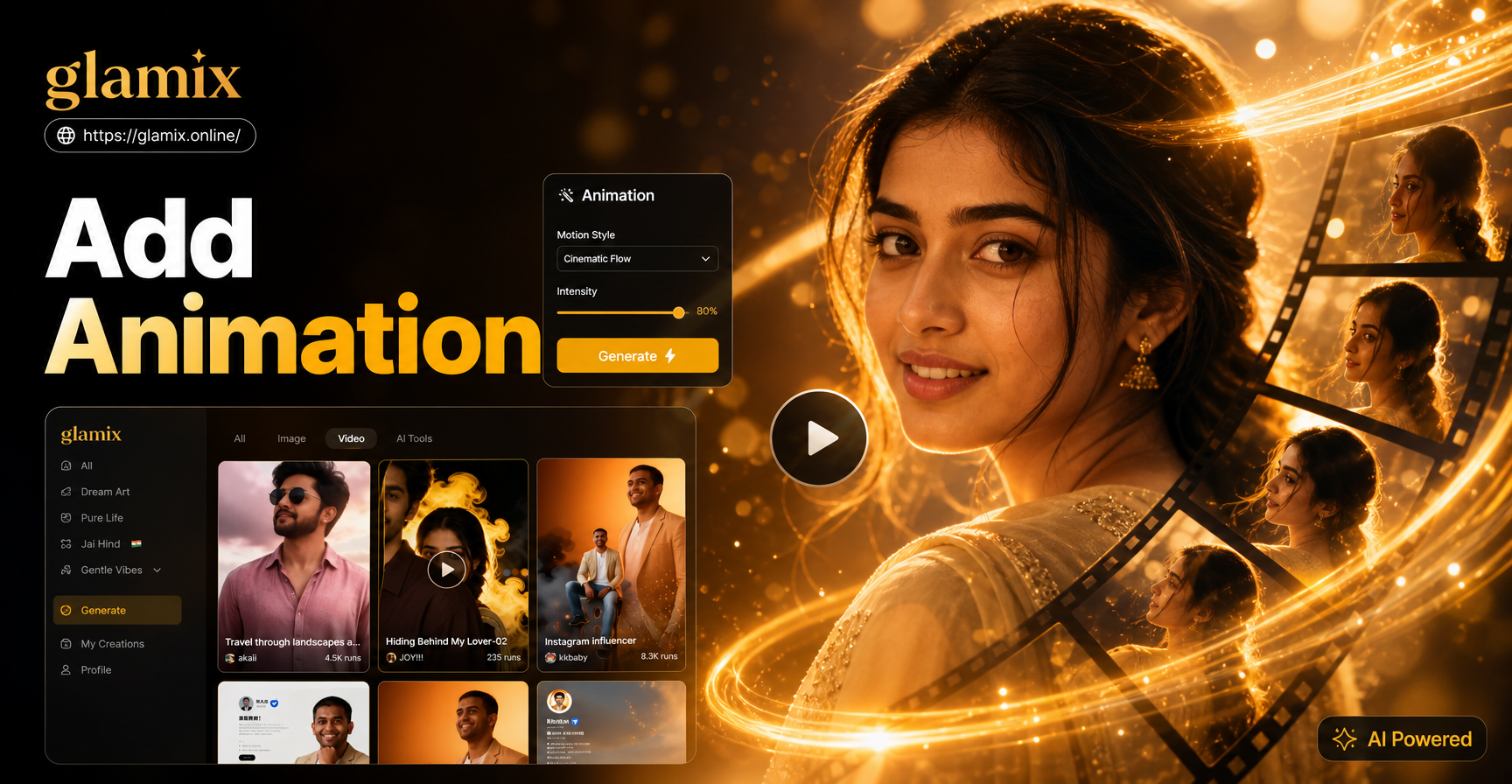
Menambahkan animasi ke video dulunya berarti mempelajari editor desktop, menempatkan keyframe, dan menunggu proses render yang lama. Saat ini aplikasi seluler dapat menangani pekerjaan berat tersebut. Anda memberikan deskripsi teks, gambar diam, atau ide sumber singkat, dan AI menghasilkan gerakan yang sesuai dengan adegan Anda. Panduan ini menjelaskan cara menambahkan animasi pada video dengan Glamix, aplikasi seluler yang tersedia di Google Play. Anda akan mempelajari cara memilih sumber yang tepat, menulis instruksi gerakan yang efektif, menerapkan gaya, dan mengekspor hasil yang bersih.
Apa Artinya Menambahkan Animasi pada Video?
Animasi dalam video berarti menambahkan gerakan ke klip atau bingkai diam. Gerakan itu bisa berupa pan kamera, karakter yang menoleh, salju yang turun, atau ekspresi wajah yang halus. Tujuannya adalah membuat konten terasa hidup dan menarik perhatian. Dengan alat AI, Anda tidak perlu menggambar bingkai atau mengatur keyframe manual. Sebaliknya, model memprediksi gerakan realistis dari perintah dan gambar referensi Anda.
Tiga Cara Menambahkan Animasi pada Video dengan Glamix
Animasi Teks ke Video
Teks ke video mengubah deskripsi adegan tertulis menjadi klip bergerak. Anda mengetik perintah singkat, memilih gaya, dan membiarkan AI membuat videonya. Metode ini cocok untuk ide abstrak, demo produk, dan pengambilan gambar naratif di mana Anda tidak memiliki foto sumber. Kuncinya adalah menggambarkan aksi, subjek, dan latar dalam satu atau dua kalimat.
Animasi Gambar ke Video
Gambar ke video menganimasikan foto yang Anda unggah. AI menjaga subjek tetap dapat dikenali sambil menambahkan gerakan. Ini ideal untuk mengubah potret menjadi klip yang tersenyum atau berkedip, atau membuat foto produk berputar perlahan. Anda juga dapat menggunakannya untuk menambahkan gerakan pada lanskap dan adegan benda mati.
Menghidupkan Kembali Foto dan Animasi Wajah
Foto lama dapat dihidupkan kembali dengan gerakan wajah yang halus. Glamix dapat menganimasikan mata, mulut, dan posisi kepala. Ini populer untuk arsip keluarga dan gambar bersejarah. Aplikasi ini juga menangani foto grup dengan mengidentifikasi setiap wajah secara terpisah, sehingga banyak orang tetap berbeda dan tidak menyatu.
Cara Menambahkan Animasi pada Video Langkah demi Langkah
Langkah 1: Instal Aplikasi dan Buka Alat Video
Instal Glamix dari Google Play dan buka. Di layar beranda, pilih opsi pembuatan video yang sesuai dengan sumber Anda. Jika Anda memiliki ide tertulis, pilih Teks ke Video. Jika Anda memiliki foto, pilih Gambar ke Video. Jika Anda ingin menghidupkan kembali potret lama, pilih jalur animasi foto.
Langkah 2: Pilih Sumber Animasi Anda
Putuskan apakah animasi Anda akan dimulai dari teks atau gambar. Teks memberi Anda lebih banyak kebebasan berkreasi tetapi membutuhkan perintah yang jelas. Gambar memberi AI referensi yang stabil, yang sering kali menghasilkan hasil yang lebih konsisten. Jika Anda memiliki keduanya, mulailah dengan gambar ke video dan tambahkan instruksi gerakan sederhana.
Langkah 3: Tulis Perintah Gerakan yang Jelas
Kata-kata gerakan yang kuat membantu AI memahami waktu dan arah. Gunakan frasa seperti pan perlahan, zoom lembut, kedipan lembut, senyum halus, atau kamera mengitari subjek. Jaga agar perintah tetap fokus pada satu aksi utama. Hindari aksi yang bertentangan dalam perintah yang sama, seperti bergerak maju dan duduk diam pada saat bersamaan.
Langkah 4: Pilih Filter Gaya dan Buat
Setelah memasukkan perintah atau mengunggah foto Anda, pilih filter gaya. Glamix menawarkan rekaman realistis, anime, tanah liat 3D, sinematik, cat air, dan banyak tampilan lainnya. Filter gaya mengubah tampilan visual, bukan gerakannya. Buat videonya dan biarkan aplikasi memproses. Sebagian besar klip hanya membutuhkan waktu beberapa detik hingga satu menit tergantung pada durasi dan kerumitannya.
Langkah 5: Pratinjau, Sesuaikan, dan Ekspor
Pratinjau hasilnya. Jika gerakannya terasa terlalu cepat, tambahkan gerak lambat ke perintah Anda atau kurangi durasi klip. Jika subjek terlihat terdistorsi, gunakan gambar sumber yang lebih bersih atau sederhanakan aksinya. Setelah Anda puas, ekspor video ke galeri ponsel Anda dan bagikan langsung ke platform sosial. Tidak perlu pengeditan desktop atau alat render tambahan.
Contoh Perintah Gerakan yang Dapat Anda Adaptasi
Gunakan perintah ini sebagai titik awal. Ubah subjek, pakaian, dan latar agar sesuai dengan adegan Anda. Pertahankan frasa gerakan di awal atau akhir kalimat agar jelas.
- Seorang wanita muda berjas hujan kuning perlahan menoleh dan tersenyum sementara hujan turun di belakangnya
- Sebuah cangkir keramik hitam meluncur melintasi meja kayu saat uap mengepul dalam cahaya pagi yang lembut
- Seekor golden retriever memiringkan kepalanya dan berkedip sambil berdiri di taman yang cerah
- Jalan kota yang ramai di malam hari dengan mobil bergerak dalam gerak lambat dan papan nama neon berkedip-kedip
- Sebuah foto lama seorang pria berjas menjadi hidup saat dia berkedip dan tersenyum lembut
- Semangkuk ramen dengan uap mengepul dan sumpit mengangkat mi dalam gerak lambat
Tips untuk Animasi yang Terlihat Alami
Jaga Sumber Tetap Bersih
Gunakan foto resolusi tinggi dengan pencahayaan yang baik. Gambar buram atau terkompresi berat sering kali menyebabkan hasil yang melengkung. Jika Anda bekerja dengan foto lama, pindai dengan kualitas tertinggi yang tersedia sebelum mengunggah.
Gunakan Satu Aksi Utama
Satu aksi yang jelas, seperti senyuman atau pan perlahan, terlihat lebih alami daripada beberapa gerakan yang saling bersaing. Jika Anda menginginkan gerakan yang lebih kompleks, buat beberapa klip pendek dan gabungkan nanti di editor video.
Mulai Singkat dan Sering Pratinjau
Klip pendek tiga hingga lima detik biasanya terlihat lebih bersih daripada yang panjang. Buat tes singkat sebelum membuat urutan yang lebih panjang. Pratinjau setiap hasil dan ubah hanya satu elemen pada satu waktu, seperti kata gerakan atau filter gaya.
Sesuaikan Gaya dengan Konten
Pilih gaya yang mendukung suasana adegan Anda. Filter sinematik cocok untuk pengambilan gambar produk yang dramatis, sedangkan filter cat air atau anime mungkin cocok untuk postingan media sosial yang menyenangkan. Jika subjek terlihat terlalu berbeda setelah menerapkan gaya, ganti ke filter yang tidak terlalu agresif.
Masalah Umum dan Cara Mengatasinya
Video Terlihat Melengkung
Ini biasanya terjadi ketika gambar sumber buram, terkompresi berat, atau memiliki banyak subjek yang tumpang tindih. Ganti dengan foto yang lebih tajam dan sederhanakan adegannya. Kurangi juga jumlah bagian yang bergerak dalam perintah Anda.
Gerakan Terlalu Cepat atau Terlalu Lambat
Tambahkan kata kecepatan ke perintah Anda. Gunakan gerak lambat, lembut, atau bertahap untuk memperlambat gerakan. Gunakan cepat, kilat, atau tiba-tiba untuk mempercepatnya. Jika aplikasi menawarkan kontrol durasi, sesuaikan juga panjang klip.
Subjek Berubah Identitas
Jika hasilnya tidak lagi terlihat seperti subjek asli Anda, buat perintah lebih spesifik tentang penampilan. Sebutkan warna rambut, pakaian, dan sudut kamera. Untuk gambar ke video, gunakan foto berkualitas tinggi dan hindari filter gaya ekstrem yang mengubah struktur wajah.
Latar Belakang Bergerak tapi Subjek Tetap Diam
Nyatakan gerakan subjek secara langsung. Misalnya, tulis wanita itu melangkah maju alih-alih hanya menggambarkan latar belakang. Letakkan subjek di awal perintah agar AI memberinya prioritas.
Kesimpulan
Menambahkan animasi ke video tidak lagi membutuhkan kurva belajar yang curam. Dengan Glamix, Anda dapat mengubah ide teks atau gambar diam menjadi klip bergerak dalam hitungan menit. Fokus pada satu gerakan yang jelas, pilih gaya yang cocok, dan sempurnakan perintah hingga hasilnya terasa alami. Unduh aplikasinya dari Google Play dan mulailah membuat video animasi hari ini.