Jika Anda pernah menatap kanvas Canva kosong bertanya-tanya harus mulai dari mana, mempelajari cara menambahkan gambar ke Canva adalah langkah nyata pertama. Canva memudahkan Anda membawa foto sendiri, gambar stok, dan visual buatan AI ke dalam desain apa pun. Panduan ini mencakup langkah-langkah tepat untuk desktop dan seluler, plus perbaikan untuk masalah unggahan umum dan tips tata letak praktis.
Cara Menambahkan Gambar ke Canva: Dasar-Dasar
Sebelum mengunggah apa pun, buka desain yang sudah ada atau buat yang baru. Anda dapat menambahkan gambar dari komputer, dari perpustakaan Canva, dari ponsel, atau dengan menyeret file langsung ke kanvas. Metode yang Anda pilih bergantung di mana gambar Anda disimpan.
Langkah 1: Buka atau Buat Desain
Masuk ke Canva di browser Anda atau buka aplikasi seluler. Klik Buat desain dan pilih format seperti Postingan Instagram, Presentasi, atau Ukuran Khusus. Jika Anda sudah punya proyek, buka dari desain terbaru Anda. Gambar Anda akan ditambahkan ke kanvas ini.
Langkah 2: Buka Tab Unggahan
Di bilah sisi kiri, klik Unggahan. Di sini Anda dapat melihat gambar yang sudah Anda unggah. Untuk mengimpor gambar baru, klik tombol Unggah file. Penjelajah file akan terbuka di komputer Anda. Pilih satu atau beberapa gambar dan klik Buka. Canva akan menampilkan bilah kemajuan saat gambar diunggah. Setelah selesai, gambar muncul di folder Unggahan Anda.
Langkah 3: Seret dan Letakkan Gambar ke Kanvas
Klik thumbnail yang diunggah dan seret ke desain Anda. Anda juga dapat mengklik gambar sekali dan itu akan ditambahkan ke tengah kanvas. Dari sana, seret sudut untuk mengubah ukurannya. Tahan tombol Shift saat mengubah ukuran untuk mempertahankan proporsi aslinya. Klik dan seret di dalam gambar untuk memindahkannya.
Langkah 4: Tambahkan Gambar dari Perpustakaan Canva
Jika Anda tidak memiliki foto sendiri, gunakan perpustakaan bawaan. Klik Foto di bilah sisi kiri. Gunakan bilah pencarian untuk mengetik kata kunci seperti matahari terbenam, kopi, rapat tim, atau produk. Telusuri hasilnya dan klik foto untuk menambahkannya ke desain Anda. Banyak foto gratis, sementara beberapa gambar premium menampilkan ikon mahkota dan memerlukan Canva Pro.
Langkah 5: Unggah dari Ponsel atau Tablet Anda
Buka aplikasi Canva dan ketuk tombol plus di kanvas. Pilih Unggahan, lalu ketuk ikon unggah. Pilih foto dari galeri perangkat Anda, Google Foto, atau File. Setelah foto diunggah, ketuk untuk menempatkannya di kanvas. Anda juga dapat mengambil foto baru langsung dengan memilih Kamera.
Cara Mengganti, Menghapus, atau Menyusun Ulang Gambar
Setelah Anda menambahkan gambar ke Canva, Anda sering perlu menyesuaikannya. Klik gambar apa pun di kanvas untuk memilihnya. Bilah alat muncul di bagian atas dengan opsi seperti Pangkas, Balik, Posisi, Transparansi, dan Hapus.
Ganti Gambar Tanpa Kehilangan Posisi
Pilih gambar yang ingin Anda ganti. Klik tombol Ganti di bilah alat atas, lalu pilih gambar baru dari Unggahan atau perpustakaan. Gambar baru secara otomatis mengambil ukuran, posisi, dan rotasi yang sama seperti yang sebelumnya. Ini berguna saat Anda memperbarui foto produk atau foto profil.
Hapus Gambar
Pilih gambar dan tekan tombol Hapus di keyboard Anda atau klik ikon tempat sampah di bilah alat. Di seluler, ketuk gambar dan pilih ikon tempat sampah. Jika Anda menghapus gambar yang salah, gunakan tombol urungkan di sudut atas segera.
Atur Ulang Lapisan
Canva menumpuk gambar sesuai urutan Anda menambahkannya. Jika sebuah gambar tersembunyi di belakang elemen lain, pilih itu, klik Posisi, dan pilih Majukan atau Kirim ke Belakang. Anda juga dapat menggunakan tab lapisan untuk menyeret elemen ke urutan yang benar.
Cara Menambahkan Gambar ke Bingkai dan Kisi Canva
Bingkai dan kisi memungkinkan Anda menempatkan gambar ke dalam bentuk dan kolase yang telah ditentukan. Ini adalah salah satu cara tercepat untuk membuat desain terlihat profesional.
Tambahkan Gambar ke Bingkai
Klik Elemen di bilah sisi kiri dan cari Bingkai. Pilih bingkai seperti lingkaran, lengkungan, atau hati. Seret bingkai ke kanvas. Lalu seret gambar yang Anda unggah dari tab Unggahan dan letakkan di dalam bingkai. Canva secara otomatis memangkas gambar agar sesuai dengan bentuknya. Klik dua kali gambar di dalam bingkai untuk mengubah posisi atau ukurannya.
Tambahkan Gambar ke Kisi
Cari Kisi di tab Elemen. Pilih kisi dengan jumlah sel yang Anda butuhkan, seperti tata letak dua foto atau tiga foto. Seret kisi ke kanvas. Lalu seret gambar yang berbeda ke setiap sel. Kisi menjaga gambar Anda tetap berjarak dan sejajar, yang sempurna untuk papan suasana hati, halaman tim, dan perbandingan produk.
Cara Menambahkan Gambar dari Sumber Eksternal
Canva juga terhubung ke layanan cloud. Di tab Unggahan, Anda dapat mengimpor dari Google Drive, Dropbox, Instagram, Facebook, dan aplikasi terhubung lainnya. Klik ikon sumber, masuk jika perlu, dan pilih gambar yang ingin Anda bawa. Ini menghemat waktu karena Anda tidak perlu mengunduh file ke komputer terlebih dahulu.
Masalah Umum Saat Menambahkan Gambar ke Canva dan Cara Mengatasinya
Bahkan unggahan sederhana pun bisa gagal. Berikut adalah masalah paling sering yang mungkin Anda lihat dan apa yang harus dilakukan.
Format File Tidak Didukung
Canva menerima file JPG, PNG, SVG, WEBP, dan GIF untuk sebagian besar desain. Jika Anda mencoba mengunggah foto HEIC dari iPhone, konversikan ke JPG terlebih dahulu. Anda dapat menggunakan opsi simpan sebagai JPEG bawaan ponsel Anda atau konverter online. Simpan file SVG untuk logo dan grafik, karena file tersebut bekerja paling baik saat Anda membutuhkan latar belakang transparan.
Batas Ukuran File
Canva mendukung gambar hingga 50 MB untuk sebagian besar akun. Jika gambar Anda terlalu besar, kompres sebelum mengunggah. Anda dapat menggunakan kompresor gambar gratis atau mengubah ukuran gambar di editor foto perangkat Anda. Untuk desain cetak, pertahankan resolusi pada 300 DPI tetapi kurangi dimensi file jika Anda tidak membutuhkan kanvas raksasa.
Unggahan Macet atau Tidak Muncul
Jika unggahan tetap di 0 persen atau gagal, periksa koneksi internet Anda dan segarkan halaman. Bersihkan cache browser Anda atau mulai ulang aplikasi Canva. Jika Anda menggunakan jaringan kantor atau sekolah, beberapa layanan berbagi file mungkin diblokir. Coba beralih ke jaringan pribadi atau gunakan ponsel Anda sebagai hotspot.
Gambar Buram di Desain
Sebuah gambar bisa terlihat tajam di perangkat Anda tetapi buram setelah ditambahkan ke Canva. Ini biasanya terjadi saat Anda mengubah ukuran gambar kecil lebih besar dari dimensi aslinya. Untuk menghindarinya, unggah versi resolusi tertinggi yang Anda miliki. Jika gambar sudah buram, ganti dengan file yang lebih besar atau gunakan fitur Enhance di Canva Pro untuk mempertajam detail.
Tips Menggunakan Gambar Secara Efektif di Canva
Menambahkan gambar hanyalah permulaan. Tips praktis ini membantu Anda mendapatkan hasil yang lebih bersih dan profesional.
Gunakan Gaya yang Konsisten
Pilih gambar dengan pencahayaan, nada warna, dan gaya subjek yang serupa. Jika Anda mencampur foto produk cerah dengan foto gelap yang murung, desainnya bisa terasa tidak terhubung. Gunakan filter foto Canva atau alat Sesuaikan untuk mencocokkan kecerahan, kontras, dan saturasi di seluruh gambar.
Prioritaskan Gambar Resolusi Tinggi
Selalu mulai dengan file terbesar yang tersedia. Untuk postingan media sosial, 1080 x 1080 piksel atau lebih besar adalah minimum yang aman. Untuk desain cetak, gunakan gambar yang setidaknya 2000 piksel di sisi terpanjang.
Sisakan Ruang untuk Teks
Saat Anda menempatkan gambar, pikirkan di mana judul atau teks isi Anda akan diletakkan. Posisikan subjek di luar tengah atau sisakan area kosong di latar belakang. Ini membuat teks lebih mudah dibaca dan mencegah kebutuhan akan hamparan tebal.
Gunakan Transparansi dan Bingkai
Alih-alih menempatkan foto bermata tajam langsung di latar belakang, coba bingkai atau tepi lembut. Sesuaikan transparansi untuk memadukan gambar ke latar belakang, atau gunakan bingkai melingkar untuk membuat foto profil terasa lebih sempurna.
Bagaimana Jika Anda Membutuhkan Gambar Khusus untuk Desain Canva Anda?
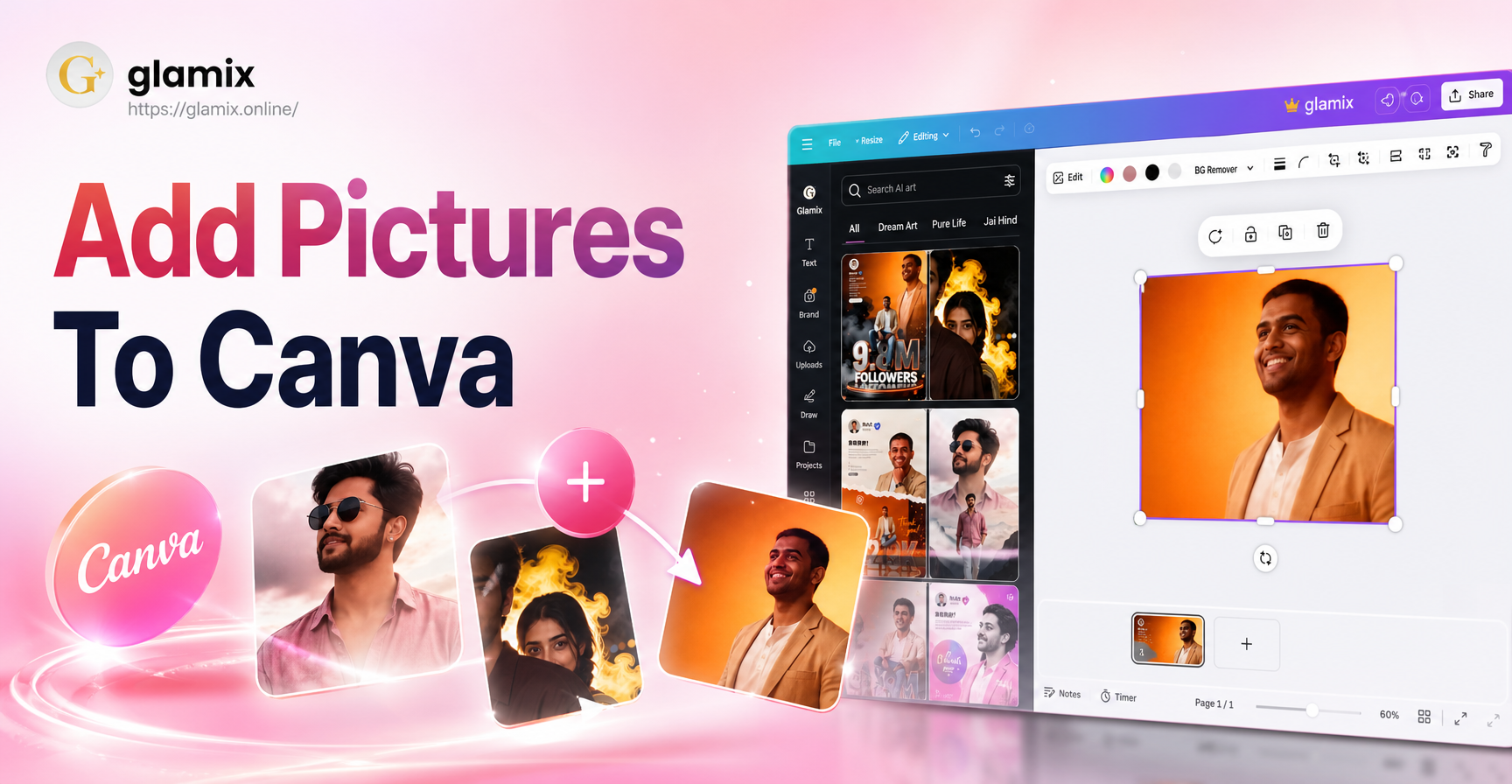
Terkadang gambar yang sempurna tidak ada di galeri atau perpustakaan stok Anda. Dalam hal ini, Anda dapat membuat gambar khusus dengan alat AI lalu mengunggahnya ke Canva. glamix adalah aplikasi seluler yang memungkinkan Anda membuat gambar AI, transfer gaya, dan animasi dari prompt teks atau foto yang ada. Anda dapat membuat mockup produk, potret bergaya, atau adegan latar belakang, simpan ke ponsel Anda, dan tambahkan ke Canva menggunakan langkah Unggahan yang sama di atas. Alur kerja ini membantu saat Anda membutuhkan visual spesifik yang tidak ditawarkan situs stok.
Untuk melakukan ini, buka glamix, pilih template gaya, masukkan deskripsi singkat, dan buat gambarnya. Simpan hasilnya ke perangkat Anda. Lalu buka Canva, buka Unggahan, unggah gambar yang disimpan, dan seret ke kanvas Anda. Karena kedua aplikasi bekerja dengan file JPG dan PNG standar, prosesnya mudah.
Pertanyaan yang Sering Diajukan Tentang Menambahkan Gambar ke Canva
Bisakah saya menambahkan gambar dari rol kamera saya ke Canva?
Ya. Di aplikasi seluler Canva, ketuk tombol plus di kanvas, pilih Unggahan, dan ketuk ikon unggah. Pilih foto Anda dari galeri perangkat, Google Foto, atau File. Gambar akan muncul di unggahan Anda dan dapat ditempatkan di kanvas segera.
Berapa banyak gambar yang dapat saya unggah ke Canva sekaligus?
Anda dapat memilih dan mengunggah beberapa gambar secara bersamaan. Di desktop, tahan Ctrl atau Command sambil mengklik beberapa file. Di seluler, ketuk dan tahan foto, lalu pilih foto tambahan. Batas unggahan tergantung pada penyimpanan yang tersedia dan ukuran file individual.
Mengapa foto saya memiliki latar belakang putih di Canva?
Jika gambar sumber Anda adalah JPG, itu memiliki latar belakang solid secara alami. Untuk mendapatkan latar belakang transparan, unggah file PNG. Canva Pro juga menyertakan alat Penghapus Latar Belakang. Pilih foto Anda, klik Edit Foto, dan pilih Penghapus Latar Belakang untuk menghapus latar belakang putih secara otomatis.
Bisakah saya menambahkan gambar ke Canva tanpa akun?
Tidak. Canva memerlukan akun gratis untuk membuat dan mengedit desain. Daftar dengan alamat email, akun Google, atau akun Facebook. Setelah Anda masuk, Anda dapat mengunggah gambar dan mulai mendesain segera.
Apakah Canva mengurangi kualitas gambar saat saya mengunduh?
Canva mempertahankan kualitas gambar yang Anda unggah saat Anda mengunduh dalam format PNG atau PDF Cetak. Untuk unduhan JPG, atur penggeser kualitas ke pengaturan tertinggi. Jika Anda membutuhkan latar belakang transparan, pilih PNG sebagai format unduhan.
Pemikiran Terakhir tentang Cara Menambahkan Gambar ke Canva
Menambahkan gambar ke Canva adalah proses yang mudah, tetapi detailnya penting. Baik Anda mengunggah dari komputer, ponsel, atau cloud, langkah utamanya adalah membuka tab Unggahan, pilih file Anda, dan seret ke kanvas. Dari sana Anda dapat memangkas, mengganti, membingkai, dan melapisi gambar Anda untuk membangun desain yang lebih sempurna. Ingat format file dan resolusi Anda, dan Anda akan terhindar dari masalah unggahan yang paling umum. Saat Anda membutuhkan visual khusus, buat satu dengan aplikasi AI seperti glamix dan bawa ke Canva dengan alur kerja sederhana yang sama.