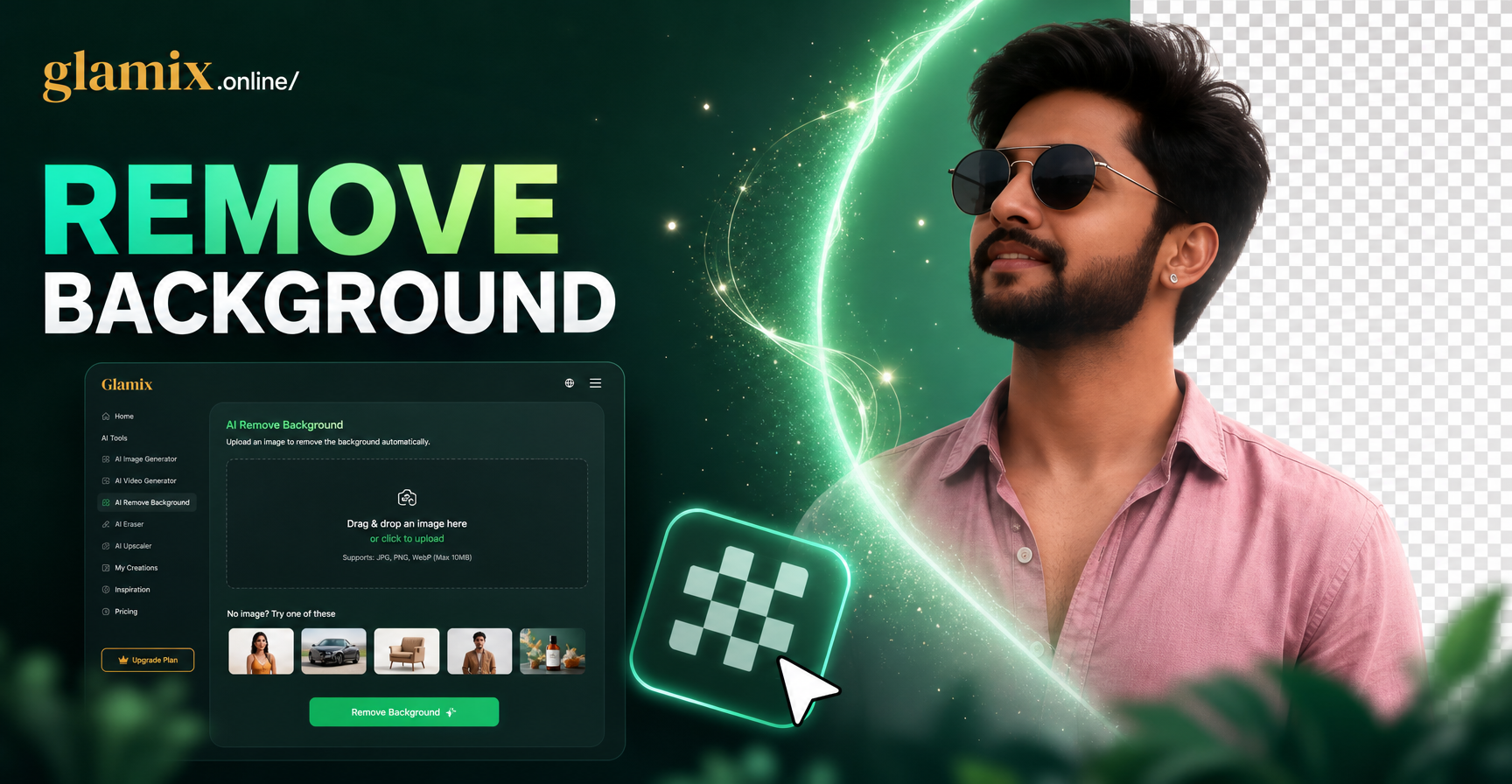
Menghapus latar belakang dari gambar adalah salah satu keterampilan editing paling berguna yang bisa Anda pelajari. Baik Anda sedang menyiapkan foto produk untuk toko online, membuat logo transparan, mendesain thumbnail, atau mengisolasi seseorang untuk pemandangan baru, potongan yang bersih membuat perbedaan antara hasil profesional dan hasil amatiran.
Panduan ini menjelaskan cara menghapus latar belakang dari gambar menggunakan beberapa metode praktis. Anda tidak memerlukan perangkat lunak mahal atau pengalaman desain. Anda dapat menggunakan alat online gratis, fitur bawaan ponsel, editor profesional, atau aplikasi bertenaga AI. Pada akhirnya, Anda akan tahu persis metode mana yang cocok untuk foto Anda dan bagaimana menghindari kesalahan umum.
Mengapa Menghapus Latar Belakang dari Gambar?
Menghapus latar belakang mengisolasi subjek utama sehingga Anda dapat menempatkannya pada warna solid, foto yang berbeda, atau kanvas transparan. Untuk penjual produk, latar belakang putih bersih meningkatkan kepercayaan pembeli dan memenuhi persyaratan marketplace. Untuk kreator konten, potongan PNG transparan membuat thumbnail, overlay, dan grafis media sosial lebih mudah didesain. Untuk fotografer, penghapusan latar belakang memungkinkan Anda mengganti latar yang membosankan atau mengganggu tanpa perlu pemotretan ulang.
Metode terbaik bergantung pada tiga faktor: kompleksitas tepi subjek, resolusi foto asli, dan format akhir yang Anda butuhkan. Objek sederhana dengan tepi lurus mudah dipotong secara otomatis. Subjek dengan rambut, bulu, atau detail semi-transparan memerlukan penghalusan tepi yang lebih cermat.
Metode 1: Gunakan Penghapus Latar Belakang Online
Penghapus latar belakang online adalah opsi tercepat bagi kebanyakan orang. Alat-alat ini menggunakan AI untuk mendeteksi subjek utama dan menghapus latar belakang dalam hitungan detik. Anda mengunggah file JPG, PNG, atau WebP, tunggu beberapa saat, dan unduh PNG transparan. Banyak alat gratis menangani foto sederhana dengan baik, tetapi mungkin kesulitan dengan kontras rendah, latar belakang ramai, atau rambut halus.
Langkah-langkah Penghapusan Latar Belakang Online
- Pilih penghapus latar belakang gratis yang andal di browser Anda.
- Unggah gambar dari perangkat Anda, atau seret dan lepaskan ke alat tersebut.
- Tunggu deteksi subjek otomatis selesai.
- Unduh PNG transparan atau ganti latar belakang dengan warna solid.
- Jika potongan melewatkan detail, gunakan kuas perbaikan atau pemulihan untuk memperbaiki tepi.
Alat online bekerja paling baik untuk potret, foto produk, dan objek dengan latar belakang kontras. Untuk gambar kompleks, Anda mungkin perlu menggabungkan hasil otomatis dengan editor manual.
Metode 2: Gunakan Alat Bawaan Ponsel dan Komputer
Ponsel dan komputer modern memiliki fitur penghapusan latar belakang bawaan yang ternyata sangat efektif. Opsi ini gratis dan menjaga gambar Anda tetap di perangkat.
iPhone dan iPad
Buka foto di aplikasi Foto, sentuh dan tahan subjek hingga garis tepi menyala muncul, lalu ketuk Salin atau Bagikan dan pilih Simpan ke File. Subjek disimpan sebagai PNG transparan. Ini bekerja paling baik ketika subjek terpisah jelas dari latar belakang.
Mac
Buka gambar di Pratinjau, klik bilah alat Markah, pilih Alfa Instan, klik dan seret ke area latar belakang, lalu tekan Hapus. Ulangi sesuai kebutuhan dan simpan gambar sebagai PNG. Untuk hasil yang lebih bersih, gunakan alat Lasso Cerdas.
Windows
Buka gambar di aplikasi Foto, klik Edit gambar, pilih Latar Belakang, dan pilih Hapus. Aplikasi mengisolasi subjek secara otomatis. Anda kemudian dapat menyimpan hasilnya sebagai PNG dengan transparansi.
Metode 3: Seleksi Manual di Perangkat Lunak Profesional
Jika Anda membutuhkan hasil sempurna piksel, gunakan editor desktop seperti Photoshop atau GIMP. Seleksi manual memberi Anda kendali penuh atas tepi kompleks, rambut yang beterbangan, dan area semi-transparan.
Langkah-langkah Photoshop
- Buka gambar dan duplikat lapisan latar belakang.
- Pilih subjek menggunakan alat Seleksi Objek atau Pilih Subjek di bilah alat.
- Klik Pilih dan Masker untuk memperhalus tepi. Gunakan Kuas Perbaiki Tepi pada rambut dan bulu.
- Keluarkan seleksi ke lapisan masker sehingga Anda dapat menyesuaikannya nanti.
- Hapus atau sembunyikan lapisan latar belakang asli dan ekspor sebagai PNG.
Langkah-langkah GIMP
- Buka gambar dan tambahkan saluran alfa dari menu Lapisan.
- Gunakan alat Seleksi Bebas atau alat Seleksi Latar Depan untuk menguraikan subjek.
- Perhalus seleksi dengan alat Jalur untuk kurva yang mulus.
- Balikkan seleksi dan tekan Hapus untuk menghapus latar belakang.
- Ekspor sebagai PNG untuk mempertahankan transparansi.
Seleksi manual membutuhkan lebih banyak waktu, tetapi ini adalah pilihan terbaik ketika alat otomatis meninggalkan lingkaran cahaya atau tepi bergerigi.
Metode 4: Penghapusan Latar Belakang dan Editing Bertenaga AI
Aplikasi dan editor bertenaga AI telah membuat penghapusan latar belakang lebih mudah dari sebelumnya. Banyak aplikasi pengedit foto kini menyertakan penghapus latar belakang sekali ketuk yang mendeteksi subjek dan menerapkan latar belakang transparan secara instan. Beberapa juga memungkinkan Anda mengganti latar belakang dengan gambar baru, gradien, atau pemandangan yang dihasilkan AI.
Jika Anda sudah bekerja di aplikasi seluler, cari alat berlabel penghapus latar belakang, potongan, atau penghapus ajaib. Fitur-fitur ini sering bekerja langsung di ponsel Anda dan cukup cepat untuk konten media sosial. Setelah menghapus latar belakang, Anda dapat menambahkan lapisan warna solid, memburamkan latar belakang asli, atau membuat gambar komposit.
Memilih Metode yang Tepat untuk Jenis Gambar Anda
Gambar yang berbeda memerlukan pendekatan yang berbeda:
Foto Produk
Foto produk biasanya memiliki latar belakang sederhana dan tepi solid. Penghapus latar belakang online atau alat bawaan Foto Windows akan menangani sebagian besar pemotretan produk dengan cepat. Jika produk memiliki permukaan reflektif atau bayangan yang ingin Anda pertahankan, gunakan editor manual dan pertahankan lapisan bayangan asli.
Potret dan Orang
Rambut adalah tantangan utama. Gunakan alat bertenaga AI yang secara khusus mengiklankan penanganan rambut, lalu perhalus dengan masker. Hindari alat online murah yang menghasilkan lingkaran cahaya lembut di sekitar kepala.
Logo, Teks, dan Grafis
Logo dan teks membutuhkan tepi tajam dan transparansi penuh. Gunakan editor vektor seperti Inkscape atau Illustrator, atau gunakan alat pena di Photoshop untuk jalur yang presisi. Potongan raster sering terlihat buram saat diskalakan.
Hewan dan Pemandangan Luar Ruangan
Bulu dan latar belakang alami sulit dilakukan. Gunakan seleksi manual dengan Kuas Perbaiki Tepi di Photoshop atau alat Seleksi Latar Depan di GIMP. Luangkan waktu Anda dengan cakar, telinga, dan ekor.
Contoh Langkah demi Langkah: Menghapus Latar Belakang Potret
Mari kita telusuri contoh realistis. Anda memiliki foto diri Anda di depan ruangan yang berantakan dan Anda membutuhkan foto kepala yang bersih untuk resume.
- Buka foto di iPhone Anda dan gunakan fitur sentuh dan tahan subjek untuk menyalin orang tersebut sebagai PNG transparan. Simpan ke File.
- Buka PNG transparan di editor online gratis untuk memeriksa tepi. Jika rambut terlihat dapat diterima, lanjutkan. Jika tidak, unggah yang asli ke editor manual.
- Di Photoshop, gunakan Pilih Subjek lalu Pilih dan Masker. Sapukan tepi rambut dengan Kuas Perbaiki Tepi dan atur Output ke Lapisan Baru dengan Masker Lapisan.
- Tambahkan lapisan putih solid di bawahnya. Tambahkan bayangan jatuh halus jika foto kepala akan digunakan di situs web.
- Ekspor sebagai PNG pada resolusi asli. Jika Anda membutuhkan JPG untuk resume, ratakan dan simpan salinannya.
Alur kerja ini memakan waktu kurang dari lima menit setelah Anda berlatih sekali.
Cara Mendapatkan Kualitas Potongan Terbaik
Ikuti tips ini untuk menghindari tepi kasar dan detail yang hilang:
- Mulailah dengan gambar resolusi tertinggi yang tersedia. Foto resolusi rendah kekurangan informasi tepi.
- Gunakan foto di mana subjek kontras dengan latar belakang. Latar belakang yang ramai memaksa alat untuk menebak.
- Perbesar untuk memeriksa tepi pada 100 persen sebelum mengekspor. Kesalahan kecil menjadi jelas dalam cetakan.
- Perhalus rambut, bulu, dan area semi-transparan secara manual. Alat otomatis sering memotong ini terlalu agresif.
- Ekspor sebagai PNG jika Anda membutuhkan transparansi. JPEG tidak mendukung piksel transparan.
Apa yang Harus Dilakukan Setelah Menghapus Latar Belakang
Subjek potongan pada latar belakang transparan adalah titik awal, bukan desain akhir. Berikut adalah tiga langkah selanjutnya yang umum:
Tambahkan Latar Belakang Warna Solid
Tempatkan potongan pada lapisan baru yang diisi dengan putih, hitam, atau warna merek. Ini standar untuk daftar produk dan foto profil.
Ganti Latar Belakang dengan Pemandangan Baru
Kompositkan potongan ke foto yang berbeda. Sesuaikan arah pencahayaan dan suhu warna agar gambar akhir terlihat alami.
Hasilkan Latar Belakang Baru dengan AI
Alat desain AI dapat membuat latar belakang yang sepenuhnya baru dari deskripsi teks. Misalnya, Anda dapat mendeskripsikan pantai saat matahari terbenam, set studio minimalis, atau lanskap fantasi dan menghasilkan latar belakang yang cocok. Jika Anda menggunakan aplikasi gambar AI seperti glamix, Anda juga dapat menerapkan filter gaya, mengubah subjek menjadi gaya seni yang berbeda, atau menghasilkan video pendek dari gambar yang diedit. Unduh aplikasinya untuk menjelajahi opsi-opsi kreatif ini setelah Anda memiliki potongan yang bersih.
Masalah Umum dan Perbaikan
Tepi Bergerigi
Tepi bergerigi terjadi ketika batas seleksi memotong piksel lembut. Perbaiki ini dengan menghaluskankan seleksi sebesar 1 hingga 2 piksel atau menggunakan kuas perbaiki tepi di editor profesional.
Lingkaran Cahaya Putih atau Berwarna
Lingkaran cahaya muncul ketika warna latar belakang asli tetap ada di tepi. Di Photoshop, gunakan perintah Buang Pinggiran atau kontraksikan seleksi sebesar 1 piksel. Di aplikasi seluler, cari opsi pembersihan tepi atau perbaikan potongan.
Detail Halus yang Hilang
Rambut, kumis, dan tali tipis sering menghilang. Pulihkan secara manual dengan kuas kecil, atau gunakan penghapus latar belakang khusus yang menangani rambut.
Area Transparan Terlihat Abu-abu atau Kotak-kotak
Ini normal di editor gambar. Pola kotak-kotak mewakili transparansi. Saat Anda menempatkan PNG di latar belakang lain, area tersebut akan menampilkan lapisan baru.
Pikiran Akhir
Menghapus latar belakang dari gambar tidak memerlukan keterampilan tingkat lanjut. Mulailah dengan alat bawaan ponsel atau penghapus online, lalu perhalus hasilnya di editor manual jika diperlukan. Simpan file asli, ekspor sebagai PNG, dan selalu periksa tepi pada zoom penuh. Setelah Anda memiliki subjek yang bersih, Anda dapat menggunakan alat AI seperti glamix untuk menghasilkan latar belakang baru, menerapkan gaya kreatif, dan mengubah foto statis menjadi konten yang menarik. Berlatihlah dengan beberapa foto, dan Anda akan mengembangkan alur kerja cepat yang berfungsi untuk produk, potret, dan proyek pribadi.