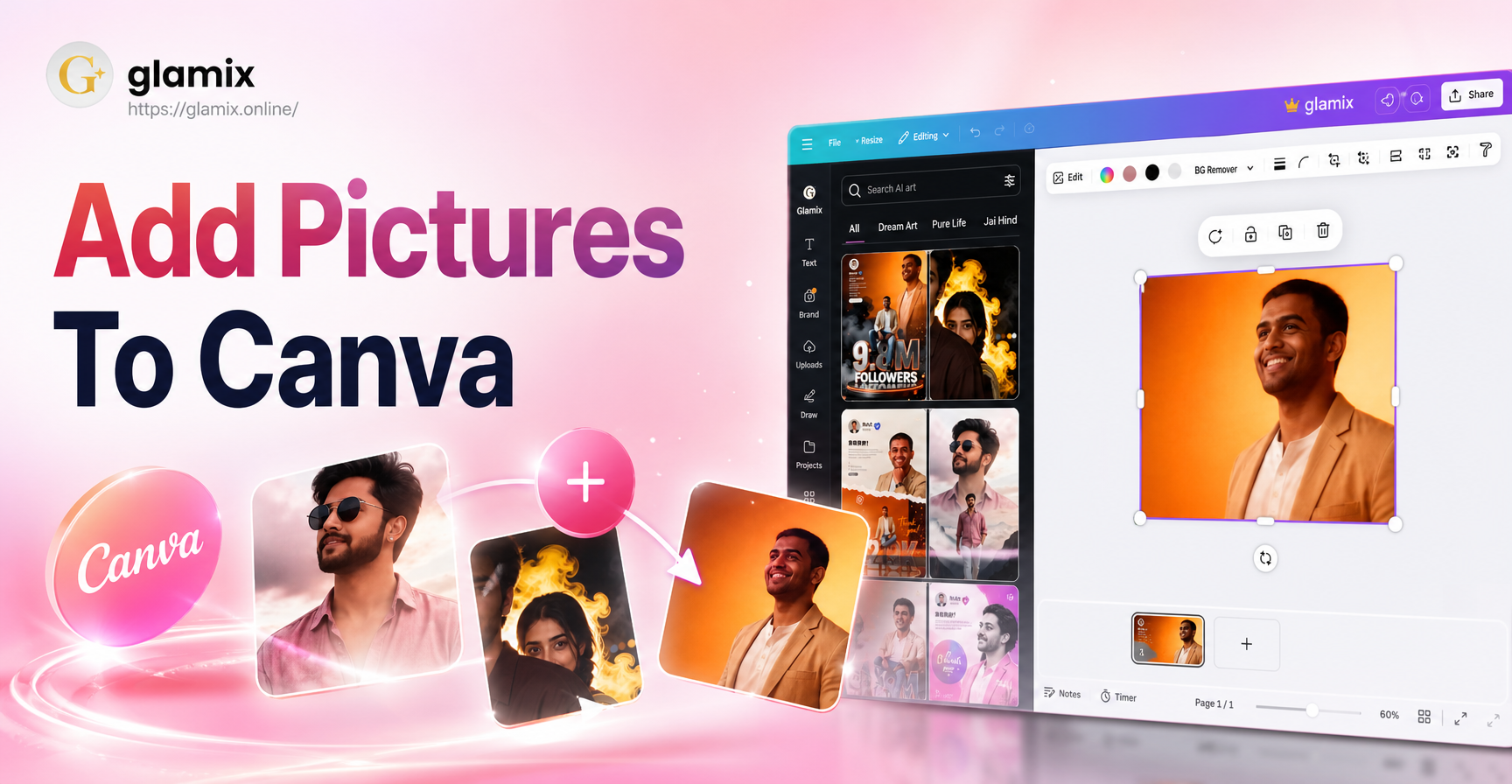
何もないCanvaのキャンバスを前にどこから始めればいいか迷ったことがあるなら、Canvaに画像を追加する方法を学ぶことが最初の実践的なステップです。Canvaを使えば、自分の写真、ストック画像、AI生成のビジュアルをあらゆるデザインに簡単に取り込むことができます。このガイドでは、デスクトップとモバイルでの具体的な手順に加え、よくあるアップロードの問題の解決策や実用的なレイアウトのコツを紹介します。
Canvaに画像を追加する方法:基本編
何かをアップロードする前に、既存のデザインを開くか、新しいデザインを作成します。コンピューターから、Canvaのライブラリから、スマートフォンから、またはファイルをキャンバスに直接ドラッグすることで画像を追加できます。どの方法を選ぶかは、画像がどこに保存されているかによって異なります。
手順1:デザインを開くか作成する
ブラウザでCanvaにログインするか、モバイルアプリを開きます。「デザインを作成」をクリックし、Instagram投稿、プレゼンテーション、カスタムサイズなどの形式を選択します。すでにプロジェクトがある場合は、最近のデザインから開きます。このキャンバスに画像が追加されます。
手順2:アップロードタブに移動する
左側のサイドバーで「アップロード」をクリックします。ここでは、すでにアップロードした画像を確認できます。新しい画像を読み込むには、「ファイルをアップロード」ボタンをクリックします。コンピューターでファイルブラウザが開きます。1つ以上の画像を選択し、「開く」をクリックします。画像のアップロード中に進行状況バーが表示されます。完了すると、画像は「アップロード」フォルダに表示されます。
手順3:画像をキャンバスにドラッグ&ドロップする
アップロードされたサムネイルをクリックし、デザイン上にドラッグします。画像を一度クリックすると、キャンバスの中央に追加することもできます。そこから、角をドラッグしてサイズを変更します。サイズ変更中にShiftキーを押しながら元の比率を保ちます。画像の内側をクリックしてドラッグすると、移動できます。
手順4:Canvaライブラリから画像を追加する
自分の写真がない場合は、内蔵ライブラリを使用します。左側のサイドバーで「写真」をクリックします。検索バーに「夕日」、「コーヒー」、「チームミーティング」、「商品」などのキーワードを入力します。結果を閲覧し、写真をクリックしてデザインに追加します。多くの写真は無料ですが、一部のプレミアム画像には王冠アイコンが表示され、Canva Proが必要です。
手順5:スマートフォンまたはタブレットからアップロードする
Canvaアプリを開き、キャンバス上のプラスボタンをタップします。「アップロード」を選択し、アップロードアイコンをタップします。デバイスのギャラリー、Googleフォト、またはファイルから写真を選択します。写真がアップロードされたら、それをタップしてキャンバスに配置します。カメラを選択して、新しい写真を直接撮影することもできます。
画像の置き換え、削除、並べ替え方法
Canvaに画像を追加した後、調整が必要になることがよくあります。キャンバス上の任意の画像をクリックして選択します。上部に「切り抜き」、「反転」、「配置」、「透明度」、「削除」などのオプションを備えたツールバーが表示されます。
位置を保ったまま画像を置き換える
置き換えたい画像を選択します。上部ツールバーの「置換」ボタンをクリックし、「アップロード」またはライブラリから新しい画像を選択します。新しい画像は、前のものと同じサイズ、位置、回転を自動的に引き継ぎます。これは、製品写真やプロフィール写真を更新するときに便利です。
画像を削除する
画像を選択し、キーボードのDeleteキーを押すか、ツールバーのゴミ箱アイコンをクリックします。モバイルでは、画像をタップしてゴミ箱アイコンを選択します。間違った画像を削除した場合は、すぐに上部隅にある元に戻すボタンを使用します。
レイヤーを並べ替える
Canvaは、追加した順に画像を重ねていきます。画像が別の要素の後ろに隠れている場合は、それを選択し、「配置」をクリックして「前面へ移動」または「背面へ移動」を選択します。レイヤータブを使用して要素を正しい順序にドラッグすることもできます。
Canvaのフレームとグリッドに画像を追加する方法
フレームとグリッドを使用すると、定義済みの形やコラージュに画像を配置できます。これはデザインをプロフェッショナルに見せる最速の方法の1つです。
フレームに画像を追加する
左サイドバーの「素材」をクリックし、「フレーム」を検索します。円、アーチ、ハートなどのフレームを選択します。フレームをキャンバスにドラッグします。次に、アップロードした画像を「アップロード」タブからドラッグして、フレーム内にドロップします。Canvaは、形状に合わせて画像を自動的に切り抜きます。フレーム内の画像をダブルクリックして、位置やサイズを調整します。
グリッドに画像を追加する
素材タブで「グリッド」を検索します。2枚または3枚の写真レイアウトなど、必要なセル数のグリッドを選択します。グリッドをキャンバスにドラッグします。次に、各セルに異なる画像をドラッグします。グリッドは画像の間隔と配置を均等に保つため、ムードボード、チームページ、製品比較に最適です。
外部ソースから画像を追加する方法
Canvaはクラウドサービスにも接続します。「アップロード」タブでは、Googleドライブ、Dropbox、Instagram、Facebook、その他の接続済みアプリからインポートできます。ソースアイコンをクリックし、必要に応じてサインインし、取り込みたい画像を選択します。ファイルを最初にコンピューターにダウンロードする必要がないため、時間を節約できます。
Canvaへの画像追加時によくある問題とその解決方法
単純なアップロードでも失敗することがあります。ここでは、発生する可能性のある最も頻繁な問題とその対処法を紹介します。
サポートされていないファイル形式
Canvaは、ほとんどのデザインでJPG、PNG、SVG、WEBP、GIFファイルに対応しています。iPhoneからHEIC写真をアップロードしようとしている場合は、最初にJPGに変換してください。スマートフォン内蔵の「JPEGとして保存」オプションまたはオンラインコンバーターを使用できます。ロゴやグラフィックにはSVGファイルを使用してください。透明な背景が必要な場合に最適です。
ファイルサイズの制限
Canvaは、ほとんどのアカウントで最大50MBの画像をサポートしています。画像が大きすぎる場合は、アップロード前に圧縮してください。無料の画像圧縮ツールを使用するか、デバイスの写真エディタで画像のサイズを変更できます。印刷デザインの場合は、解像度を300 DPIに保ちますが、巨大なキャンバスが必要ない場合はファイルの寸法を縮小してください。
アップロードが動かない、または表示されない
アップロードが0%で止まるか失敗する場合は、インターネット接続を確認してページを更新します。ブラウザのキャッシュをクリアするか、Canvaアプリを再起動します。職場や学校のネットワークを使用している場合、一部のファイル共有サービスがブロックされている可能性があります。個人用ネットワークに切り替えるか、スマートフォンをホットスポットとして使用してみてください。
デザイン内で画像がぼやける
画像はデバイス上では鮮明に見えても、Canvaに追加した後にぼやけることがあります。これは通常、小さな画像を元の寸法よりも大きくサイズ変更した場合に発生します。これを避けるには、手持ちの最高解像度のバージョンをアップロードしてください。画像がすでにぼやけている場合は、より大きなファイルに置き換えるか、Canva Proの「強調」機能を使用して細部をシャープにします。
Canvaで画像を効果的に使うためのヒント
画像の追加は始まりに過ぎません。これらの実用的なヒントは、よりクリーンでプロフェッショナルな結果を得るのに役立ちます。
一貫したスタイルを使用する
照明、色調、被写体のスタイルが似ている画像を選択します。明るい製品写真と暗いムーディーな写真を混在させると、デザインがバラバラに感じられることがあります。Canvaの写真フィルターまたは調整ツールを使用して、画像全体の明るさ、コントラスト、彩度を一致させます。
高解像度の画像を優先する
常に利用可能な最大のファイルから始めます。ソーシャルメディア投稿の場合、1080 x 1080ピクセル以上が安全な最小値です。印刷デザインの場合は、長辺が少なくとも2000ピクセルの画像を使用します。
テキスト用のスペースを残す
画像を配置するときは、見出しや本文テキストがどこに配置されるかを考えます。被写体を中央からずらすか、背景に空きスペースを残します。これにより、テキストが読みやすくなり、濃いオーバーレイの必要性を防ぎます。
透明度とフレームを活用する
エッジの硬い写真を背景に直接配置する代わりに、フレームやソフトエッジを試してみてください。透明度を調整して画像を背景に溶け込ませるか、円形フレームを使用してプロフィール写真をより洗練された印象にします。
Canvaデザイン用にカスタム画像が必要な場合は?
ギャラリーやストックライブラリに完璧な画像が存在しない場合があります。その場合は、AIツールでカスタム画像を生成し、それをCanvaにアップロードできます。glamixは、テキストプロンプトまたは既存の写真からAI画像、スタイル転送、アニメーションを作成できるモバイルアプリです。製品モックアップ、スタイライズされたポートレート、背景シーンを生成し、スマートフォンに保存して、上記と同じ「アップロード」手順でCanvaに追加できます。このワークフローは、ストックサイトでは提供されていない特定のビジュアルが必要な場合に役立ちます。
これを行うには、glamixを開き、スタイルテンプレートを選択し、短い説明を入力して画像を生成します。結果をデバイスに保存します。次にCanvaを開き、「アップロード」に移動し、保存した画像をアップロードしてキャンバスにドラッグします。どちらのアプリも標準のJPGおよびPNGファイルで動作するため、プロセスは簡単です。
Canvaへの画像追加に関するよくある質問
カメラロールからCanvaに画像を追加できますか?
はい。Canvaモバイルアプリで、キャンバス上のプラスボタンをタップし、「アップロード」を選択してアップロードアイコンをタップします。デバイスのギャラリー、Googleフォト、またはファイルから写真を選択します。画像はアップロードに表示され、すぐにキャンバスに配置できます。
Canvaに一度に何枚の画像をアップロードできますか?
複数の画像を同時に選択してアップロードできます。デスクトップでは、複数のファイルをクリックしながらCtrlまたはCommandキーを押し続けます。モバイルでは、写真を長押ししてから追加の写真を選択します。アップロード制限は、利用可能なストレージと個々のファイルサイズによって異なります。
Canvaで写真の背景が白くなるのはなぜですか?
元の画像がJPGの場合、本質的に背景は塗りつぶされています。透明な背景が必要な場合は、PNGファイルをアップロードしてください。Canva Proには背景リムーバーツールも含まれています。写真を選択し、「写真を編集」をクリックして「背景リムーバー」を選択すると、白い背景が自動的に消去されます。
アカウントなしでCanvaに画像を追加できますか?
いいえ。Canvaでデザインを作成および編集するには無料アカウントが必要です。メールアドレス、Googleアカウント、またはFacebookアカウントでサインアップします。サインインすると、すぐに画像をアップロードしてデザインを開始できます。
ダウンロード時にCanvaは画質を低下させますか?
Canvaは、PNGまたはPDF印刷形式でダウンロードする場合、アップロードした画像の品質を保持します。JPGダウンロードの場合は、品質スライダーを最高設定に設定します。透明な背景が必要な場合は、ダウンロード形式としてPNGを選択します。
Canvaへの画像追加方法に関する最終的な考え
Canvaへの画像追加は簡単なプロセスですが、細部が重要です。コンピューター、スマートフォン、クラウドのどこからアップロードする場合でも、重要な手順は「アップロード」タブを開き、ファイルを選択してキャンバスにドラッグすることです。そこから、画像を切り抜き、置き換え、フレームに入れ、レイヤー化して、より洗練されたデザインを構築できます。ファイル形式と解像度を念頭に置いておけば、最も一般的なアップロードの問題を回避できます。カスタムビジュアルが必要な場合は、glamixのようなAIアプリで生成し、同じシンプルなワークフローでCanvaに取り込みます。