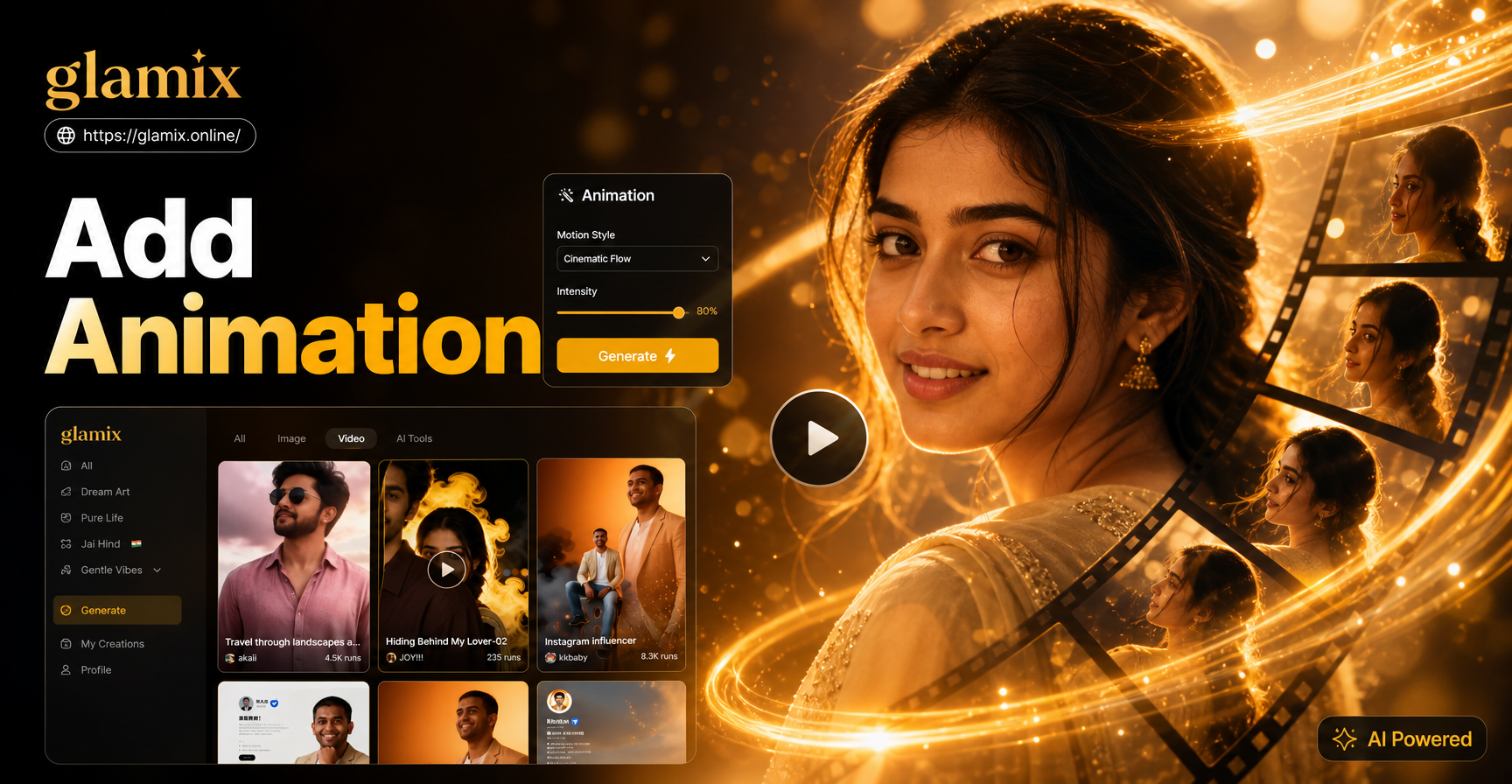
動画へのアニメーション追加は、かつてはデスクトップエディタを学び、キーフレームを設定し、長いレンダリングを待つことを意味していました。今日では、モバイルアプリがその重労働を担ってくれます。テキストによる説明、静止画、または簡単なソースアイデアを提供するだけで、AIがシーンに合った動きを生成します。このガイドでは、Google Playで入手可能なモバイルアプリ「Glamix」を使った動画へのアニメーション追加方法を説明します。適切なソースの選び方、効果的なモーション指示の書き方、スタイルの適用方法、そしてクリーンな結果を書き出す方法を学びます。
動画にアニメーションを追加するとはどういう意味ですか?
動画におけるアニメーションとは、クリップや静止フレームに動きを加えることを意味します。その動きは、カメラのパン、キャラクターの顔の向きの変化、降る雪、あるいは微妙な表情の変化かもしれません。目標は、コンテンツに命を吹き込み、注目を集めることです。AIツールを使えば、フレームを描いたり、手動でキーフレームを設定したりする必要はありません。代わりに、モデルがあなたのプロンプトと参照画像からリアルな動きを予測します。
Glamixで動画にアニメーションを追加する3つの方法
テキストから動画アニメーション
テキストから動画への変換は、書かれたシーンの説明を動くクリップに変えます。短いプロンプトを入力し、スタイルを選択して、AIに動画を生成させます。この方法は、抽象的なアイデア、製品デモ、ソース写真がないナラティブなショットに適しています。ポイントは、アクション、被写体、設定を1〜2文で説明することです。
画像から動画アニメーション
画像から動画への変換は、アップロードした写真をアニメーション化します。AIは被写体を認識可能に保ちながら動きを追加します。これは、ポートレートを笑顔やまばたきをするクリップに変えたり、製品写真をゆっくり回転させたりするのに最適です。風景や静物のシーンに動きを加えるのにも使えます。
写真の復元と顔のアニメーション
古い写真は、微妙な顔の動きで生き返らせることができます。Glamixは目、口、頭の位置をアニメーション化できます。これは家族のアーカイブや歴史的な画像に人気があります。また、このアプリは集合写真でも各顔を個別に識別するため、複数の人物が混ざり合うことなく、それぞれが区別されます。
ステップバイステップで動画にアニメーションを追加する方法
ステップ1:アプリをインストールして動画ツールを開く
Google PlayからGlamixをインストールして開きます。ホーム画面で、ソースに合った動画生成オプションを選択します。書いたアイデアがある場合は「テキストから動画」を、写真がある場合は「画像から動画」を選択します。古いポートレートを復元したい場合は、写真アニメーションパスを選択します。
ステップ2:アニメーションソースを選択する
アニメーションをテキストから始めるか画像から始めるかを決めます。テキストはより創造的な自由を与えますが、明確なプロンプトが必要です。画像はAIに安定した参照を与え、より一貫した結果につながることが多いです。両方ある場合は、画像から動画を始めて、簡単なモーション指示を追加しましょう。
ステップ3:明確なモーションプロンプトを書く
強い動きを表す言葉は、AIがタイミングと方向を理解するのに役立ちます。「ゆっくりパン」「穏やかなズーム」「柔らかいまばたき」「微妙な笑顔」「カメラが被写体を周回する」などのフレーズを使いましょう。プロンプトは1つの主要なアクションに集中させてください。「前に進む」と「同時に座っている」など、同じプロンプト内で矛盾するアクションを避けてください。
ステップ4:スタイルフィルターを選択して生成する
プロンプトを入力するか、写真をアップロードした後、スタイルフィルターを選択します。Glamixは、リアルな映像、アニメ、3Dクレイ、シネマティック、水彩画、その他多くのスタイルを提供しています。スタイルフィルターはモーションではなく、ビジュアルの外観を変更します。動画を生成し、アプリに処理させます。長さや複雑さにもよりますが、ほとんどのクリップは数秒から1分程度で完了します。
ステップ5:プレビュー、調整、書き出し
結果をプレビューします。モーションが速すぎると感じる場合は、プロンプトにスローモーションを追加するか、クリップの長さを短くします。被写体が歪んで見える場合は、よりクリーンなソース画像を使用するか、アクションをシンプルにします。満足したら、動画をスマートフォンのギャラリーに書き出し、ソーシャルプラットフォームに直接共有します。デスクトップでの編集や追加のレンダリングツールは必要ありません。
応用できるモーションプロンプトの例
これらのプロンプトを出発点として使用してください。被写体、服装、設定をあなたのシーンに合わせて変更してください。明確さのために、モーションのフレーズを文の最初か最後に置きましょう。
- 黄色いレインコートを着た若い女性が、後ろで雨が降る中、ゆっくりと顔を向けて微笑む
- 黒いセラミックのマグカップが、柔らかな朝の光の中で蒸気を上げながら木製のテーブルを滑る
- 日当たりの良い公園に立つゴールデンレトリバーが首をかしげてまばたきをする
- 車がスローモーションで動き、ネオンサインがちらつく、夜の混雑した都市の通り
- スーツを着た男性の古い写真が、まばたきをして穏やかに微笑むことで生き生きとする
- 蒸気が立ち上り、箸が麺をスローモーションで持ち上げるラーメン丼
自然なアニメーションのためのヒント
ソースをクリーンに保つ
高解像度で照明の良い写真を使用してください。ぼやけていたり、圧縮率が高すぎる画像は、歪んだ出力につながることがよくあります。古い写真を扱う場合は、アップロードする前に可能な限り最高品質でスキャンしてください。
1つの主要なアクションを使う
笑顔やゆっくりとしたパンなど、単一の明確なアクションは、複数の競合する動きよりも自然に見えます。より複雑なモーションが必要な場合は、いくつかの短いクリップを生成し、後でビデオエディタで結合します。
短く始めて頻繁にプレビューする
3〜5秒の短いクリップは、通常、長いクリップよりもクリーンに見えます。長いシーケンスに進む前に、短いテストを生成してください。各結果をプレビューし、モーションの言葉やスタイルフィルターなど、一度に1つの要素だけを変更してください。
スタイルをコンテンツに合わせる
シーンのムードをサポートするスタイルを選択してください。シネマティックフィルターはドラマチックな製品ショットに適しており、水彩画やアニメフィルターは遊び心のあるソーシャルメディア投稿に合うかもしれません。スタイルを適用した後、被写体が大きく異なって見える場合は、あまり強くないフィルターに切り替えてください。
よくある問題とその解決方法
動画が歪んで見える
これは通常、ソース画像がぼやけていたり、圧縮率が高かったり、複数の被写体が重なっていたりする場合に発生します。より鮮明な写真に置き換えて、シーンをシンプルにしてください。また、プロンプト内の動く部分の数を減らしてください。
モーションが速すぎる、または遅すぎる
プロンプトに速度を表す言葉を追加してください。動きを遅くするには「スローモーション」「穏やか」「徐々に」を使用します。速くするには「速い」「素早い」「突然」を使用します。アプリが長さのコントロールを提供している場合は、クリップの長さも調整してください。
被写体のアイデンティティが変わる
出力が元の被写体に見えなくなった場合は、プロンプトで外見についてより具体的にしてください。髪の色、服装、カメラアングルを指定します。画像から動画への変換では、高品質の写真を使用し、顔の構造を変える極端なスタイルフィルターは避けてください。
背景は動くが被写体は静止したまま
被写体の動きを直接記述してください。例えば、背景だけを説明するのではなく、「女性が前に歩み出る」と書きます。AIが優先するように、被写体をプロンプトの最初に置いてください。
まとめ
動画へのアニメーション追加は、もはや急な学習曲線を必要としません。Glamixを使えば、テキストのアイデアや静止画を数分で動くクリップに変えることができます。1つの明確なモーションに集中し、マッチするスタイルを選び、結果が自然に感じられるまでプロンプトを調整してください。Google Playからアプリをダウンロードして、今日からアニメーション動画の作成を始めましょう。