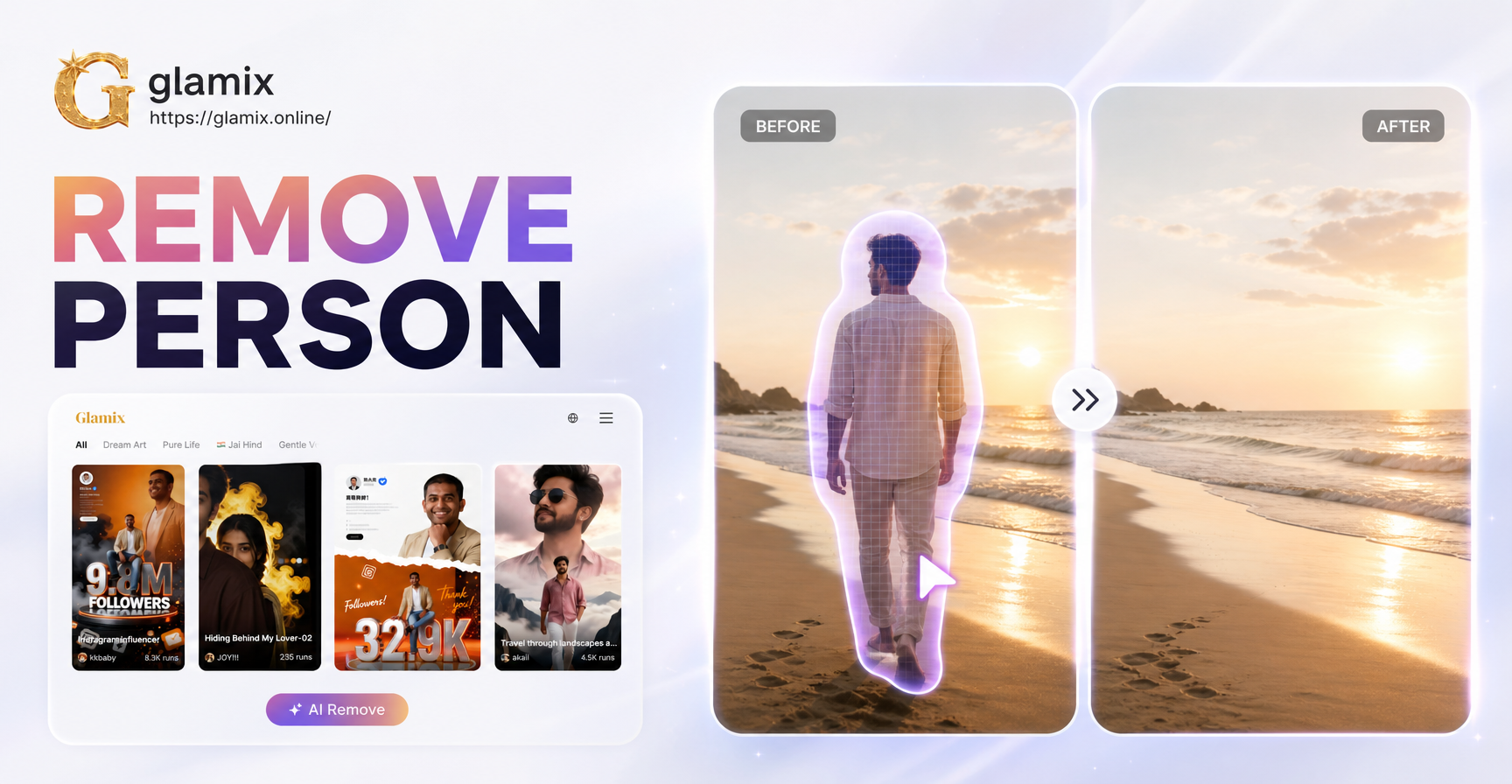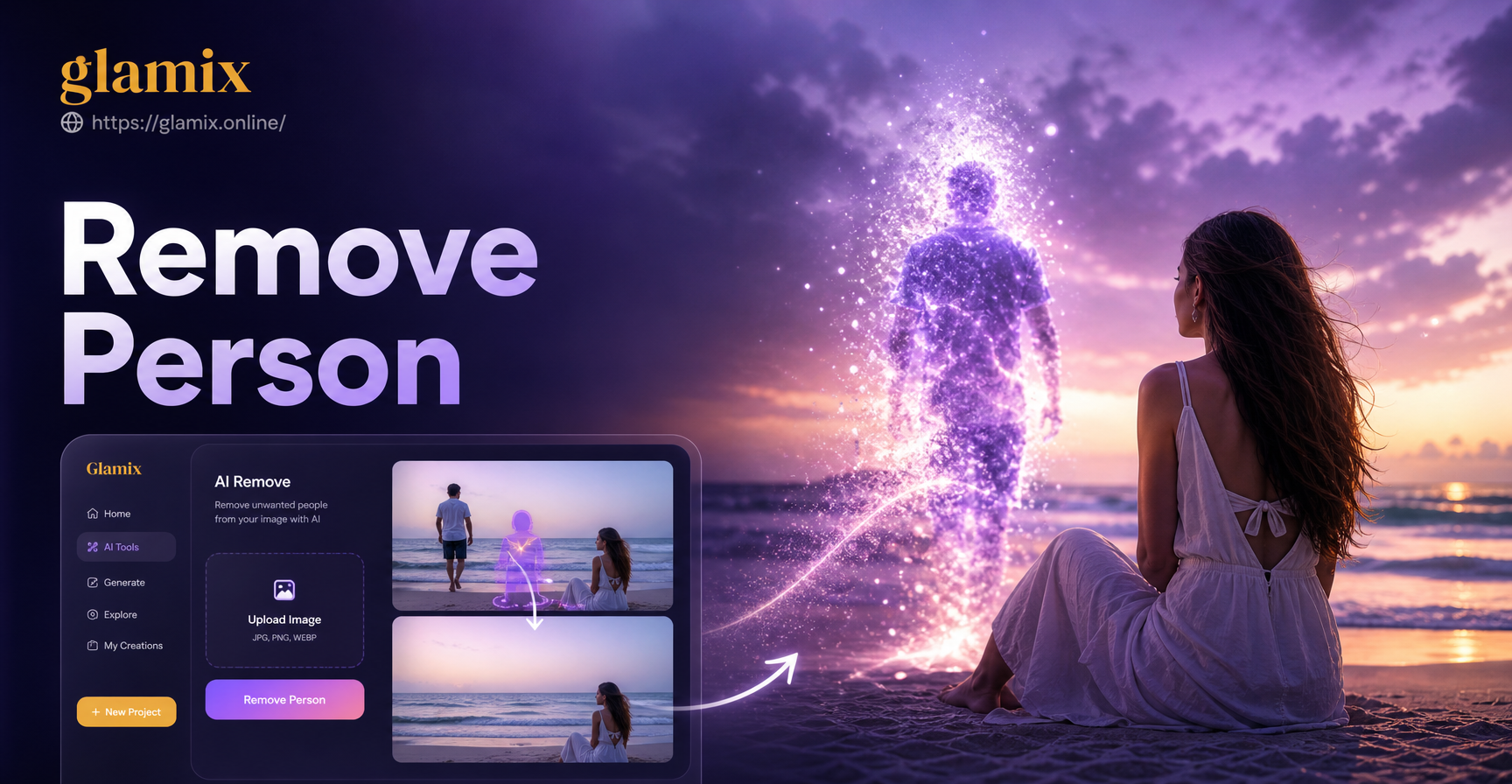
写真から人物を削除するには、かつては高価なソフトウェアと何時間もの根気のいるピクセル作業が必要でした。今日では、スマートフォンで1分以内に完了したり、より複雑な編集にはプロ向けツールを使用したりできます。お気に入りの旅行写真から元恋人を消したい、集合写真からフォトボマーを削除したい、あるいは単に家族写真をきれいにしたいなど、適切な方法は、画像、背景、そして人物が他の被写体とどれだけ重なっているかによって異なります。
このガイドでは、素早いトリミングからAIによる修復まで、写真から人物を削除する5つの信頼できる方法を説明します。また、編集を自然に見せるためのヒントや、背景が複雑な場合の対処法についても紹介します。
方法1:人物をトリミングで切り取る
写真から人物を削除する最も簡単な方法は、トリミングで切り取ることです。これは、不要な人物がフレームの端近くにいる場合や、構図を調整しても写真のバランスが保たれる場合に最適です。スマートフォンやパソコンの写真編集アプリを開き、切り抜きツールを選択し、人物が見えなくなるまで端を内側にドラッグします。
トリミングは高速で、特別なスキルも必要ありません。しかし、制限もあります。シーンの重要な部分が失われたり、アスペクト比が変わったり、画像解像度が低下したりする可能性があります。人物がグループの中央にいる場合や、背景が写真にとって重要な場合は、トリミングは最適な選択肢ではありません。この方法は、人物が端におり、残りの構図が依然として強い場合にのみ使用してください。
方法2:Photoshopのコンテンツに応じた塗りつぶしを使用する
Adobe Photoshopには、周囲のピクセルを分析してオブジェクトや人物を削除できる「コンテンツに応じた塗りつぶし」と呼ばれるツールが含まれています。この方法は、草、砂、空、壁など、比較的均一な背景にある中規模から大規模の被写体に最適です。
コンテンツに応じた塗りつぶしを使用するには、Photoshopで画像を開き、背景レイヤーを複製します。なげなわツール、ペンツール、またはクイック選択ツールを使用して、削除したい人物を選択します。アルゴリズムが十分な参照ピクセルを持てるように、被写体の周囲に少し余白を含めます。次に、「編集」メニューから「コンテンツに応じた塗りつぶし」を選択します。Photoshopがプレビューウィンドウを開き、サンプリング領域を調整できます。残したい他の人物やオブジェクトなど、Photoshopにサンプリングさせたくない領域を塗りつぶします。プレビューが適切に見えたら「OK」をクリックします。
塗りつぶし後、ズームインしてエッジを検査します。繰り返しのテクスチャ、汚れ、ぼやけた領域を修正するには、スポット修復ブラシまたはコピースタンプツールを使用します。コンテンツに応じた塗りつぶしは、シンプルな背景ではうまく機能しますが、複雑なパターン、影、または重なり合った手足には苦労することがあります。そのような場合は、より良い結果を得るために手動のクローン作成と組み合わせてください。
方法3:スマートフォンのAI削除ツールを使用する
現在、いくつかのスマートフォンアプリが、ワンストロークで人物を消去できるAI搭載の削除ツールを提供しています。Googleフォトには、Pixelデバイスと多くのAndroidスマートフォンで利用できる「消しゴムマジック」機能があります。Samsungギャラリーには「オブジェクト消去」が含まれています。Snapseedには、AndroidとiOSの両方で動作する「修復」ツールがあります。TouchRetouchやFotorなどのサードパーティ製アプリも、専用のオブジェクト削除機能を提供しています。
これらのツールを使用するには、アプリを開き、修復、消去、またはオブジェクト削除オプションを選択します。削除したい人物をブラシでなぞります。アプリは自動的に周囲の領域を分析し、一致するテクスチャで空間を埋めます。背景にいる小さな人物やフォトボマーの場合、これは通常数秒で機能します。Snapseedでは、「ツール」→「修復」をタップし、人物をブラシでなぞります。TouchRetouchでは、「オブジェクト削除」を選択し、人物をブラシでなぞって「Go」をタップします。大きな被写体の場合は、小さなセクションに分けてツールを適用し、プロセスを繰り返す必要があるかもしれません。
AI削除ツールは完璧ではないことに留意してください。背景が複雑な場合、奇妙なアーティファクト、引き伸ばされたパターン、またはゴーストが発生する可能性があります。編集後はズームインし、修復ブラシやパッチツールを使用して残りの問題を整理します。結果は、ソーシャルメディアやカジュアルな使用には十分な品質であることが多いです。
方法4:編集ソフトで手動でクローンとパッチを行う
自動ツールが失敗した場合、手動クローン作成が最も制御しやすくなります。Photoshop、GIMP、Affinity Photoなどのエディターには、コピースタンプツールと修復ブラシツールが含まれています。これらを使用すると、画像のきれいな領域をサンプリングし、不要な人物をピクセル単位で塗りつぶすことができます。
コピースタンプを使用するには、ツールを選択し、Altキー(Macの場合はOptionキー)を押しながら、人物を覆いたい背景と一致するソース領域をサンプリングします。キーを離し、人物を塗りつぶします。より滑らかにブレンドするには、不透明度の低い柔らかいブラシを使用します。同じテクスチャの繰り返しを避けるために、頻繁に再サンプリングします。修復ブラシも同様に機能しますが、サンプルを周囲の照明や色と自動的にブレンドします。
この方法はより時間がかかりますが、パターン化された壁の前に立っている人物を削除したり、別の人物と重なっている人物を削除したりするような難しい編集を処理する唯一の方法であることがよくあります。高いズームレベルで作業し、1回の大きなストロークではなく、複数の小さなブラシストロークを使用します。編集が不自然に見え始めたら、一手順元に戻し、別のソースポイントを試してください。
方法5:AIで新しい背景を生成する
背景が非常に複雑で、人物を削除すると明らかな穴や歪んだ領域が残る場合があります。そのような場合は、AI画像ツールを使用して新しい背景を生成したり、写真全体を再スタイルしたりできます。欠落したピクセルを再現しようとする代わりに、シーン全体を新しいものに置き換えます。
上記のいずれかの方法を使用して人物を削除することから始めます。編集が完璧でなくても、AIツールは新しいスタイルを適用したり、新しい背景要素を生成したりすることで、軽微な不整合を隠すことができます。GlamixはGoogle Playで利用できるAIデザインアプリで、画像から画像への編集と100万を超えるスタイルフィルターを提供します。不要な人物を削除した後、編集済みの写真をGlamixにアップロードし、スタイルテンプレートを選択します。AIが残りの領域をブレンドし、写真に統一感のある外観を与えます。これは、手動のクローン作成に何時間も費やすことなく、難しい編集を救済する実用的な方法です。
クリーンで自然な仕上がりのためのヒント
どの方法を使用する場合でも、いくつかの習慣が編集をプロフェッショナルに見せるのに役立ちます。
複製レイヤーまたはコピーで作業する
元の写真は常に untouched のままにしておきます。編集ソフトウェアでは、変更を加える前に背景レイヤーを複製します。スマートフォンアプリでは、可能であれば「コピーを保存」オプションを使用します。こうすることで、編集がうまくいかなかった場合に最初からやり直したり、ビフォーアフターのバージョンを並べて比較したりできます。
テクスチャと影を一致させる
人物を削除した後、塗りつぶした領域が平らに見えたり、滑らかすぎたりすることがあります。周囲の写真に合わせるために、ノイズや粒子を少し追加します。人物が影を落としていた場合は、影も削除しないと、編集が明らかに変更されたように見えます。Photoshopでは、少量の「ノイズを加える」フィルターを使用して、画像の粒子に合わせることができます。
ズームインして詳細を確認する
ほとんどの削除ミスは、ズームインしたときにのみ見えます。100%の倍率でエッジ、パターン、照明を確認します。繰り返しパターンやぼやけた汚れが見られる場合は、修復ブラシで修正します。小さなエラーはスマートフォンの画面では目立ちませんが、印刷された写真や大きなディスプレイでは明らかになります。
人物が別の被写体と重なっている場合の対処法
別の人物と部分的に重なっている人物を削除するのは、最も難しい編集の1つです。腕や肩など、重なりが小さい場合は、コピースタンプツールを使用して、他の被写体から欠落部分を再構築します。他の人物の類似した領域からサンプリングし、慎重に塗ります。
重なりが大きい場合は、同じシーンの別の写真のコンテンツを使用して2番目の被写体を再構築するか、AI削除と手動ペイントの組み合わせを使用する必要があるかもしれません。場合によっては、重なり領域が目立たないように写真をトリミングするか、背景全体を置き換えて重なりが見えなくなるようにする方が簡単です。
Glamixを使って編集した写真を磨く
不要な人物を削除した後も、写真が少し変に見えることがあります。そんなときにGlamixが役立ちます。Glamixは、画像や動画を生成・編集するためのオールインワンAIデザインアプリです。テキストから画像、画像から画像、テキストから動画の機能に加え、100万を超えるスタイルフィルターのライブラリが含まれています。編集した写真をアップロードしてスタイル変換を適用することで、小さな欠陥を隠し、一貫性のある、ソーシャルメディア対応の外観を作成できます。
例えば、削除によって壁にわずかにテクスチャのあるパッチが残った場合、微妙な芸術的フィルターを適用することで、画像全体が意図的なものに見えます。まったく新しい外観をお好みの場合は、Glamixが新しい背景を生成したり、写真をアニメ、水彩、またはシネマティックなスタイルに再スタイルしたりできます。このアプリはモバイル専用でGoogle Playで入手できるため、外出先での簡単な編集に便利です。Glamixは専用のオブジェクト削除ツールではありませんが、上記の方法で写真から人物を削除した後の便利な仕上げステップです。
まとめ
写真から人物を削除することは、もはや困難でも高価でもありません。適切な方法は写真によって異なりますが、ほとんどの場合、解決策が見つかります。素早いトリミングは端にいる被写体に有効です。コンテンツに応じた塗りつぶしやスマートフォンのAIツールは、ほとんどのフォトボマーを処理します。手動クローン作成は、複雑な編集を制御できます。そして、背景が難しすぎる場合は、AI画像生成がシーン全体を置き換えたり、結果を磨いたりできます。
最も簡単な方法から始め、必要な場合にのみ、より高度なツールに進みます。元のファイルを安全に保ち、ズームインして作業を確認し、Glamixのようなツールを使用して最終的な写真にクリーンでプロフェッショナルな仕上がりを与えます。少し練習すれば、写真から不要な人物をすばやく削除し、お気に入りの思い出を思い通りに見せることができるようになります。