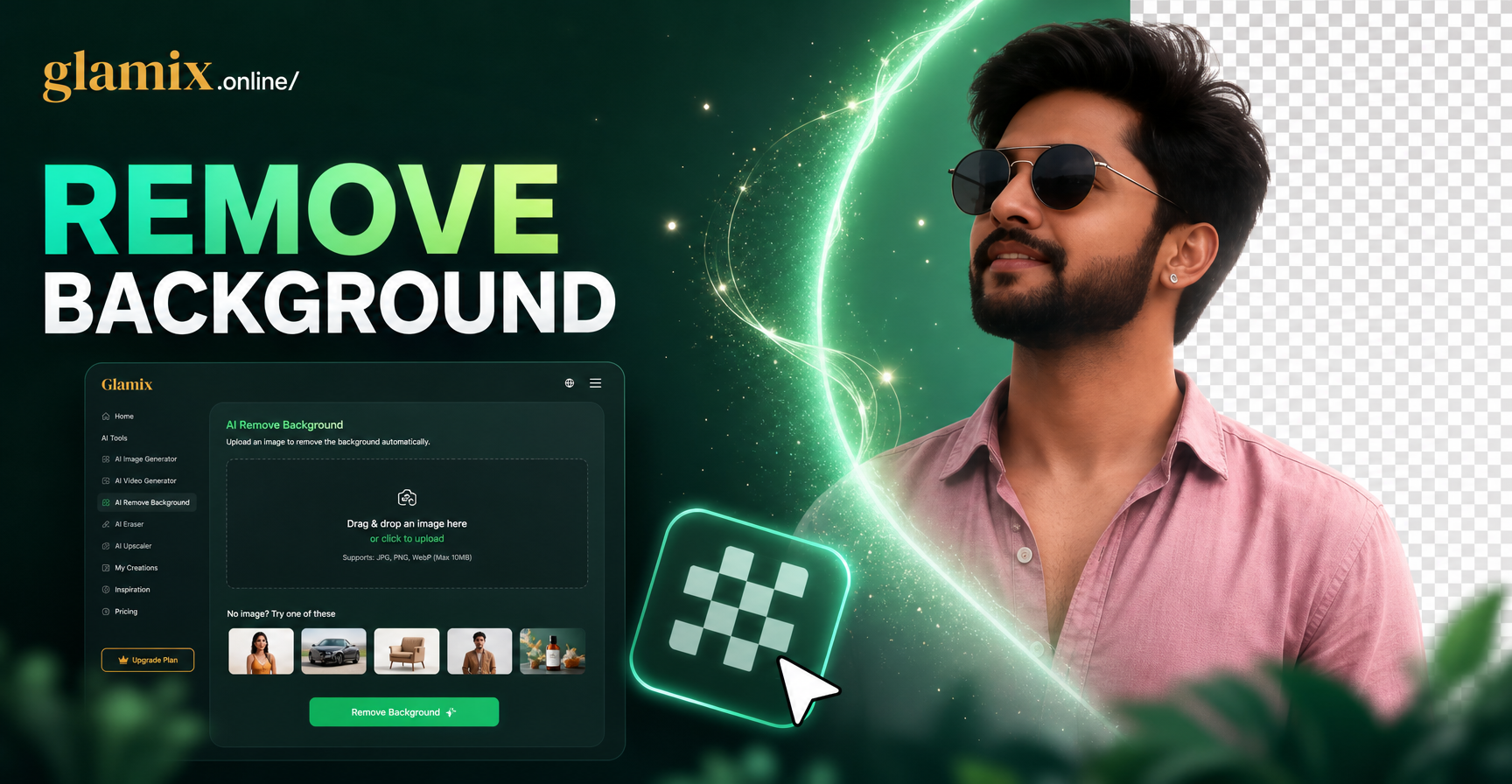
画像から背景を削除することは、学べる編集スキルの中で最も役立つものの一つです。オンラインストア用の商品写真の準備、透過ロゴの作成、サムネイルのデザイン、新しいシーンに人物を合成する場合など、きれいな切り抜きがプロとアマチュアの仕上がりを分けます。
このガイドでは、いくつかの実用的な方法で画像から背景を削除する方法を説明します。高価なソフトやデザイン経験は必要ありません。無料オンラインツール、スマホの標準機能、プロ向けエディタ、AI搭載アプリを使うことができます。最後まで読めば、あなたの写真に最適な方法と、よくある間違いを避ける方法が正確にわかるでしょう。
なぜ画像から背景を削除するのか?
背景を削除すると、主要な被写体が分離され、単色、別の写真、または透明なキャンバスに配置できるようになります。商品販売者にとって、きれいな白背景は購入者の信頼を高め、マーケットプレイスの要件を満たします。コンテンツクリエイターにとって、透過PNGの切り抜きはサムネイル、オーバーレイ、SNSグラフィックのデザインを容易にします。写真家にとって、背景の削除は、再撮影することなく退屈で邪魔な背景を置き換えることを可能にします。
最適な方法は、被写体のエッジの複雑さ、元の写真の解像度、必要な最終フォーマットという3つの要素によって決まります。直線的なエッジを持つ単純なオブジェクトは、自動的に簡単に切り抜けます。髪の毛、毛皮、半透明のディテールを含む被写体は、より慎重なエッジ調整が必要です。
方法1:オンライン背景リムーバーを使う
オンライン背景リムーバーは、ほとんどの人にとって最速の選択肢です。これらのツールはAIを使用して主要な被写体を検出し、数秒で背景を削除します。JPG、PNG、またはWebPファイルをアップロードし、少し待ってから透過PNGをダウンロードします。多くの無料ツールは単純な写真をうまく処理しますが、低コントラスト、複雑な背景、細い髪の毛には苦戦する可能性があります。
オンライン背景削除の手順
- ブラウザで信頼できる無料の背景リムーバーを選択します。
- デバイスから画像をアップロードするか、ツールにドラッグ&ドロップします。
- 自動被写体検出が完了するまで待ちます。
- 透過PNGをダウンロードするか、背景を単色に置き換えます。
- 切り抜きにディテールが欠けている場合は、修正ブラシまたは復元ブラシを使用してエッジを修正します。
オンラインツールは、ポートレート、商品写真、コントラストのある背景上のオブジェクトに最適です。複雑な画像の場合は、自動結果と手動エディタを組み合わせる必要があるかもしれません。
方法2:スマホとパソコンの標準機能を使う
最近のスマホとパソコンには、驚くほど効果的な標準の背景削除機能が搭載されています。これらのオプションは無料で、画像をデバイス内に保持できます。
iPhoneとiPad
写真アプリで写真を開き、被写体をタッチ&ホールドして光る輪郭が表示されたら、「コピー」をタップするか「共有」から「ファイルに保存」を選択します。被写体は透過PNGとして保存されます。これは、被写体が背景から明確に分離されている場合に最適に機能します。
Mac
プレビューで画像を開き、マークアップツールバーをクリックし、「インスタントアルファ」を選択し、背景領域をクリック&ドラッグして、Deleteキーを押します。必要に応じて繰り返し、画像をPNGとして保存します。よりきれいな結果を得るには、スマートな投げ縄ツールを使用します。
Windows
フォトアプリで画像を開き、「画像の編集」をクリックし、「背景」を選択して「削除」を選択します。アプリが被写体を自動的に分離します。その後、透明度を持つPNGとして結果を保存できます。
方法3:プロ用ソフトでの手動選択
ピクセル完璧な結果が必要な場合は、PhotoshopやGIMPなどのデスクトップエディタを使用します。手動選択では、複雑なエッジ、遊び毛、半透明の領域を完全に制御できます。
Photoshopの手順
- 画像を開き、背景レイヤーを複製します。
- オブジェクト選択ツールまたはツールバーの「被写体を選択」を使用して被写体を選択します。
- 「選択とマスク」をクリックしてエッジを調整します。髪の毛や毛皮には「エッジを調整」ブラシを使用します。
- 後で調整できるように、選択範囲をレイヤーマスクに出力します。
- 元の背景レイヤーを削除または非表示にし、PNGとして書き出します。
GIMPの手順
- 画像を開き、レイヤーメニューからアルファチャンネルを追加します。
- 自由選択ツールまたは前景選択ツールを使用して、被写体の輪郭を描きます。
- 滑らかな曲線にはパスツールで選択範囲を調整します。
- 選択範囲を反転し、Deleteキーを押して背景を削除します。
- 透明度を保持するためにPNGとして書き出します。
手動選択にはより多くの時間がかかりますが、自動ツールでハローやギザギザのエッジが残る場合に最適な選択肢です。
方法4:AI搭載の背景削除と編集
AI搭載のアプリとエディタにより、背景削除はこれまで以上に簡単になりました。現在、多くの写真編集アプリには、被写体を検出して即座に透明な背景を適用するワンタップの背景リムーバーが含まれています。また、背景を新しい画像、グラデーション、またはAIが生成したシーンに置き換えることができるものもあります。
すでにモバイルアプリで作業している場合は、背景リムーバー、切り抜き、魔法の消しゴムなどのラベルが付いたツールを探してください。これらの機能はスマホ上で直接動作することが多く、SNSコンテンツには十分な速さです。背景を削除した後、単色レイヤーを追加したり、元の背景をぼかしたり、合成画像を作成したりできます。
画像タイプに合った方法を選ぶ
画像が異なれば、必要なアプローチも異なります:
商品写真
商品写真は通常、背景がシンプルでエッジがしっかりしています。オンライン背景リムーバーまたはWindowsフォトの標準ツールで、ほとんどの商品撮影をすばやく処理できます。製品に反射面がある場合、または保持したい影がある場合は、手動エディタを使用して元の影レイヤーを保持します。
ポートレートと人物
髪の毛が主な課題です。髪の毛の処理を特に宣伝しているAI搭載ツールを使用し、マスクで調整します。頭の周りに柔らかいハローを生成する安価なオンラインツールは避けてください。
ロゴ、テキスト、グラフィック
ロゴとテキストには、シャープなエッジと完全な透明性が必要です。InkscapeやIllustratorなどのベクターエディタを使用するか、Photoshopのペンツールを使用して正確なパスを作成します。ラスターの切り抜きは、拡大するとぼやけて見えることがよくあります。
動物と屋外シーン
毛皮と自然な背景は難しいです。Photoshopの「エッジを調整」ブラシまたはGIMPの前景選択ツールを使用して手動選択します。足、耳、尻尾には時間をかけてください。
ステップバイステップの例:ポートレートの背景を削除する
現実的な例を見てみましょう。散らかった部屋の前で撮った自分の写真があり、履歴書用にきれいなヘッドショットが必要だとします。
- iPhoneで写真を開き、被写体をタッチ&ホールドする機能を使用して、人物を透過PNGとしてコピーします。それをファイルに保存します。
- 無料のオンラインエディタで透過PNGを開き、エッジを確認します。髪の毛が許容できるように見える場合は続行します。そうでない場合は、元の画像を手動エディタにアップロードします。
- Photoshopで、「被写体を選択」、次に「選択とマスク」を使用します。「エッジを調整」ブラシで髪の毛のエッジをペイントし、出力先を「レイヤーマスク付きの新規レイヤー」に設定します。
- 下に単色の白いレイヤーを追加します。ヘッドショットをウェブサイトで使用する場合は、微妙なドロップシャドウを追加します。
- 元の解像度でPNGとして書き出します。履歴書用にJPGが必要な場合は、画像を統合してコピーを保存します。
このワークフローは、一度練習すれば5分もかかりません。
最高の切り抜き品質を得るには
ギザギザのエッジや欠落したディテールを避けるために、次のヒントに従ってください:
- 利用可能な最高解像度の画像から始めます。低解像度の写真はエッジ情報が不足しています。
- 被写体が背景と対照的な写真を使用します。複雑な背景はツールに推測を強います。
- 書き出す前に100%にズームしてエッジを確認します。小さなエラーは印刷すると目立ちます。
- 髪、毛皮、半透明の領域は手動で調整します。自動ツールはこれらを過度に切り取ることがよくあります。
- 透明性が必要な場合はPNGとして書き出します。JPEGは透明ピクセルをサポートしていません。
背景を削除した後にすべきこと
透明な背景に切り抜かれた被写体は出発点であり、完成したデザインではありません。次の3つの一般的な手順を紹介します:
単色の背景を追加する
切り抜きを、白、黒、またはブランドカラーで塗りつぶした新しいレイヤーに配置します。これは商品リストやプロフィール写真の標準です。
背景を新しいシーンに置き換える
切り抜きを別の写真に合成します。照明の方向と色温度を合わせて、最終的な画像が自然に見えるようにします。
AIで新しい背景を生成する
AIデザインツールは、テキストの説明からまったく新しい背景を作成できます。たとえば、夕日のビーチ、ミニマルなスタジオセット、幻想的な風景などを説明して、一致する背景を生成できます。glamixのようなAI画像アプリを使用する場合、スタイルフィルターを適用したり、被写体を別のアートスタイルに変えたり、編集した画像から短いビデオを生成したりすることもできます。アプリをダウンロードして、きれいな切り抜きを作成した後、これらのクリエイティブなオプションを探索してください。
よくある問題と解決策
ギザギザのエッジ
ギザギザのエッジは、選択境界が柔らかいピクセルを横切るときに発生します。選択範囲を1〜2ピクセルぼかすか、プロのエディタでエッジ調整ブラシを使用して修正します。
白または色付きのハロー
ハローは、元の背景色がエッジに残ると表示されます。Photoshopでは、「フリンジを削除」コマンドを使用するか、選択範囲を1ピクセル縮小します。モバイルアプリでは、エッジクリーンアップまたは切り抜き調整オプションを探します。
細かいディテールの欠落
髪の毛、ひげ、細いストラップはしばしば消えます。小さなブラシで手動で復元するか、髪の毛を処理する特殊な背景リムーバーを使用します。
透明な領域が灰色またはチェッカー柄に見える
これは画像エディタでは正常です。市松模様は透明性を表します。PNGを別の背景に配置すると、それらの領域に新しいレイヤーが表示されます。
最終的な考え
画像から背景を削除するのに高度なスキルは必要ありません。まずスマホの標準ツールまたはオンラインリムーバーから始め、必要に応じて手動エディタで結果を調整します。元のファイルを保持し、PNGとして書き出し、常にフルズームでエッジを確認してください。きれいな被写体ができたら、glamixなどのAIツールを使用して、新しい背景を生成したり、クリエイティブなスタイルを適用したり、静止画を魅力的なコンテンツに変えたりできます。いくつかの写真で練習すれば、商品、ポートレート、個人プロジェクトに使える高速なワークフローを身につけることができるでしょう。