Если вы когда-нибудь смотрели на пустой холст Canva, не зная, с чего начать, изучение того, как добавлять изображения в Canva, — это первый реальный шаг. Canva позволяет легко добавлять в любой дизайн ваши собственные фотографии, стоковые изображения и визуалы, созданные искусственным интеллектом. В этом руководстве описаны точные шаги для компьютера и мобильного устройства, а также способы устранения распространенных проблем с загрузкой и практические советы по макету.
Как добавить изображения в Canva: Основы
Прежде чем что-либо загружать, откройте существующий дизайн или создайте новый. Вы можете добавлять изображения со своего компьютера, из библиотеки Canva, с телефона или перетаскивая файлы прямо на холст. Выбор метода зависит от того, где хранится ваше изображение.
Шаг 1: Откройте или создайте дизайн
Войдите в Canva в браузере или откройте мобильное приложение. Нажмите «Создать дизайн» и выберите формат, например «Публикация Instagram», «Презентация» или «Пользовательский размер». Если у вас уже есть проект, откройте его из недавних дизайнов. Ваши изображения будут добавлены на этот холст.
Шаг 2: Перейдите на вкладку «Загрузки»
На левой боковой панели нажмите «Загрузки» (Uploads). Здесь вы можете увидеть изображения, которые уже загрузили. Чтобы импортировать новое изображение, нажмите кнопку «Загрузить файлы» (Upload files). На вашем компьютере откроется браузер файлов. Выберите одно или несколько изображений и нажмите «Открыть». Canva покажет индикатор выполнения во время загрузки изображения. После завершения изображение появится в папке «Загрузки».
Шаг 3: Перетащите изображение на холст
Нажмите на загруженную миниатюру и перетащите ее в свой дизайн. Вы также можете один раз щелкнуть изображение, и оно будет добавлено в центр холста. После этого перетаскивайте углы, чтобы изменить его размер. Удерживайте клавишу Shift при изменении размера, чтобы сохранить исходные пропорции. Щелкните и перетащите внутри изображения, чтобы переместить его.
Шаг 4: Добавьте изображения из библиотеки Canva
Если у вас нет собственного фото, воспользуйтесь встроенной библиотекой. Нажмите «Фото» (Photos) на левой боковой панели. Используйте строку поиска, чтобы ввести ключевые слова, такие как «закат», «кофе», «встреча», «продукт». Просмотрите результаты и нажмите на фото, чтобы добавить его в свой дизайн. Многие фотографии бесплатны, а некоторые премиум-изображения отмечены значком короны и требуют Canva Pro.
Шаг 5: Загрузка с телефона или планшета
Откройте приложение Canva и нажмите кнопку «плюс» на холсте. Выберите «Загрузки» (Uploads), затем нажмите значок загрузки. Выберите фото из галереи вашего устройства, Google Фото или файлов. После загрузки фотографии нажмите на нее, чтобы разместить на холсте. Вы также можете сделать новое фото напрямую, выбрав «Камера».
Как заменить, удалить или изменить порядок изображений
После того как вы добавили изображения в Canva, вам часто потребуется их настроить. Щелкните любое изображение на холсте, чтобы выбрать его. Сверху появится панель инструментов с такими параметрами, как «Обрезать», «Отразить», «Положение», «Прозрачность» и «Удалить».
Замена изображения без потери позиции
Выберите изображение, которое хотите заменить. Нажмите кнопку «Заменить» (Replace) на верхней панели инструментов, затем выберите новое изображение из «Загрузок» или библиотеки. Новая картинка автоматически примет тот же размер, положение и поворот, что и предыдущая. Это полезно при обновлении фотографий товаров или изображений профиля.
Удаление изображения
Выберите изображение и нажмите клавишу Delete на клавиатуре или щелкните значок корзины на панели инструментов. На мобильном устройстве коснитесь изображения и выберите значок корзины. Если вы удалили не то изображение, сразу же воспользуйтесь кнопкой отмены в верхнем углу.
Изменение порядка слоев
Canva размещает изображения в том порядке, в котором вы их добавили. Если изображение скрыто за другим элементом, выберите его, нажмите «Положение» (Position) и выберите «Переместить вперед» (Bring Forward) или «Переместить назад» (Send Backward). Вы также можете использовать вкладку «Слои» для перетаскивания элементов в нужном порядке.
Как добавить изображения в рамки и сетки Canva
Рамки и сетки позволяют размещать изображения в предопределенных формах и коллажах. Это один из самых быстрых способов придать дизайну профессиональный вид.
Добавление изображения в рамку
Нажмите «Элементы» (Elements) на левой боковой панели и найдите «Рамки» (Frames). Выберите рамку, например круг, арку или сердце. Перетащите рамку на холст. Затем перетащите загруженное изображение из вкладки «Загрузки» и отпустите его внутри рамки. Canva автоматически обрежет изображение по форме. Дважды щелкните изображение внутри рамки, чтобы изменить его положение или размер.
Добавление изображений в сетку
Найдите «Сетки» (Grids) на вкладке «Элементы». Выберите сетку с нужным количеством ячеек, например макет для двух или трех фотографий. Перетащите сетку на холст. Затем перетащите разные изображения в каждую ячейку. Сетки позволяют равномерно распределять и выравнивать изображения, что идеально подходит для мудбордов, страниц команды и сравнения товаров.
Как добавить изображения из внешних источников
Canva также подключается к облачным сервисам. На вкладке «Загрузки» вы можете импортировать изображения из Google Drive, Dropbox, Instagram, Facebook и других подключенных приложений. Щелкните значок источника, при необходимости войдите в систему и выберите изображения, которые хотите добавить. Это экономит время, так как вам не нужно сначала скачивать файлы на компьютер.
Распространенные проблемы при добавлении изображений в Canva и способы их устранения
Даже простая загрузка может не сработать. Вот наиболее частые проблемы, с которыми вы можете столкнуться, и что с ними делать.
Неподдерживаемый формат файла
Canva принимает файлы JPG, PNG, SVG, WEBP и GIF для большинства дизайнов. Если вы пытаетесь загрузить фотографию HEIC с iPhone, сначала конвертируйте ее в JPG. Вы можете использовать встроенную опцию «Сохранить как JPEG» на телефоне или онлайн-конвертер. Файлы SVG лучше всего подходят для логотипов и графики, поскольку они обеспечивают прозрачный фон.
Ограничение размера файла
Canva поддерживает изображения размером до 50 МБ для большинства аккаунтов. Если ваше изображение слишком большое, сожмите его перед загрузкой. Вы можете использовать бесплатный компрессор изображений или изменить размер в фоторедакторе вашего устройства. Для печатных дизайнов сохраняйте разрешение 300 DPI, но уменьшайте размеры файла, если вам не нужен огромный холст.
Загрузка зависает или не отображается
Если загрузка остается на 0 процентов или не удается, проверьте подключение к Интернету и обновите страницу. Очистите кэш браузера или перезапустите приложение Canva. Если вы используете рабочую или учебную сеть, некоторые службы обмена файлами могут быть заблокированы. Попробуйте переключиться на личную сеть или использовать телефон в качестве точки доступа.
Размытые изображения в дизайне
Изображение может выглядеть четким на вашем устройстве, но стать размытым после добавления в Canva. Обычно это происходит, когда вы увеличиваете маленькое изображение сверх его исходных размеров. Чтобы избежать этого, загрузите версию с самым высоким разрешением. Если изображение уже размыто, замените его файлом большего размера или используйте функцию Enhance в Canva Pro, чтобы повысить четкость деталей.
Советы по эффективному использованию изображений в Canva
Добавление изображений — это только начало. Эти практические советы помогут вам получить более чистый и профессиональный результат.
Используйте единый стиль
Выбирайте изображения с похожим освещением, цветовой гаммой и стилем объекта. Если вы смешиваете яркие фотографии товаров с темными мрачными фотографиями, дизайн может казаться разрозненным. Используйте фотофильтры Canva или инструмент «Настройка» (Adjust), чтобы выровнять яркость, контрастность и насыщенность изображений.
Отдавайте предпочтение изображениям с высоким разрешением
Всегда начинайте с самого большого доступного файла. Для постов в социальных сетях безопасный минимум — 1080 на 1080 пикселей или больше. Для печатных дизайнов используйте изображения размером не менее 2000 пикселей по длинной стороне.
Оставляйте место для текста
Размещая изображение, подумайте, где будет ваш заголовок или основной текст. Расположите объект не по центру или оставьте пустую область на фоне. Это облегчит чтение текста и избавит от необходимости использовать тяжелые наложения.
Используйте прозрачность и рамки
Вместо того чтобы размещать фотографию с жесткими краями прямо на фоне, попробуйте использовать рамку или мягкий край. Отрегулируйте прозрачность, чтобы вписать изображение в фон, или используйте круглую рамку, чтобы фотография профиля выглядела более изысканно.
Что делать, если вам нужно уникальное изображение для вашего дизайна Canva?
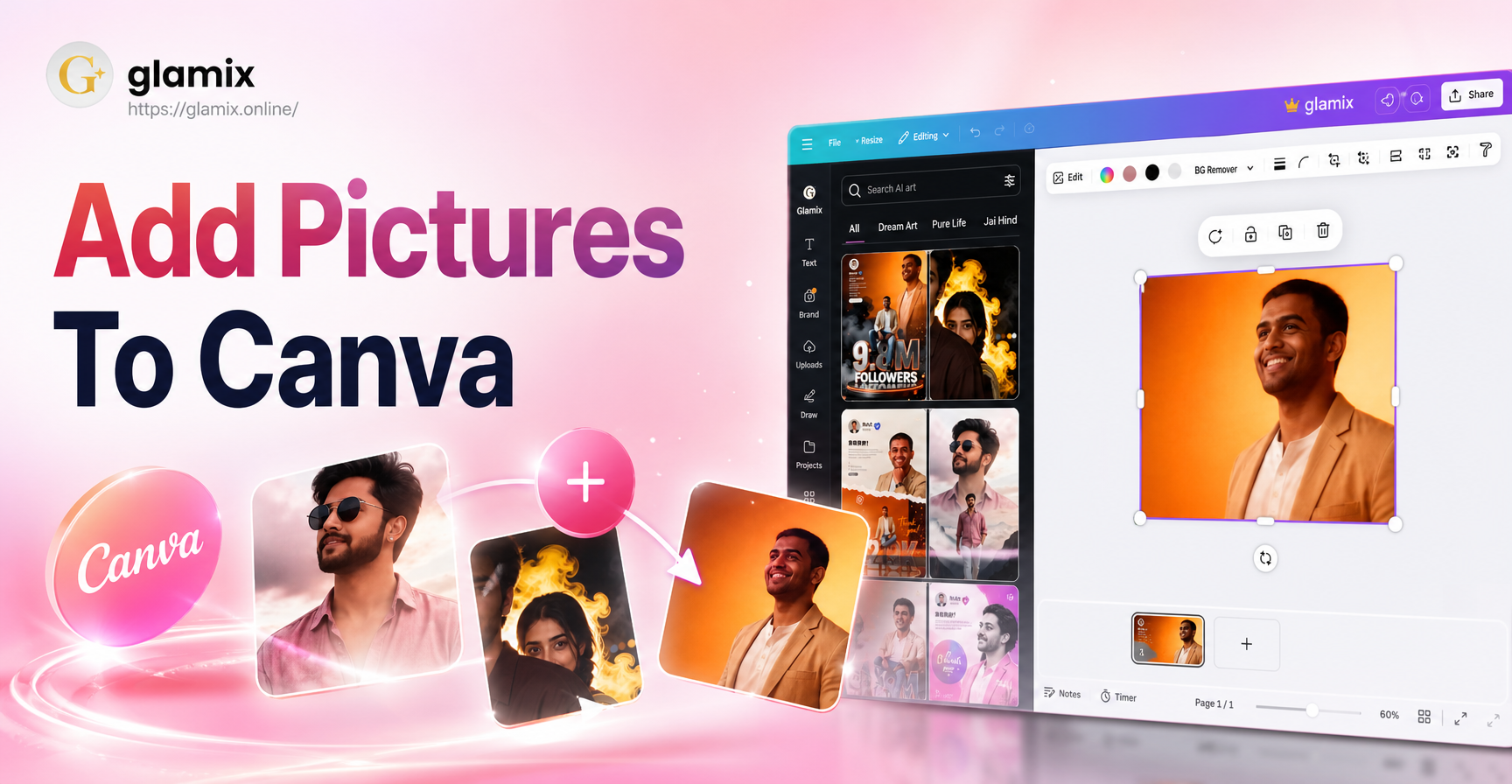
Иногда идеального изображения нет ни в вашей галерее, ни в стоковой библиотеке. В этом случае вы можете сгенерировать уникальное изображение с помощью инструмента ИИ, а затем загрузить его в Canva. glamix — это мобильное приложение, которое позволяет создавать изображения с помощью ИИ, переносить стили и делать анимацию на основе текстового запроса или существующей фотографии. Вы можете создать макет продукта, стилизованный портрет или фоновую сцену, сохранить их на телефон и добавить в Canva, используя те же шаги, что и при обычной загрузке. Этот метод помогает, когда вам нужен конкретный визуал, которого нет на стоках.
Для этого откройте glamix, выберите шаблон стиля, введите краткое описание и сгенерируйте изображение. Сохраните результат на свое устройство. Затем откройте Canva, перейдите в «Загрузки», загрузите сохраненное изображение и перетащите его на холст. Поскольку оба приложения работают со стандартными файлами JPG и PNG, процесс не вызовет затруднений.
Часто задаваемые вопросы о добавлении изображений в Canva
Могу ли я добавлять изображения из фотопленки в Canva?
Да. В мобильном приложении Canva нажмите кнопку «плюс» на холсте, выберите «Загрузки» (Uploads) и нажмите значок загрузки. Выберите фотографию из галереи устройства, Google Фото или файлов. Изображение появится в ваших загрузках, и его можно сразу разместить на холсте.
Сколько изображений я могу загрузить в Canva одновременно?
Вы можете выбирать и загружать несколько изображений одновременно. На компьютере, удерживая Ctrl или Command, щелкните несколько файлов. На мобильном устройстве нажмите и удерживайте фотографию, затем выберите дополнительные фотографии. Лимит загрузки зависит от вашего доступного хранилища и размера отдельных файлов.
Почему у моего фото белый фон в Canva?
Если ваше исходное изображение в формате JPG, оно по своей природе имеет сплошной фон. Чтобы получить прозрачный фон, загрузите файл PNG. Canva Pro также включает инструмент «Удаление фона» (Background Remover). Выберите фотографию, нажмите «Редактировать фото» (Edit Photo) и выберите «Удаление фона», чтобы автоматически стереть белый фон.
Могу ли я добавлять изображения в Canva без учетной записи?
Нет. Для создания и редактирования дизайнов Canva требуется бесплатная учетная запись. Зарегистрируйтесь, используя адрес электронной почты, учетную запись Google или Facebook. После входа в систему вы можете сразу загружать изображения и начинать дизайн.
Снижает ли Canva качество изображения при скачивании?
Canva сохраняет качество загруженных изображений при скачивании в форматах PNG или PDF Print. Для загрузок в формате JPG установите ползунок качества на максимальное значение. Если вам нужен прозрачный фон, выберите PNG в качестве формата загрузки.
Заключительные мысли о том, как добавлять изображения в Canva
Добавление изображений в Canva — это простой процесс, но детали имеют значение. Независимо от того, загружаете ли вы их с компьютера, телефона или из облака, ключевые шаги — открыть вкладку «Загрузки», выбрать файл и перетащить его на холст. Затем вы можете обрезать, заменять, вставлять в рамки и работать со слоями, чтобы создать более профессиональный дизайн. Помните о форматах файлов и разрешении, и вы избежите наиболее распространенных проблем с загрузкой. Если вам нужно уникальное изображение, создайте его с помощью приложения с ИИ, такого как glamix, и добавьте в Canva с помощью того же простого процесса.