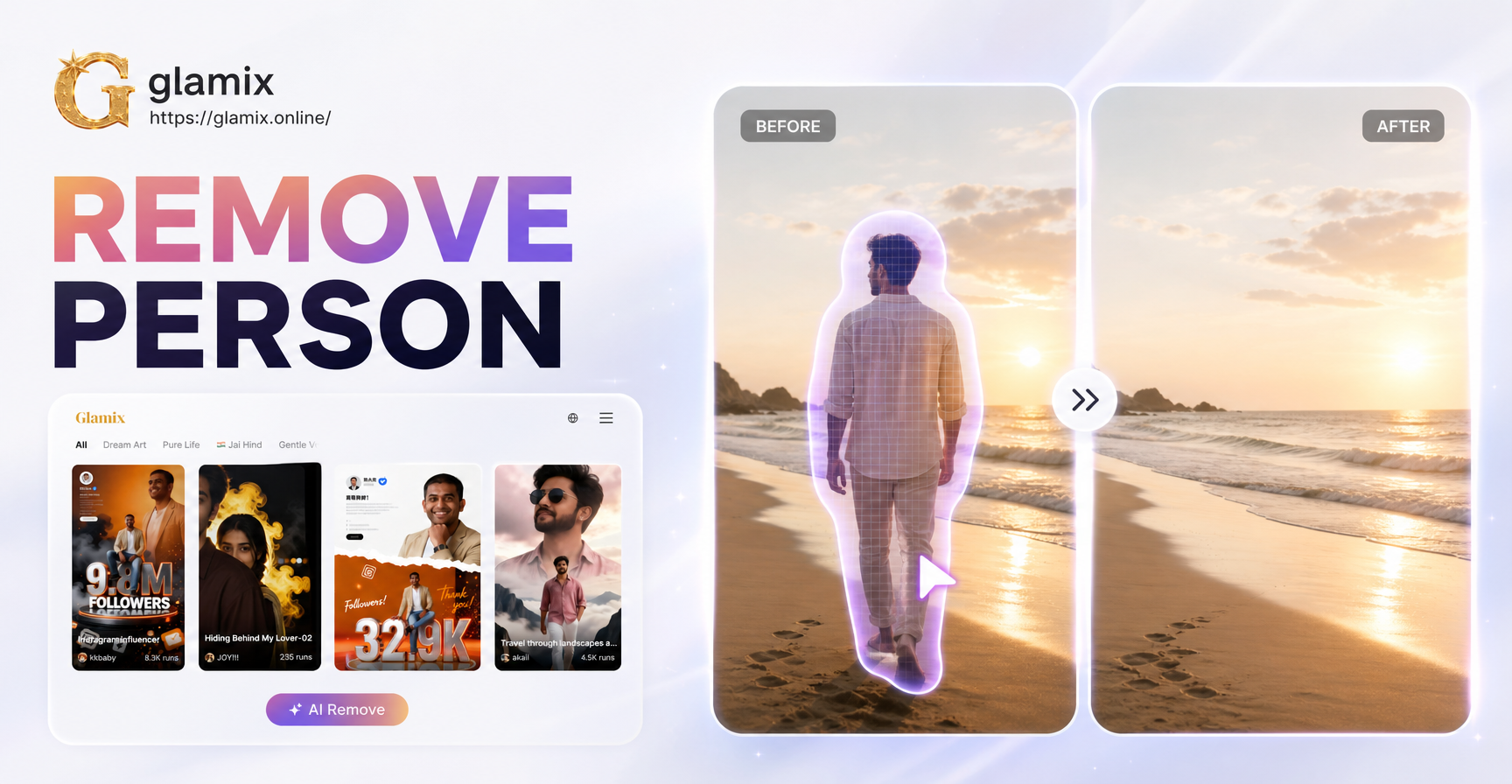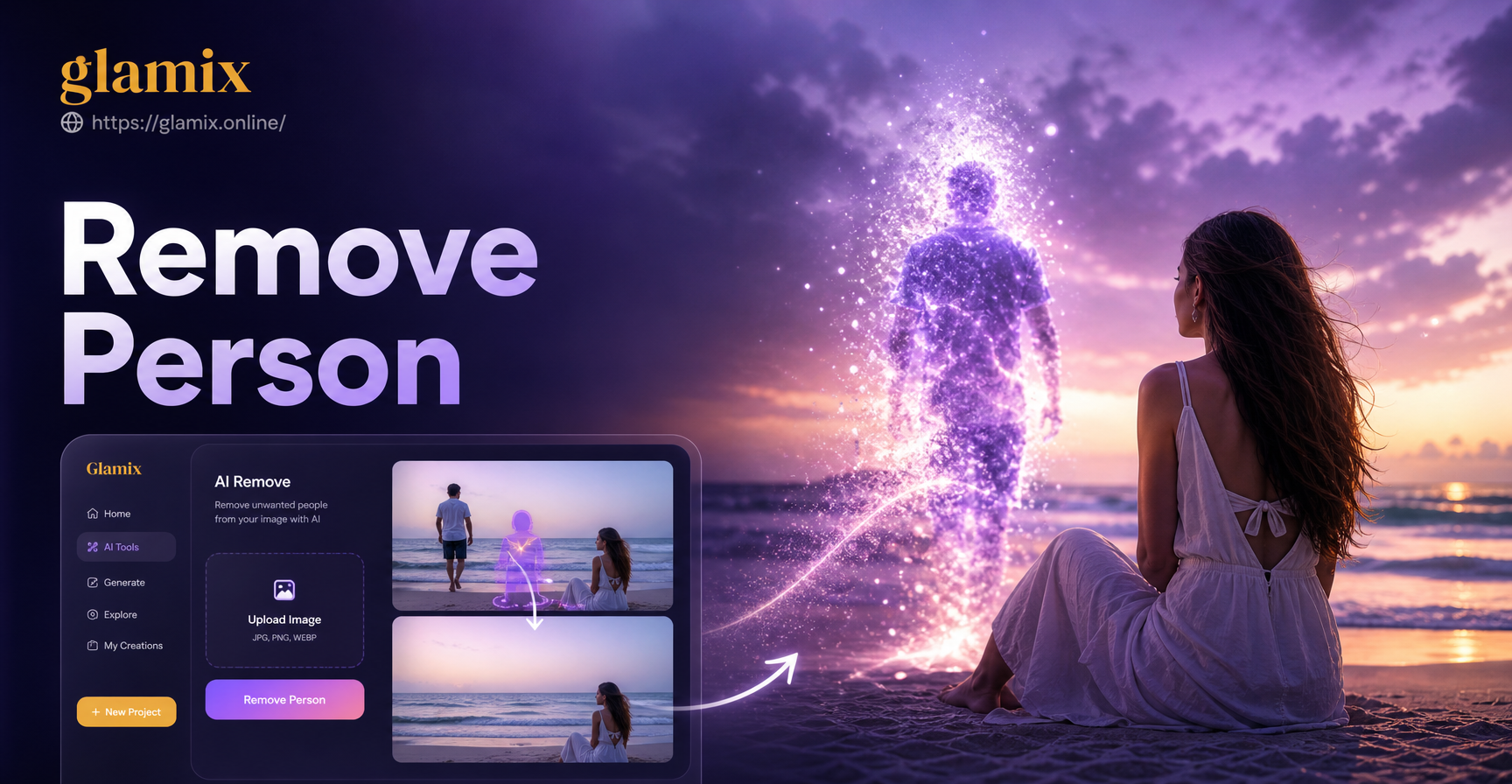
Раньше удаление человека с фотографии требовало дорогого программного обеспечения и часов кропотливой работы с пикселями. Сегодня это можно сделать на телефоне менее чем за минуту или использовать профессиональные инструменты для более сложных правок. Хотите ли вы стереть бывшего из любимого фото о путешествии, убрать фотобомбера из группового снимка или просто очистить семейный портрет, правильный метод зависит от изображения, фона и того, насколько человек перекрывает другие объекты.
В этом руководстве описаны пять надежных способов убрать человека с фотографии: от быстрой обрезки до интеллектуального восстановления с помощью ИИ. Вы также найдете советы, как сделать редактирование естественным, и рекомендации на случай сложного фона.
Метод 1: Обрезать человека
Самый простой способ убрать человека с фотографии — обрезать его. Это лучше всего работает, когда нежелательный человек находится у края кадра или когда фото по-прежнему выглядит сбалансированным после изменения композиции. Откройте любое приложение для редактирования фотографий на телефоне или компьютере, выберите инструмент кадрирования и перетащите края внутрь, пока человек не исчезнет из кадра.
Кадрирование выполняется быстро и не требует специальных навыков. Однако у него есть ограничения. Вы можете потерять важные части сцены, изменить соотношение сторон или снизить разрешение изображения. Если человек находится в центре группы или фон важен для фотографии, кадрирование — не лучший вариант. Используйте этот метод только тогда, когда человек находится у края, а оставшаяся композиция все еще выглядит хорошо.
Метод 2: Использование Content-Aware Fill в Photoshop
Adobe Photoshop включает инструмент Content-Aware Fill (Заливка с учетом содержимого), который может удалять объекты и людей, анализируя окружающие пиксели. Этот метод идеален для объектов среднего и крупного размера на относительно однородном фоне, таком как трава, песок, небо или стены.
Чтобы использовать Content-Aware Fill, откройте изображение в Photoshop и продублируйте фоновый слой. Используйте инструмент «Лассо», «Перо» или «Быстрое выделение», чтобы выделить человека, которого хотите удалить. Оставьте небольшой запас вокруг объекта, чтобы у алгоритма было достаточно эталонных пикселей. Затем перейдите в меню «Редактирование» и выберите «Заливка с учетом содержимого». Photoshop откроет окно предварительного просмотра, где вы сможете настроить область выборки. Закрасьте области, которые Photoshop не должен использовать в качестве образца, например, других людей или объекты, которые вы хотите сохранить. Нажмите «ОК», когда предварительный результат вас устроит.
После заливки увеличьте масштаб и проверьте края. Используйте «Точечную восстанавливающую кисть» или инструмент «Штамп», чтобы исправить повторяющиеся текстуры, пятна или размытые области. Content-Aware Fill хорошо работает на простых фонах, но может давать сбои на сложных узорах, тенях или перекрывающихся конечностях. В таких случаях комбинируйте его с ручным клонированием для лучшего результата.
Метод 3: Использование ИИ-инструментов удаления на телефоне
Несколько телефонных приложений теперь предлагают ИИ-инструменты для удаления, которые могут стереть людей одним движением кисти. В Google Фото есть функция Magic Eraser на устройствах Pixel и многих телефонах Android. В галерее Samsung есть Object Eraser. В Snapseed есть инструмент «Восстановление», который работает как на Android, так и на iOS. Сторонние приложения, такие как TouchRetouch и Fotor, также предлагают специальные функции удаления объектов.
Чтобы использовать эти инструменты, откройте приложение и выберите опцию «Восстановление», «Ластик» или «Удаление объекта». Закрасьте человека, которого хотите убрать. Приложение автоматически проанализирует окружающую область и заполнит пространство соответствующей текстурой. Для небольших людей на заднем плане или фотобомберов это обычно занимает несколько секунд. В Snapseed нажмите «Инструменты», затем «Восстановление» и закрасьте человека. В TouchRetouch выберите «Удаление объекта», закрасьте человека и нажмите «Готово». Для более крупных объектов, возможно, придется применять инструмент по частям и повторять процесс.
Имейте в виду, что ИИ-инструменты удаления не идеальны. Они могут создавать странные артефакты, растянутые узоры или ореолы, если фон сложный. Увеличьте масштаб после редактирования и используйте восстанавливающую кисть или инструмент «Заплатка», чтобы убрать оставшиеся дефекты. Результаты часто достаточно хороши для социальных сетей или повседневного использования.
Метод 4: Ручное клонирование и восстановление в программах для редактирования
Когда автоматические инструменты не справляются, ручное клонирование дает вам максимальный контроль. Photoshop, GIMP, Affinity Photo и другие редакторы включают инструмент «Штамп» и «Восстанавливающую кисть». Они позволяют взять образец с чистого участка изображения и закрасить нежелательного человека пиксель за пикселем.
Чтобы использовать «Штамп», выберите инструмент и, удерживая клавишу Alt (или Option на Mac), возьмите образец с исходной области, которая соответствует фону, которым вы хотите заменить человека. Отпустите клавишу и закрасьте человека. Используйте мягкую кисть с низкой непрозрачностью для более плавного смешивания. Часто обновляйте образец, чтобы не повторять одну и ту же текстуру. «Восстанавливающая кисть» работает аналогично, но автоматически смешивает образец с окружающим освещением и цветом.
Этот метод требует больше времени, но часто это единственный способ справиться со сложными правками, например, удалением человека, стоящего перед узорчатой стеной или перекрывающего другого человека. Работайте при сильном увеличении и используйте несколько небольших мазков кистью вместо одного большого. Если правка начинает выглядеть неестественно, отмените шаг и попробуйте другую точку-источник.
Метод 5: Создание нового фона с помощью ИИ
Иногда фон настолько сложный, что удаление человека оставляет заметную дыру или искаженную область. В таких случаях можно использовать ИИ-инструмент для генерации нового фона или полного преображения фотографии. Вместо того чтобы пытаться воссоздать недостающие пиксели, вы заменяете всю сцену чем-то новым.
Начните с удаления человека любым из вышеперечисленных методов. Даже если правка не идеальна, ИИ-инструмент может скрыть мелкие несоответствия, применив новый стиль или сгенерировав новые элементы фона. Glamix — это ИИ-приложение для дизайна, доступное в Google Play, которое предлагает редактирование изображения в изображение и более миллиона стилевых фильтров. После удаления нежелательного человека загрузите отредактированное фото в Glamix и выберите шаблон стиля. ИИ смешает оставшиеся области и придаст фотографии целостный вид. Это практичный способ спасти сложную правку, не тратя часы на ручное клонирование.
Советы для чистых и естественных правок
Независимо от того, какой метод вы используете, несколько привычек помогут вашей правке выглядеть профессионально.
Работайте на дублированном слое или копии
Всегда сохраняйте оригинальную фотографию нетронутой. В программах для редактирования дублируйте фоновый слой перед внесением изменений. В приложении на телефоне используйте опцию «Сохранить копию», если она доступна. Таким образом, вы сможете начать заново, если правка пойдет не так, или сравнить версии «до» и «после» рядом.
Соответствуйте текстуре и теням
После удаления человека заполненная область может выглядеть плоской или слишком гладкой. Добавьте немного шума или зернистости, чтобы она соответствовала остальной фотографии. Если человек отбрасывал тень, удалите и ее, иначе правка будет выглядеть явно измененной. В Photoshop можно использовать фильтр «Добавить шум» с небольшим значением, чтобы соответствовать зернистости изображения.
Увеличьте масштаб и проверьте детали
Большинство ошибок удаления видны только при увеличении. Проверьте края, узоры и освещение при 100-процентном увеличении. Если вы видите повторяющиеся узоры или размытые пятна, исправьте их восстанавливающей кистью. Небольшие ошибки менее заметны на экране телефона, но становятся очевидными на печатных фотографиях или больших дисплеях.
Что делать, если человек перекрывает другого объекта
Удаление человека, который частично перекрывает другого, — одна из самых сложных правок. Если перекрытие небольшое, например, рука или плечо, используйте инструмент «Штамп», чтобы восстановить недостающую часть у другого объекта. Возьмите образец с похожего участка другого человека и аккуратно закрасьте.
Если перекрытие большое, возможно, вам придется восстановить второго объекта, используя содержимое с другой фотографии той же сцены, или использовать комбинацию ИИ-удаления и ручной ретуши. В некоторых случаях проще обрезать фотографию так, чтобы область перекрытия была менее заметна, или полностью заменить фон, чтобы перекрытие больше не было видно.
Используйте Glamix для завершения обработки фотографии
После удаления нежелательного человека фотография все еще может выглядеть немного странно. Здесь на помощь приходит Glamix. Glamix — это универсальное ИИ-приложение для дизайна, предназначенное для создания и редактирования изображений и видео. Оно включает функции преобразования текста в изображение, изображения в изображение и текста в видео, а также библиотеку из более чем миллиона стилевых фильтров. Вы можете загрузить отредактированное фото и применить перенос стиля, чтобы скрыть мелкие недостатки и создать целостный образ, готовый для социальных сетей.
Например, если после удаления на стене остался участок с немного другой текстурой, применение тонкого художественного фильтра может сделать все изображение гармоничным. Если вы предпочитаете совершенно новый вид, Glamix может сгенерировать новый фон или преобразить фото в аниме, акварель или кинематографический стиль. Приложение доступно только на мобильных устройствах и в Google Play, поэтому его удобно использовать для быстрых правок на ходу. Хотя Glamix не является специализированным инструментом для удаления объектов, это полезный финальный шаг после удаления человека с фотографии с помощью описанных выше методов.
Заключение
Удаление человека с фотографии больше не является сложной или дорогостоящей задачей. Правильный метод зависит от фотографии, но вы почти всегда можете найти решение. Быстрая обрезка подходит для объектов у края. Content-Aware Fill и ИИ-инструменты на телефоне справляются с большинством фотобомберов. Ручное клонирование дает контроль над сложными правками. А если фон слишком сложный, ИИ-генерация изображений может заменить всю сцену или улучшить результат.
Начните с самого простого метода и переходите к более продвинутым инструментам только при необходимости. Сохраняйте исходный файл в безопасности, увеличивайте масштаб для проверки работы и используйте такие инструменты, как Glamix, чтобы придать финальной фотографии чистый, профессиональный вид. Немного практики, и вы сможете быстро удалять нежелательных людей со своих снимков и делать любимые воспоминания такими, какими вы хотите их видеть.