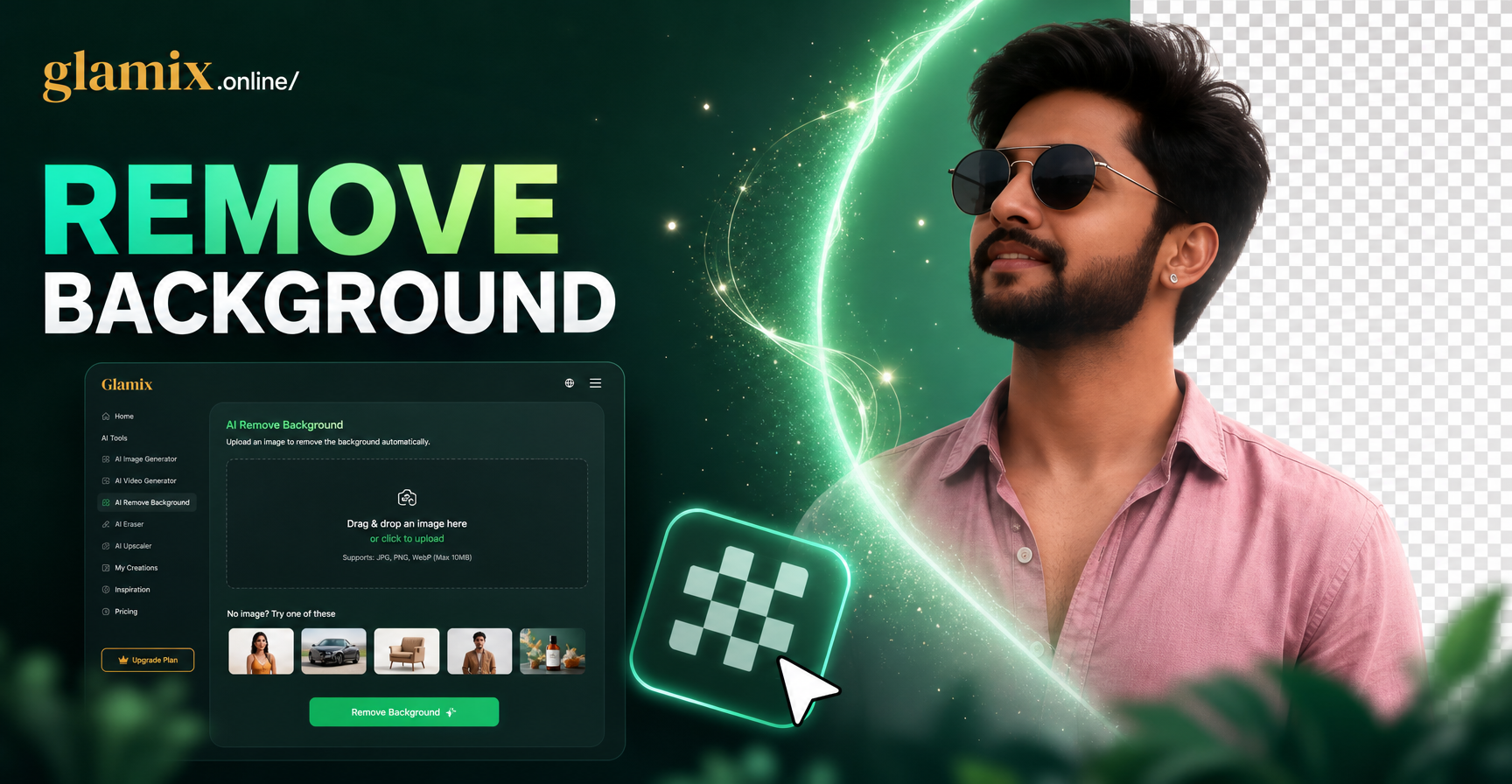
Удаление фона с изображения — один из самых полезных навыков редактирования, которым вы можете овладеть. Готовите ли вы фото товара для интернет-магазина, создаете прозрачный логотип, разрабатываете миниатюру или изолируете человека для новой сцены, чистая вырезка отличает профессиональный результат от любительского.
В этом руководстве объясняется, как удалить фон с изображения несколькими практическими способами. Вам не нужно дорогое программное обеспечение или опыт в дизайне. Вы можете использовать бесплатные онлайн-инструменты, встроенные функции телефона, профессиональные редакторы или приложения на основе ИИ. К концу статьи вы будете точно знать, какой метод подходит для вашего фото и как избежать распространенных ошибок.
Зачем удалять фон с изображения?
Удаление фона изолирует главный объект, чтобы вы могли поместить его на однотонный цвет, другую фотографию или прозрачный холст. Для продавцов товаров чистый белый фон повышает доверие покупателей и соответствует требованиям торговых площадок. Для создателей контента прозрачные PNG-вырезки упрощают разработку миниатюр, наложений и графики для социальных сетей. Для фотографов удаление фона позволяет заменить скучный или отвлекающий задний план без пересъемки.
Лучший метод зависит от трех факторов: сложности краев объекта, разрешения исходного фото и необходимого конечного формата. Простые объекты с прямыми краями легко вырезать автоматически. Объекты с волосами, шерстью или полупрозрачными деталями требуют более тщательной обработки краев.
Метод 1: Использование онлайн-инструмента для удаления фона
Онлайн-инструменты для удаления фона — самый быстрый вариант для большинства людей. Эти инструменты используют ИИ для обнаружения основного объекта и удаления фона за секунды. Вы загружаете файл JPG, PNG или WebP, ждете несколько мгновений и скачиваете прозрачный PNG. Многие бесплатные инструменты хорошо справляются с простыми фотографиями, но могут испытывать трудности с низкой контрастностью, загруженным фоном или тонкими волосами.
Шаги для удаления фона онлайн
- Выберите надежный бесплатный инструмент для удаления фона в вашем браузере.
- Загрузите изображение с вашего устройства или перетащите его в инструмент.
- Дождитесь завершения автоматического определения объекта.
- Скачайте прозрачный PNG или замените фон однотонным цветом.
- Если вырезка пропустила детали, используйте кисть «Восстановить» или «Подправить», чтобы исправить края.
Онлайн-инструменты лучше всего работают для портретов, фотографий товаров и объектов на контрастном фоне. Для сложных изображений вам может потребоваться объединить автоматический результат с ручным редактором.
Метод 2: Использование встроенных инструментов телефона и компьютера
Современные телефоны и компьютеры имеют встроенные функции удаления фона, которые на удивление эффективны. Эти опции ничего не стоят и сохраняют ваше изображение на устройстве.
iPhone и iPad
Откройте фото в приложении «Фото», коснитесь и удерживайте объект, пока не появится светящийся контур, затем нажмите «Скопировать» или «Поделиться» и выберите «Сохранить в Файлы». Объект будет сохранен как прозрачный PNG. Это лучше всего работает, когда объект четко отделен от фона.
Mac
Откройте изображение в «Просмотре», нажмите на панель инструментов разметки, выберите «Мгновенный альфа-канал», щелкните и перетащите по области фона, затем нажмите Delete. Повторите при необходимости и сохраните изображение как PNG. Для более чистых результатов используйте инструмент «Умное лассо».
Windows
Откройте изображение в приложении «Фотографии», нажмите «Изменить изображение», выберите «Фон» и нажмите «Удалить». Приложение автоматически изолирует объект. Затем вы можете сохранить результат как PNG с прозрачностью.
Метод 3: Ручное выделение в профессиональном программном обеспечении
Если вам нужен идеальный попиксельный результат, используйте настольный редактор, такой как Photoshop или GIMP. Ручное выделение дает вам полный контроль над сложными краями, отдельными волосками и полупрозрачными областями.
Шаги в Photoshop
- Откройте изображение и продублируйте фоновый слой.
- Выделите объект с помощью инструмента «Выделение объектов» или функции «Выделить объект» на панели инструментов.
- Нажмите «Выделение и маска», чтобы уточнить край. Используйте кисть «Уточнить край» для волос и шерсти.
- Выведите выделение в слой-маску, чтобы можно было настроить его позже.
- Удалите или скройте исходный фоновый слой и экспортируйте как PNG.
Шаги в GIMP
- Откройте изображение и добавьте альфа-канал из меню «Слой».
- Используйте инструмент «Свободное выделение» или «Выделение переднего плана», чтобы обвести объект.
- Уточните выделение с помощью инструмента «Контуры» для плавных кривых.
- Инвертируйте выделение и нажмите Delete, чтобы удалить фон.
- Экспортируйте как PNG, чтобы сохранить прозрачность.
Ручное выделение требует больше времени, но это лучший выбор, когда автоматические инструменты оставляют ореолы или неровные края.
Метод 4: Удаление фона и редактирование с помощью ИИ
Приложения и редакторы на базе ИИ сделали удаление фона проще, чем когда-либо. Многие приложения для редактирования фотографий теперь включают функцию удаления фона в одно касание, которая определяет объект и мгновенно применяет прозрачный фон. Некоторые также позволяют заменить фон новым изображением, градиентом или сценой, созданной ИИ.
Если вы уже работаете в мобильном приложении, ищите инструменты с надписью «удаление фона», «вырезка» или «волшебный ластик». Эти функции часто работают прямо на вашем телефоне и достаточно быстры для контента в социальных сетях. После удаления фона вы можете добавить слой с однотонным цветом, размыть исходный фон или создать составное изображение.
Выбор правильного метода для вашего типа изображения
Для разных изображений нужны разные подходы:
Фотографии товаров
Фотографии товаров обычно имеют простой фон и четкие края. Онлайн-инструмент для удаления фона или встроенный инструмент «Фотографии Windows» быстро справится с большинством снимков товаров. Если у товара есть отражающая поверхность или тень, которую вы хотите сохранить, используйте ручной редактор и сохраните исходный слой тени.
Портреты и люди
Волосы — главная проблема. Используйте ИИ-инструмент, который специально заявляет о хорошей обработке волос, а затем уточните результат с помощью маски. Избегайте дешевых онлайн-инструментов, которые создают мягкий ореол вокруг головы.
Логотипы, текст и графика
Логотипам и тексту нужны четкие края и полная прозрачность. Используйте векторный редактор, такой как Inkscape или Illustrator, или используйте инструмент «Перо» в Photoshop для точных контуров. Растровые вырезки часто выглядят размытыми при масштабировании.
Животные и сцены на открытом воздухе
Шерсть и естественный фон — это сложно. Используйте ручное выделение с кистью «Уточнить край» в Photoshop или инструментом «Выделение переднего плана» в GIMP. Не торопитесь с лапами, ушами и хвостами.
Пошаговый пример: Удаление фона с портрета
Давайте рассмотрим реалистичный пример. У вас есть фотография себя на фоне захламленной комнаты, и вам нужен чистый снимок для резюме.
- Откройте фото на iPhone и используйте функцию касания и удержания объекта, чтобы скопировать человека как прозрачный PNG. Сохраните его в «Файлы».
- Откройте прозрачный PNG в бесплатном онлайн-редакторе, чтобы проверить края. Если волосы выглядят приемлемо, продолжайте. Если нет, загрузите оригинал в ручной редактор.
- В Photoshop используйте «Выделить объект», затем «Выделение и маска». Закрасьте края волос кистью «Уточнить край» и установите вывод «Новый слой со слоем-маской».
- Добавьте однотонный белый слой под ним. Добавьте легкую тень, если снимок будет использоваться на веб-сайте.
- Экспортируйте как PNG в исходном разрешении. Если вам нужен JPG для резюме, выполните сведение и сохраните копию.
Этот рабочий процесс занимает менее пяти минут после того, как вы один раз попрактикуетесь.
Как добиться наилучшего качества вырезки
Следуйте этим советам, чтобы избежать неровных краев и потери деталей:
- Начните с изображения максимально высокого разрешения. Фотографии с низким разрешением не содержат информации о краях.
- Используйте фотографию, где объект контрастирует с фоном. Загруженный фон заставляет инструмент угадывать.
- Увеличьте масштаб, чтобы проверить края на 100 процентов перед экспортом. Небольшие ошибки становятся заметны при печати.
- Вручную уточняйте волосы, шерсть и полупрозрачные области. Автоматические инструменты часто обрезают их слишком агрессивно.
- Экспортируйте как PNG, если вам нужна прозрачность. JPEG не поддерживает прозрачные пиксели.
Что делать после удаления фона
Вырезанный объект на прозрачном фоне — это отправная точка, а не законченный дизайн. Вот три распространенных следующих шага:
Добавьте однотонный цветной фон
Поместите вырезку на новый слой, залитый белым, черным или фирменным цветом. Это стандарт для карточек товаров и фотографий профиля.
Замените фон новой сценой
Совместите вырезку с другой фотографией. Сопоставьте направление света и цветовую температуру, чтобы финальное изображение выглядело естественно.
Создайте новый фон с помощью ИИ
Инструменты дизайна на основе ИИ могут создать совершенно новый фон из текстового описания. Например, вы можете описать пляж на закате, минималистичную студийную обстановку или фантастический пейзаж и сгенерировать подходящий фон. Если вы используете приложение для работы с изображениями на базе ИИ, такое как glamix, вы также можете применять стилевые фильтры, превращать объект в другой художественный стиль или создавать короткое видео из отредактированного изображения. Скачайте приложение, чтобы изучить эти творческие возможности после того, как у вас будет чистая вырезка.
Распространенные проблемы и их решения
Неровные края
Неровные края возникают, когда граница выделения проходит через мягкие пиксели. Исправьте это, растушевав выделение на 1-2 пикселя или используя кисть «Уточнить край» в профессиональном редакторе.
Белые или цветные ореолы
Ореол появляется, когда исходный цвет фона остается на краю. В Photoshop используйте команду «Убрать кайму» или сожмите выделение на 1 пиксель. В мобильных приложениях ищите опцию очистки краев или уточнения вырезки.
Потеря мелких деталей
Волосы, усы и тонкие бретельки часто исчезают. Восстановите их вручную с помощью маленькой кисти или используйте специализированный инструмент для удаления фона, который хорошо обрабатывает волосы.
Прозрачные области выглядят серыми или в клетку
Это нормально в редакторах изображений. Шахматный узор обозначает прозрачность. Когда вы поместите PNG на другой фон, эти области будут отображать новый слой.
Заключительные мысли
Удаление фона с изображения не требует продвинутых навыков. Начните со встроенного инструмента телефона или онлайн-инструмента для удаления фона, затем при необходимости уточните результат в ручном редакторе. Сохраняйте исходный файл, экспортируйте как PNG и всегда проверяйте края при полном увеличении. Как только у вас будет чистый объект, вы сможете использовать ИИ-инструменты, такие как glamix, для создания новых фонов, применения творческих стилей и превращения статичных фотографий в привлекательный контент. Попрактикуйтесь на нескольких фотографиях, и вы выработаете быстрый рабочий процесс, который подходит для товаров, портретов и личных проектов.