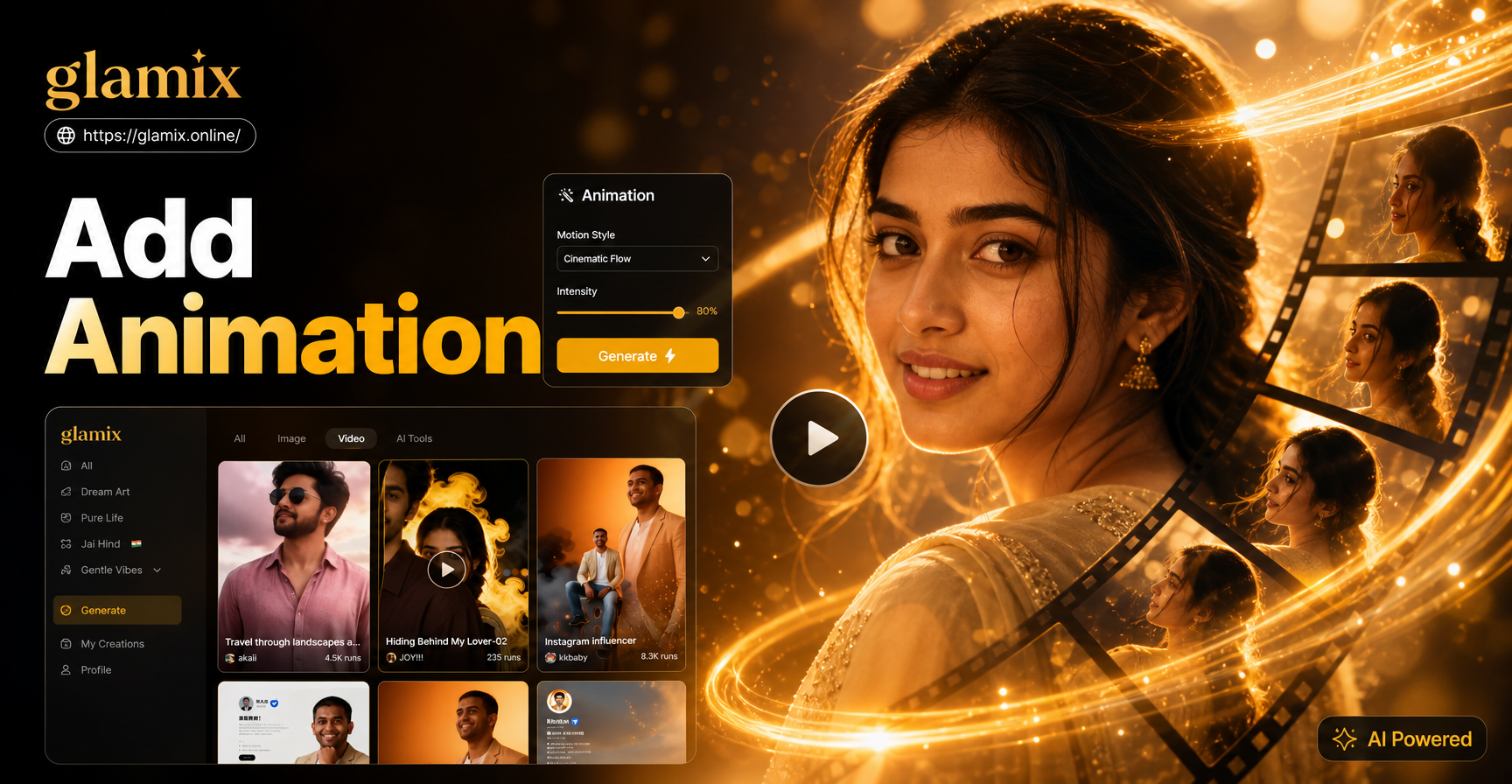
Добавление анимации в видео раньше означало изучение десктопного редактора, расстановку ключевых кадров и долгое ожидание рендеринга. Сегодня мобильное приложение может взять на себя всю сложную работу. Вы предоставляете текстовое описание, неподвижное изображение или краткую исходную идею, а ИИ генерирует движение, соответствующее вашей сцене. Это руководство объясняет, как добавить анимацию в видео с помощью Glamix — мобильного приложения, доступного в Google Play. Вы узнаете, как выбрать правильный исходник, написать эффективные инструкции по движению, применить стиль и экспортировать чистый результат.
Что значит добавить анимацию в видео?
Анимация в видео означает добавление движения к клипу или статичному кадру. Это может быть панорамирование камеры, поворот головы персонажа, падающий снег или едва заметное выражение лица. Цель — сделать контент живым и удержать внимание. С помощью ИИ-инструментов вам не нужно рисовать кадры или вручную расставлять ключевые кадры. Вместо этого модель предсказывает реалистичное движение на основе вашей подсказки и эталонного изображения.
Три способа добавить анимацию в видео с Glamix
Анимация из текста в видео
Преобразование текста в видео превращает письменное описание сцены в движущийся клип. Вы вводите короткую подсказку, выбираете стиль и позволяете ИИ сгенерировать видео. Этот метод хорошо работает для абстрактных идей, демонстрации продуктов и сюжетных кадров, когда у вас нет исходного фото. Главное — описать действие, объект и обстановку в одном или двух предложениях.
Анимация из изображения в видео
Преобразование изображения в видео анимирует загруженное вами фото. ИИ сохраняет объект узнаваемым, добавляя движение. Это идеально подходит для превращения портрета в клип с улыбкой или морганием, а также для медленного вращения фотографии продукта. Вы также можете использовать этот метод для добавления движения в пейзажи и натюрморты.
Оживление фотографий и анимация лиц
Старые фотографии можно вернуть к жизни с помощью едва заметной мимики. Glamix может анимировать глаза, рот и положение головы. Это популярно для семейных архивов и исторических изображений. Приложение также обрабатывает групповые фотографии, распознавая каждое лицо отдельно, поэтому несколько человек остаются различимыми, а не сливаются вместе.
Как добавить анимацию в видео: пошаговая инструкция
Шаг 1: Установите приложение и откройте инструмент для работы с видео
Установите Glamix из Google Play и откройте его. На главном экране выберите вариант генерации видео, соответствующий вашему исходнику. Если у вас есть письменная идея, выберите «Текст в видео». Если есть фото, выберите «Изображение в видео». Если вы хотите оживить старый портрет, выберите путь анимации фотографии.
Шаг 2: Выберите источник анимации
Решите, будет ли ваша анимация основана на тексте или изображении. Текст дает больше творческой свободы, но требует четкой подсказки. Изображение дает ИИ стабильную основу, что часто приводит к более последовательным результатам. Если у вас есть и то, и другое, начните с преобразования изображения в видео и добавьте простую инструкцию по движению.
Шаг 3: Напишите четкую подсказку для движения
Сильные слова, описывающие движение, помогают ИИ понять время и направление. Используйте такие фразы, как «медленное панорамирование», «плавное увеличение», «мягкое моргание», «легкая улыбка» или «камера вращается вокруг объекта». Сосредоточьтесь на одном основном действии в подсказке. Избегайте противоречивых действий в одной подсказке, например, одновременного движения вперед и сидения на месте.
Шаг 4: Выберите стилевой фильтр и сгенерируйте
После ввода подсказки или загрузки фото выберите стилевой фильтр. Glamix предлагает реалистичные кадры, аниме, 3D-пластилин, кинематографичный стиль, акварель и многие другие варианты. Стилевой фильтр меняет внешний вид, а не движение. Сгенерируйте видео и позвольте приложению обработать его. Большинство клипов занимают от нескольких секунд до минуты в зависимости от длины и сложности.
Шаг 5: Предпросмотр, настройка и экспорт
Просмотрите результат. Если движение кажется слишком быстрым, добавьте в подсказку «замедленное движение» или уменьшите длину клипа. Если объект выглядит искаженным, используйте более четкое исходное изображение или упростите действие. Когда результат вас устроит, экспортируйте видео в галерею телефона и поделитесь им напрямую в социальных сетях. Никаких десктопных редакторов или дополнительных инструментов рендеринга не требуется.
Примеры подсказок для движения, которые вы можете адаптировать
Используйте эти подсказки в качестве отправной точки. Измените объект, одежду и обстановку в соответствии с вашей сценой. Для ясности разместите фразу о движении в начале или конце предложения.
- Молодая женщина в желтом дождевике медленно поворачивает голову и улыбается, пока за ней падает дождь
- Черная керамическая кружка скользит по деревянному столу, и в мягком утреннем свете поднимается пар
- Золотистый ретривер наклоняет голову и моргает, стоя в солнечном парке
- Многолюдная городская улица ночью, машины движутся в замедленной съемке, а неоновые вывески мерцают
- Старая фотография мужчины в костюме оживает, когда он моргает и мягко улыбается
- Чашка рамена с поднимающимся паром и палочками, поднимающими лапшу в замедленной съемке
Советы для естественной анимации
Используйте чистый исходник
Используйте фотографию высокого разрешения с хорошим освещением. Размытые или сильно сжатые изображения часто приводят к искаженному результату. Если вы работаете со старой фотографией, отсканируйте ее в максимально доступном качестве перед загрузкой.
Используйте одно основное действие
Одно четкое действие, такое как улыбка или медленное панорамирование, выглядит более естественно, чем несколько конкурирующих движений. Если вам нужно более сложное движение, сгенерируйте несколько коротких клипов и объедините их позже в видеоредакторе.
Начинайте с коротких клипов и чаще просматривайте
Короткие клипы от трех до пяти секунд обычно выглядят чище, чем длинные. Сгенерируйте короткий тест, прежде чем переходить к более длинной последовательности. Просматривайте каждый результат и меняйте только один элемент за раз, например, слово движения или стилевой фильтр.
Подбирайте стиль под контент
Выбирайте стиль, который поддерживает настроение вашей сцены. Кинематографичный фильтр подходит для драматичных кадров продукта, а акварельный или аниме-фильтр может подойти для игривого поста в социальных сетях. Если объект выглядит слишком по-другому после применения стиля, переключитесь на менее агрессивный фильтр.
Распространенные проблемы и способы их решения
Видео выглядит искаженным
Обычно это происходит, когда исходное изображение размыто, сильно сжато или содержит несколько перекрывающихся объектов. Замените его на более четкое фото и упростите сцену. Также уменьшите количество движущихся элементов в вашей подсказке.
Движение слишком быстрое или слишком медленное
Добавьте слово, обозначающее скорость, в подсказку. Используйте «замедленная съемка», «плавно» или «постепенно», чтобы замедлить движение. Используйте «быстро» или «внезапно», чтобы ускорить его. Если приложение предлагает настройки длительности, также отрегулируйте длину клипа.
Объект меняет внешность
Если результат больше не похож на исходный объект, сделайте подсказку более конкретной в отношении внешности. Укажите цвет волос, одежду и ракурс камеры. Для преобразования изображения в видео используйте качественное фото и избегайте экстремальных стилевых фильтров, которые изменяют структуру лица.
Фон движется, а объект остается неподвижным
Укажите движение объекта напрямую. Например, напишите «женщина делает шаг вперед», а не только описывайте фон. Поместите объект в начало подсказки, чтобы ИИ уделил ему приоритетное внимание.
Заключение
Добавление анимации в видео больше не требует сложного обучения. С Glamix вы можете превратить текстовую идею или статичное изображение в движущийся клип за считанные минуты. Сосредоточьтесь на одном четком движении, выберите подходящий стиль и уточняйте подсказку, пока результат не будет выглядеть естественно. Скачайте приложение из Google Play и начните создавать анимированные видео уже сегодня.